
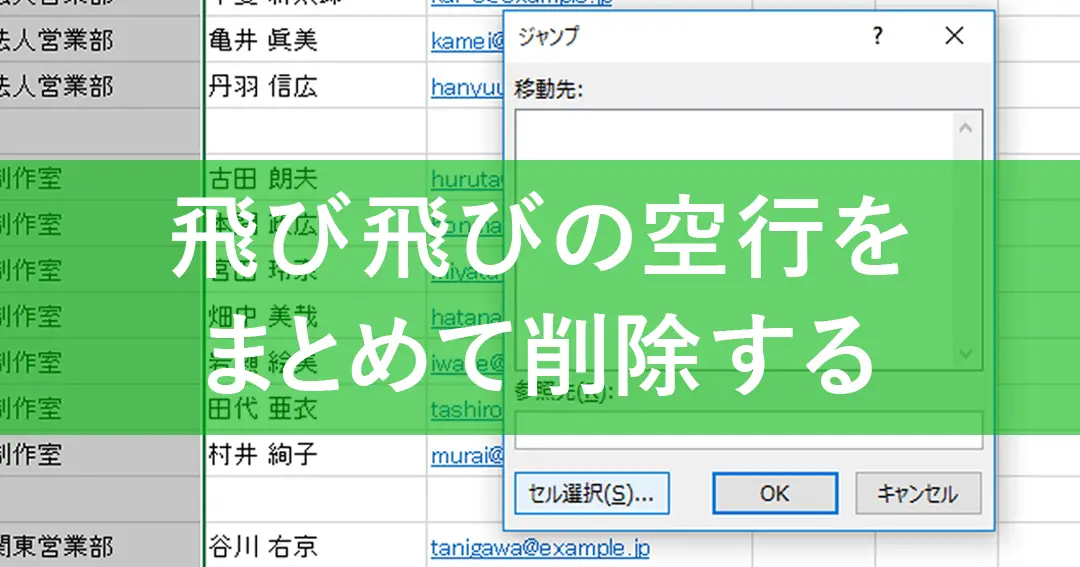
Excelでセルの空欄を削除する方法を解説する。この記事では、フィルター機能と削除機能を利用して、効率的に空欄を削除する方法を紹介する。データの整理や分析を行う上で、空欄の削除は重要な作業の一つである。フィルター機能を使用すると、空欄のセルを簡単に特定できる。また、削除機能を利用することで、特定した空欄を一括して削除できる。この方法を活用すれば、Excelでのデータ整理がより効率的に行えるだろう。
Excelで空欄を削除する方法:フィルターと削除
Excelでデータを扱う際、空欄のセルがあると分析や計算が困難になることがあります。この記事では、フィルターと削除を用いてExcelで空欄を削除する方法を詳しく説明します。
フィルターを使用して空欄を削除する手順
1. データが含まれる範囲を選択します。 2. 「データ」タブにある「フィルター」をクリックします。 3. フィルターのドロップダウン矢印をクリックし、「空白ではない」を選択します。 4. 「空白ではない」データのみが表示されます。 5. データを選択し、右クリックして「選択範囲をコピー」をクリックします。 6. 新しいシートを開き、先程コピーしたデータを貼り付けます。
| 手順 | 操作 |
|---|---|
| 1 | データ範囲選択 |
| 2 | フィルターを適用 |
| 3 | 「空白ではない」を選択 |
| 4 | データのコピー |
| 5 | 新しいシートに貼り付け |
削除機能を使用して空欄を削除する手順
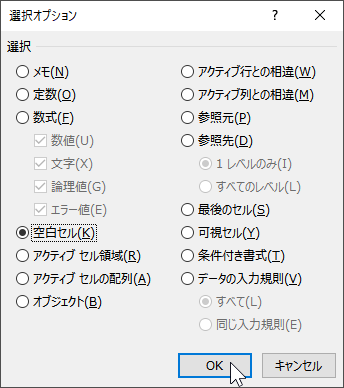
1. データが含まれる範囲を選択します。 2. 「ホーム」タブにある「検索と選択」>「セルを選択」をクリックします。 3. 「 空白のセルを選択」をクリックします。 4. 「ホーム」タブにある「削除」をクリックし、「行を削除」を選択します。
| 手順 | 操作 |
|---|---|
| 1 | データ範囲選択 |
| 2 | 「検索と選択」>「セルを選択」をクリック |
| 3 | 「空白のセルを選択」をクリック |
| 4 | 行を削除 |
フィルターと削除の違い
フィルターを使用すると、空欄以外のデータを選択してコピーすることができます。この方法では、原本のデータは保持されます。削除機能を使用すると、選択された空欄の行が完全に削除されます。この方法は、原本のデータが不要な場合に適しています。
空欄の削除後の確認
空欄を削除した後は、データが正確に整理されているかどうかを確認してください。フィルターを解除したり、行番号をチェックしたりすると、データが適切に整理されているかどうかを確認できます。
空欄の削除に役立つヒント
空欄を削除する前に、データをバックアップしておくことをお勧めします。万が一、データが失われたり、間違って削除されたりした場合に、復元できるようになります。また、複数の列にまたがる空欄を削除する場合には、行全体を削除するのではなく、各列ごとに削除処理を行ってください。これにより、必要なデータが失われることを防ぐこ
Excelの空欄セルの削除方法は?
Excelの空欄セルの削除方法は以下の通りです。
方法1:「フィルター」を使って空欄セルを削除する
- データが含まれているセル範囲を選択します。
- 「データ」タブにある「並べ替えとフィルター」グループの「フィルター」をクリックします。
- フィルター アイコンが表示された列の横にある矢印をクリックし、「空白のセルを非表示」を選択します。
- 選択された空白のセルを削除します。
方法2:「検索と置換」を使って空欄セルを削除する
- 「ホーム」タブの「編集」グループにある「検索と置換」をクリックします。
- 「検索と置換」ダイアログボックスで、「検索」の欄に「^p」と入力します。これは、空白の段落を表します。
- 「置換」の欄は空のままにして、「すべて置換」をクリックします。
方法3: VBA マを使用して空欄セルを削除する
- 「開発」タブの「コード」グループにある「Visual Basic」をクリックします。
- 「挿入」メニューから「モジュール」を選択し、以下のコードを入力します。
Sub DeleteBlankCells() Dim rng As Range Set rng = Selection rng.SpecialCells(xlCellTypeBlanks).Delete shift:=xlUp End Sub - 「ファイル」メニューから「ブックを閉じる」でVBAエディタを終了し、Excelに戻ります。
- データが含まれているセル範囲を選択し、「開発」タブの「マ」をクリックして、作成したマを実行します。
エクセルで全ての空白の行を削除するには?
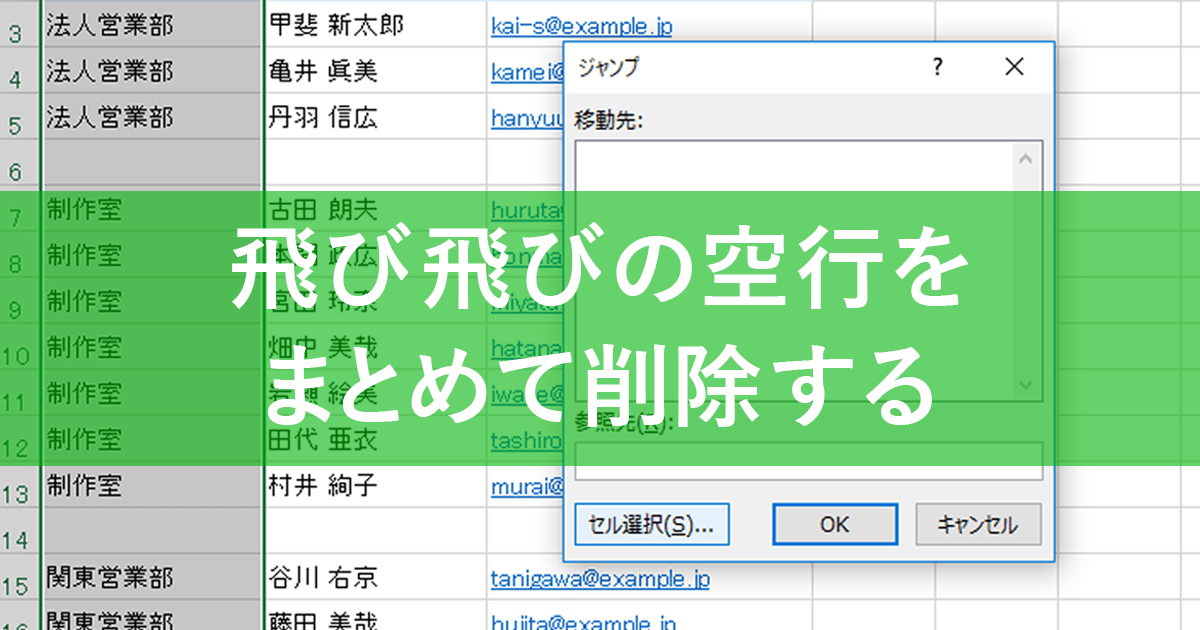
エクセルで全ての空白の行を削除するには、以下の手順に従ってください。
方法1: ワークシート全体から空白の行を削除
ワークシート全体から空白の行を削除するには、次の手順を実行します。
- ワークシート内で、どのセルも選択されていない状態で、Ctrl + Aを押してワークシート全体を選択します。
- ホームタブの編集グループにある検索と選択をクリックして、セルを削除を選択します。
- 行を削除オプションを選択して、OKをクリックします。
方法2: 特定の範囲から空白の行を削除
特定の範囲から空白の行を削除するには、次の手順を実行します。
- 空白の行を含む範囲を選択します。
- ホームタブの編集グループにある検索と選択をクリックして、セルを削除を選択します。
- 行を削除オプションを選択して、OKをクリックします。
方法3: VBAマを使用して空白の行を削除
VBAマを使用してワークシートから空白の行を削除するには、次の手順を実行します。
- 開発タブを表示し、Visual Basicをクリックします。
- 挿入メニューからモジュールを選択します。
- 次のコードを入力します。
Sub DeleteBlankRows() On Error Resume Next Worksheets(Sheet1).Columns(A:A).SpecialCells(xlCellTypeBlanks).EntireRow.Delete End Sub - Sheet1を実際のワークシート名に置き換えます。
- コードを実行して、ワークシートから空白の行を削除します。
Excelのセル内の空白を削除するには?
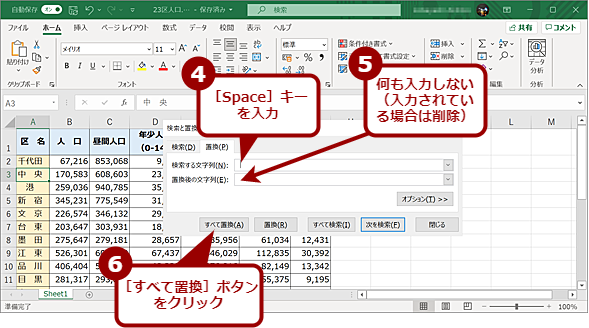
Excelのセル内の空白を削除するには、以下の手順を実行します。
空白を削除するための基本的なステップ
Excelのセル内の空白を削除するには、まず該当するセルを選択し、「ホーム」タブにある「検索と選択」ボタンをクリックします。その後、「セル内を検索」を選択し、「検索」欄に空白を入力して「すべて置換」をクリックします。これにより、セル内のすべての空白が削除されます。
- 該当するセルを選択する
- 「ホーム」タブにある「検索と選択」ボタンをクリック
- 「セル内を検索」を選択し、検索欄に空白を入力
- 「すべて置換」をクリックして空白を削除する
関数を利用した空白の削除
Excelでは、TRIM関数やSUBSTITUTE関数を利用して、セル内の空白を削除することもできます。TRIM関数は、セル内の先頭や末尾、また単語間の余分な空白を削除します。一方、SUBSTITUTE関数は、セル内の特定の文字列(この場合は空白)を別の文字列に置換することができます。
- TRIM関数:=TRIM(セル参照)
- SUBSTITUTE関数:=SUBSTITUTE(セル参照, , )
マを使用した空白の削除
ExcelのVBA(Visual Basic for Applications)を利用して、マを作成し、セル内の空白を削除することもできます。マを利用することで、複数のセルやシート全体の空白を一括して削除することが可能です。ただし、マの使用には注意が必要です。悪意のあるコードが含まれている場合、セキュリティリスクになります。
- VBAエディタを開く
- マを記述する
- マを実行して空白を削除する
エクセルでフィルタしたものだけを削除するには?
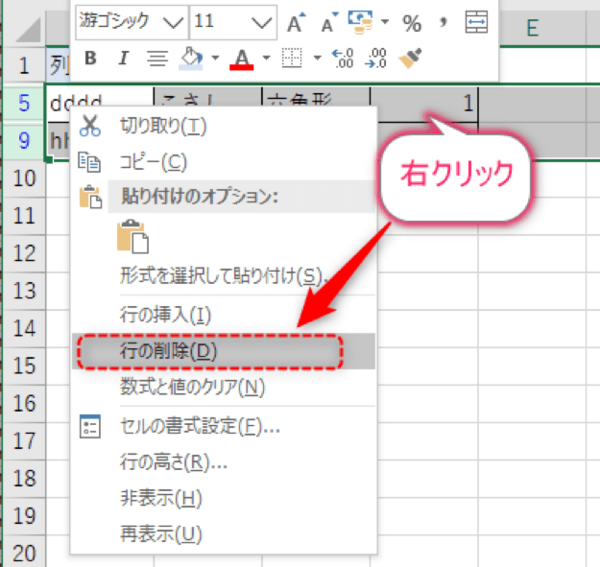
フィルタを適用して不要な行を削除する方法
フィルタを適用して不要な行を削除するには、以下の手順を行います。
- 対象のデータ範囲を選択し、データタブのフィルタをクリックします。
- フィルタアイコンをクリックして、削除したいデータの条件を設定します。
- フィルタが適用されたら、ホームタブの行を削除をクリックして、選択された行を削除します。
条件を指定してフィルタリングする方法
条件を指定してフィルタリングすることで、より詳細な削除条件を設定することができます。
- データタブのフィルタをクリックします。
- フィルタアイコンをクリックし、数値フィルタまたはテキストフィルタを選択します。
- 条件を指定して、フィルタを適用します。
フィルタを解除する方法
フィルタを解除して、元のデータを表示するには、以下の手順を行います。
- データタブのフィルタをクリックします。
- フィルタを解除を選択します。
よくある質問
Excelで空欄を削除する方法は何ですか?
Excelで空欄を削除する最も一般的な方法は、フィルター機能を使用することです。まず、データを選択し、データタブをクリックして、フィルターを選択します。次に、列のヘッダーにあるフィルターアイコンをクリックし、空白を選択します。これにより、空欄の行だけが表示されます。これらの行を選択し、右クリックして、行を削除を選択します。これで、空欄の行が削除されます。
フィルター機能を使用せずに空欄を削除するにはどうすればよいですか?
フィルター機能を使用せずに空欄を削除する方法もあります。その方法は、特殊検索と行を削除の機能を利用することです。まず、ホームタブの検索と選択をクリックし、特殊検索を選択します。次に、空のセルを検索を選択し、検索をクリックします。これで、空欄のセルがすべて選択されます。その後、コントロールキーを押しながらGキーを押し、行を削除を選択します。これで、空欄の行が削除されます。
Excelで空欄を自動的に削除する方法はありますか?
はい、VBAマを使用して、Excelで空欄を自動的に削除することができます。マを使用することで、繰り返しの作業を自動化し、効率的に空欄を削除することができます。ただし、マを使用するには、VBAの知識が必要です。適切なコードを記述し、マを実行することで、空欄の行を自動的に削除することができます。
空欄を削除する際に、データが失われないようにするにはどうすればよいですか?
空欄を削除する際に、データが失われないようにするためには、データのバックアップを取ることが重要です。削除を行う前に、ワークブックのコピーを作成し、元のデータを安全な場所に保存しておくことが望ましいです。また、削除前にフィルター機能を使用して、削除する行を確認し、誤って重要なデータを削除しないように注意することも重要です。