

Excelで空欄に色を付ける方法について、条件付き書式を用いることで簡単に実現できます。この機能を活用することで、データの整理や分析がより効率的に行えるようになります。本記事では、条件付き書式の基本的な設定方法から、空欄に色を付ける具体的な手順まで、分かりやすく解説していきます。また、条件付き書式を活用することでどのようなメリットがあるのか、実践的な例も紹介します。Excelを使いこなして、仕事の効率化を図りましょう。
Excelで空欄に色を付ける方法|条件付き書式の活用
Excelで空欄に色を付けるには、条件付き書式を活用します。条件付き書式は、セルの値に応じてセルの書式を自動的に変更する機能です。この機能を使って、空欄のセルに色を付けると、データの抜けや未入力部分が一目でわかります。
条件付き書式の設定方法
条件付き書式を設定する手順は以下の通りです。 1. 色を付けたいセル範囲を選択します。 2. 「ホーム」タブの「条件付き書式」をクリックします。 3. 「ルールの新規作成」を選択します。 4. 「書式設定ルール」の種類に「数式を使用して、書式設定するセルを決定」を選択します。 5. 「数式」に「=ISBLANK($A1)」と入力します。ここで、A1は選択したセル範囲の左上のセルです。 6. 「書式」をクリックし、背景色や文字色を設定します。 7. 「OK」をクリックしてルールを適用します。 これで、選択したセル範囲の空欄に色が付きます。
複数の条件を指定する方法
条件付き書式では、複数の条件を指定することもできます。例えば、空欄のセルと特定の値が入力されたセルに別々の色を付けることができます。 1. 「条件付き書式」をクリックし、「ルールの新規作成」を選択します。 2. 「書式設定ルール」の種類に「数式を使用して、書式設定するセルを決定」を選択します。 3. 「数式」に条件を入力します。例えば、「=A1=特定の値」と入力します。 4. 「書式」をクリックし、背景色や文字色を設定します。 5. 「OK」をクリックしてルールを適用します。 これで、空欄と特定の値が入力されたセルに別々の色が付きます。
条件付き書式のルールを編集・削除する方法
条件付き書式のルールを編集または削除するには、以下の手順で操作します。 1. セル範囲を選択します。 2. 「ホーム」タブの「条件付き書式」をクリックし、「ルールの管理」を選択します。 3. 編集または削除するルールを選択します。 4. 「ルールの編集」または「ルールの削除」をクリックします。 5. 設定を変更し、「OK」をクリックします。 これで、条件付き書式のルールを編集または削除できます。
条件付き書式を他のセルにコピーする方法
条件付き書式を設定したセルの書式を他のセルにコピーするには、フォーマットコピー機能を使います。 1. コピー元のセルを選択し、「ホーム」タブの「コピー」をクリックします。 2. コピー先のセルを選択します。 3. 「ホーム」タブの「貼り付け」をクリックし、「書式の貼り付け」を選択します。 これで、条件付き書式を他のセルにコピーできます。
他の条件付き書式の例
条件付き書式は、空欄に色を付ける以外にもさまざまな使い道があります。以下は、条件付き書式の他の例です。 – セルの値に応じて背景色を変える – セルの値が一定の範囲内にある場合に色を付ける – セルの値が重複している場合に色を付ける – セルの値が特定のテキストを含む場合に色を付ける これらの条件を組み合わせて、データを視覚的に分析することができます。
| 条件 | ルール |
|---|---|
| 空欄 | =ISBLANK($A1) |
| 特定の値 | =$A1=特定の値 |
| 一定の範囲内 | =AND($A1>=開始値, $A1<=終了値) |
| 重複した値 | =COUNTIF($A:$A, $A1)>1 |
| 特定のテキストを含む | =ISNUMBER(SEARCH(特定のテキスト, $A1)) |
条件付き書式を活用して、Excelのデータを効果的に視覚化しましょう。
Excelで条件付き書式で行ごとに色を変えるにはどうすればいいですか?
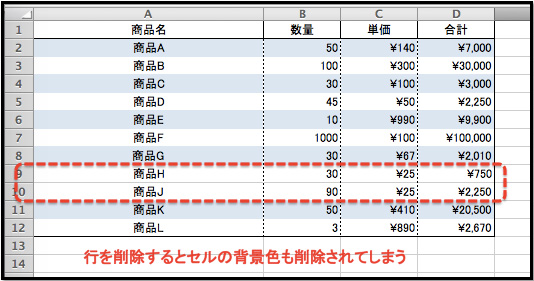
Excelで条件付き書式で行ごとに色を変える方法は以下の通りです。
条件付き書式の適用方法
条件付き書式を適用するには、まず対象のセル範囲を選択します。その後、[ホーム]リボンの[条件付き書式]をクリックし、[新しいルール]を選択します。「書式設定ルール」ダイアログで、「数式を使用して、書式設定するセルを決定」を選択します。数式ボックスに、行番号をodd関数で判定する数式を入力します。例えば、=MOD(ROW(),2)=1と入力すると、奇数行に条件を適用できます。[書式]ボタンをクリックして、希望の色を選択し、[OK]をクリックして適用します。
複数の条件を設定する方法
行ごとに異なる色を設定したい場合は、複数の条件付き書式ルールを作成します。まず、上記で説明した方法で奇数行に条件を適用します。その後、再度[条件付き書式]をクリックし、[新しいルール]を選択します。今度は、数式ボックスに=MOD(ROW(),2)=0と入力して、偶数行に条件を適用します。[書式]ボタンをクリックして、別の色を選択し、[OK]をクリックして適用します。
条件付き書式の管理と編集
条件付き書式を変更または削除するには、対象のセル範囲を選択し、[ホーム]リボンの[条件付き書式]をクリックし、[ルールの管理]を選択します。「ルールの管理」ダイアログで、編集または削除するルールを選択し、[ルールの編集]または[ルールの削除]をクリックします。必要な変更を行い、[OK]をクリックして適用します。
- 条件付き書式の適用方法を理解する
- 複数の条件を設定して行ごとに異なる色を割り当てる
- 条件付き書式の管理と編集を行う
Excelで数値が入っているセルを色付けするには?
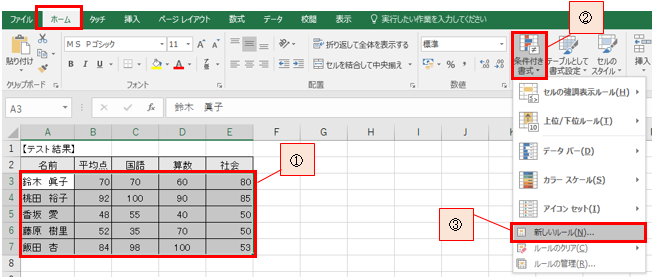
Excelで数値が入っているセルを色付けする方法は以下の通りです。
条件付き書式を使用する
条件付き書式は、セルに設定した条件に応じて、セルの書式を自動的に変更する機能です。数値が入っているセルを色付けするには、次の手順に従って條件付き書式を設定します。
- 色付けしたいセル範囲を選択します。
- ホームタブの条件付き書式をクリックし、新しいルールを選択します。
- 数式を使用して、書式設定するセルを決定を選び、数式ボックスに=ISNUMBER(A1)と入力します(A1は選択したセル範囲の先頭セルに合わせて変更してください)。
- 書式ボタンをクリックし、塗りつぶしタブから好みの色を選択して OK をクリックします。
VBAマを使用する
VBAマを使用して、数値が入っているセルを自動的に色付けすることもできます。以下の手順でマを作成し、実行します。
- 開発タブを開き、Visual Basicをクリックします。
- 挿入メニューからモジュールを選択して、新しいモジュールを作成します。
- 以下のコードを入力します。
Sub 色付け() Dim cell As Range For Each cell In Selection If IsNumeric(cell.Value) Then cell.Interior.Color = RGB(255, 255, 0) '好みの色に変更してください End If Next cell End Sub - ファイルメニューから閉じて戻るをクリックし、Excelに戻ります。
- 色付けしたいセル範囲を選択し、開発タブのマから先ほど作成した色付けマを実行します。
数値が入っているセルを手動で色付けする
数値が入っているセルを個別に色付けする方法もあります。
- 色付けしたいセルをクリックして選択します。
- ホームタブの塗りつぶしボタンをクリックし、好みの色を選択します。
- これを繰り返して、すべての数値が入っているセルに色を付けます。
エクセルで余白に色を付けたいのですが?
エクセルで余白に色を付けたい場合、以下の手順で行うことができます。
セルの背景色を変更する
セルの背景色を変更することで、余白に色を付けることができます。
- 色を付けたいセルを選択します。
- ホームタブの右側にある塗りつぶしボタンをクリックします。
- 色パレットから好みの色を選択します。
条件付き書式を利用する
条件付き書式を利用することで、特定の条件を満たすセルに色を付けることができます。
- 条件を適用したいセル範囲を選択します。
- ホームタブの右側にある条件付き書式ボタンをクリックします。
- 新しいルールを選択し、条件と書式を設定します。
図形を利用する
図形を利用して余白に色を付けることもできます。
- 挿入タブの図形ボタンをクリックします。
- 四角形や長方形などの図形を選択し、余白に配置します。
- 図形の塗りつぶし色を設定して、余白に色を付けます。
=IF(Isblankとはどういう意味ですか?

=IF(Isblank関数の基本
=IF(Isblank関数は、セルが空であるかどうかを判断するMicrosoft Excelの関数です。この関数は、与えられたセルが空の場合とそうでない場合とで異なる値を返すことができます。
- =IF(Isblank関数は、セルの空の状態を検査する。
- 関数の構文は=IF(ISBLANK(セル参照), trueの場合の値, falseの場合の値)です。
- この関数を使用すると、条件に基づいて異なるアクションを実行することができます。
=IF(Isblank関数の使い方
=IF(Isblank関数は、セルが空の場合に特定の値を返し、そうでない場合に別の値を返すために使用されます。これは、データの整理や分析で非常に便利です。
- この関数を使用して、データが欠けているセルを特定できます。
- また、データが不足している場合に、デフォルト値を割り当てることもできます。
- 複数の条件を組み合わせて、より複雑なロジックを構築することも可能です。
=IF(Isblank関数の応用
=IF(Isblank関数は、さまざまなシナリオで応用できます。例えば、データのクレンジング、データの条件付き書式設定、データの特定の条件に基づくフィルタリングなどが可能です。
- データクレンジングでは、空のセルを特定し、適切な値で置き換えることができます。
- 条件付き書式設定では、セルが空の場合に特定の色を適用することができます。
- データのフィルタリングでは、空のセルを含む行や列を除外することができます。
よくある質問
Excelで条件付き書式を使用して空欄に色を付ける方法は何ですか?
Excelで空欄に色を付けるには、条件付き書式を使用します。まず、色を付けるセルまたはセル範囲を選択し、ホームタブの条件付き書式をクリックします。次に、新しいルールを選択し、数式を使用して、書式設定するセルを決定を選びます。数式ボックスに=ISBLANK(A1)(A1は開始セル)と入力し、書式ボタンをクリックして、空欄に適用する色を選択します。最後にOKをクリックして変更を適用します。
条件付き書式で空欄に色を付ける際に、数式は何を意味していますか?
条件付き書式で空欄に色を付ける際に使用する数式=ISBLANK(A1)は、セルが空であるかどうかを判断するものです。ここでのA1は、条件付き書式を適用するセル範囲の最初のセルを表します。この数式は、指定されたセルが空の場合はTRUEを返し、そうでない場合はFALSEを返します。TRUEが返された場合、選択した色がセルに適用されます。
複数の列または行に条件付き書式を適用する方法は?
複数の列または行に条件付き書式を適用するには、まず対象となるすべてのセルを選択します。次に、ホームタブの条件付き書式をクリックし、新しいルールを選択します。数式を使用して、書式設定するセルを決定を選び、数式ボックスに=ISBLANK(A1)と入力します。ここでA1は、選択したセル範囲の最初のセルを表します。書式ボタンをクリックして色を選択し、OKをクリックして変更を適用します。
条件付き書式を削除する方法は何ですか?
条件付き書式を削除するには、まず書式を削除したいセルまたはセル範囲を選択します。次に、ホームタブの条件付き書式をクリックし、ルールのクリアを選択します。これにより、選択したセルから条件付き書式が削除されます。特定の条件付き書式ルールのみを削除するには、条件付き書式をクリックし、ルールの管理を選択します。ここから、削除したいルールを選択し、削除ボタンをクリックします。