
Excelで行番号を取得する方法について、ROW関数の使い方を解説します。ROW関数は、引数に指定したセルや範囲の行番号を返すもので、セルの位置を特定する際に非常に便利です。本記事では、ROW関数の基本的な使い方から、応用的な使い方まで詳しく紹介します。また、ROW関数を組み合わせることでできることや、関連する他の関数についても触れますので、Excelでのデータ操作がもっと効率的になるように心がけます。
Excelで行番号を取得する方法:ROW関数の使い方
Excelで行番号を取得するには、ROW関数を使用します。ROW関数は、与えられたセルの行番号を返す単純だが強力な関数です。この関数を活用することで、データの整理や分析が効率的に行えます。
ROW関数の基本的な使い方
ROW関数は、`=ROW(セル参照)`という形式で使用します。例えば、`A1`セルの行番号を取得するには、`=ROW(A1)`と入力します。もちろん、セル参照は絶対参照や相対参照を用いて柔軟に設定できます。
ROW関数を使用した行番号の連続取得
ROW関数を利用して、連続した行番号を取得することもできます。例えば、`A1`から`A10`までの行番号を取得するには、`A1`に`=ROW()`と入力し、それを`A10`までコピーします。こうすることで、各セルにはその行番号が自動的に入力されます。
ROW関数と他の関数の組み合わせ
ROW関数は、他の関数と組み合わせて使用することで、さらに柔軟なデータ処理が可能になります。例えば、`IF`関数と組み合わせることで、条件に応じて行番号を取得することができます。また、`VLOOKUP`関数や`INDEX`関数と組み合わせることで、特定の条件に一致するデータの行番号を取得することもできます。
ROW関数によるデータの並べ替え
ROW関数を利用して、データを並べ替えることもできます。例えば、ある列にROW関数を用いて行番号を割り当て、それを基準にしてデータを並べ替えることができます。これは、データが追加または削除されることで行番号が変わる場合にも、常に正確に並べ替えを行えるメリットがあります。
ROW関数の注意点
ROW関数を使用する際には、行が挿入または削除された場合の影響に注意が必要です。行が挿入された場合、ROW関数の結果は自動的に調整されますが、行が削除された場合は、ROW関数の結果が変わらないため、データとの整合性が取れなくなる可能性があります。そのため、行の挿入・削除が頻繁に発生するシートでは、ROW関数の使用には注意が必要です。
| 関数 | 説明 |
|---|---|
| ROW(セル参照) | 指定したセルの行番号を返します。 |
| =ROW() | 関数を入力したセルの行番号を返します。 |
ROW関数を使って行に番号を付ける方法は?
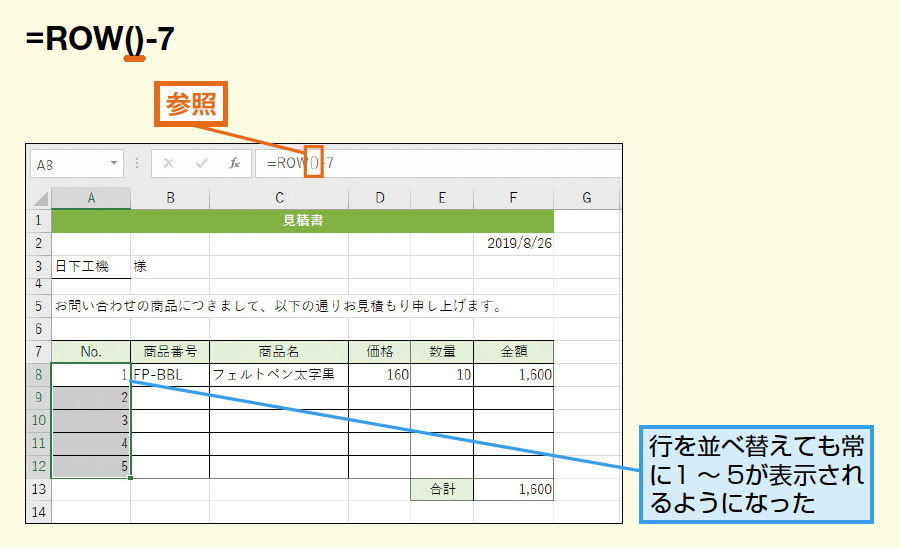
ROW関数を使って行に番号を付ける方法は、Excelで行番号を自動的に割り当てる便利な方法です。以下のステップで行番号を付けます。
- ROW関数を入力するセルを選択します。
- =ROW()と入力し、Enterキーを押します。
- セルをコピーし、行番号を付ける範囲に貼り付けます。
ROW関数の基本構文
ROW関数は、単純な構文で行番号を返します。
- =ROW(): 現在の行番号を返します。
- =ROW(セル参照): セル参照の行番号を返します。
行番号のカスタマイズ
ROW関数を使用すると、行番号をカスタマイズできます。例えば、特定の数字から始める場合や、一定の間隔で番号を付けたい場合にも対応できます。
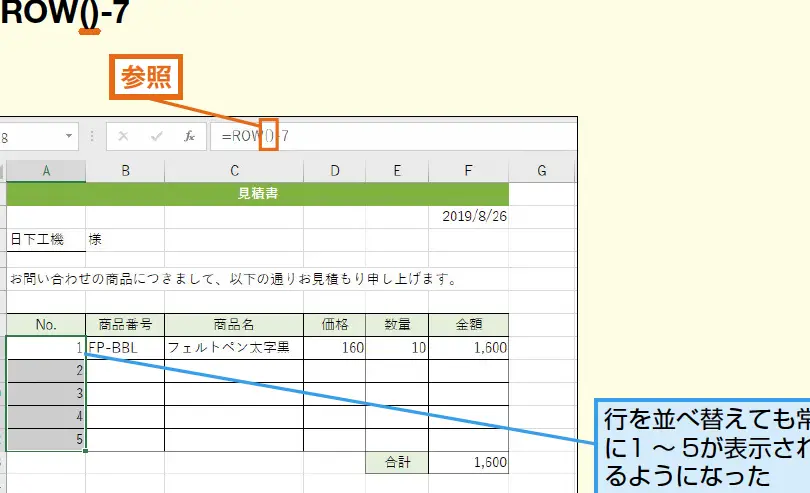
- 開始番号を変更: =ROW()-1と入力し、行番号を1ではなく0から始めます。
- 間隔を設定: =ROW()2と入力し、行番号を2の倍数で付けます。
ROW関数とその他の関数の組み合わせ
ROW関数は、他の関数と組み合わせて使用することで、より複雑な番号付けを行うことができます。
- 条件付き番号付け: IF関数と組み合わせて、特定の条件を満たす行にのみ番号を付けます。例: =IF(A1=特定のテキスト, ROW(), )
- 複数の範囲を番号付け: MOD関数と組み合わせて、複数の範囲に番号を付けます。例: =MOD(ROW()-1, 5)+1
エクセルで行番号を求める関数は?
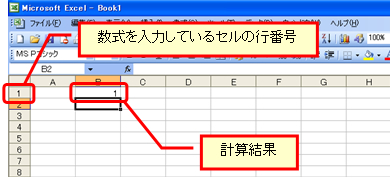
エクセルで行番号を求める関数は ROW です。ROW 関数は、セルの行番号を返します。例えば、行番号が 10 のセルに =ROW() と入力すると、10 が返されます。また、ROW 関数は引数を取ることができます。例えば、=ROW(A5) と入力すると、セル A5 の行番号である 5 が返されます。
ROW 関数の使い方
ROW 関数は、引数を指定しない場合、関数を含むセルの行番号を返します。引数を指定した場合、その引数で指定したセルの行番号を返します。ROW 関数の使い方は以下の通りです。
- 関数を含むセルの行番号を取得する場合: =ROW()
- 特定のセルの行番号を取得する場合: =ROW(セル参照)
- 複数のセルの行番号を取得する場合: =ROW(セル範囲)
ROW 関数の応用例
ROW 関数は、エクセルでのデータ分析やデータ整理でよく使われます。以下に、ROW 関数の応用例をいくつか紹介します。
- 連番を自動で割り当てる: =ROW()-1 を使って、データの先頭行から連番を自動で割り当てることができます。
- 条件に一致する行番号を取得: =IF(条件, ROW()) を使って、特定の条件に一致する行番号を取得することができます。
- 行番号に基づいてデータを参照: =INDEX(データ範囲, ROW(セル参照), 列番号) を使って、行番号に基づいてデータを参照することができます。
ROW 関数の注意点
ROW 関数を使う際には、以下の点に注意してください。
- 引数にセル範囲を指定した場合、最初のセルの行番号が返されます。
- 行が挿入または削除された場合、ROW 関数の結果は自動的に更新されます。
- ROW 関数は、エクセル 2007 以降のバージョンで使用できます。
エクセルのROW()関数の意味は?
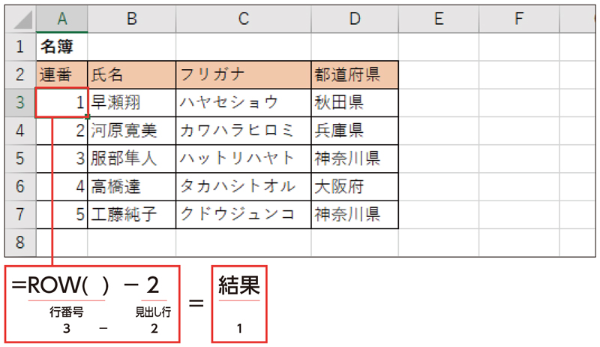
エクセルのROW()関数は、現在のセルの行番号を返す関数です。この関数を使用することで、数式の中でセルの行番号を取得することができます。例えば、`=ROW()`と入力すると、現在のセルの行番号が表示されます。また、`=ROW(A1)`のように引数にセル参照を指定することもできます。この場合、指定したセルの行番号が返されます。
ROW()関数の使い道
ROW()関数は、以下のような状況で役立ちます。
- 行番号による条件判断: 行番号に基づいて条件を設定し、特定の処理を行うことができます。
- 数列の生成: ROW()関数を使用して、連続する数値を生成することができます。これは、グラフのデータ範囲を動的に設定する場合に便利です。
- 相対位置の取得: ROW()関数を利用して、現在のセルから特定の行数だけずれたセルの行番号を取得することができます。
ROW()関数の応用例
ROW()関数を応用することで、以下のようなことが可能になります。
- 条件付き書式: ROW()関数を使用して、特定の行に条件付き書式を適用することができます。例えば、奇数行に色を付けるなど。
- 動的名前付き範囲: ROW()関数を使用して、データの追加や削除に応じて自動的に調整される名前付き範囲を作成することができます。
- 表のヘッダー行の取得: ROW()関数と他の関数を組み合わせることで、表のヘッダー行の値を取得することができます。
ROW()関数の注意点
ROW()関数を使用する際には、以下の点に注意してください。
- 行の挿入/削除に伴う変化: 行の挿入や削除を行った場合、ROW()関数の結果が変化することに注意してください。
- 相対参照と絶対参照: 引数にセル参照を指定する際には、相対参照と絶対参照の違いを理解して使用してください。
- 関数の計算コスト: ROW()関数は高速に計算される関数ですが、大規模なデータを扱う場合には、計算コストが問題になることがあります。
Excelで行番号を表示するには?
Excelで行番号を表示する方法は以下の通りです。
行番号の表示方法
Excelのシート上部にある行番号を表示するには、次の手順に従ってください。
- シートを開きます。
- 表示タブをクリックします。
- ヘッダーとフッターをオンにします。
行番号の書式設定
行番号の書式を変更するには、以下の手順で行います。
- 行番号を含むセルを選択します。
- ホームタブの数値グループで、数字の書式をクリックします。
- 目的の書式を選択します。
行番号の自動採番
行番号を自動的に採番するには、次のようにしてください。
- 最初のセルに1と入力します。
- 次のセルに=A1+1と入力します(A1は最初のセルの参照です)。
- この式を必要な範囲にコピーします。
よくある質問
ROW関数とは何ですか?
ROW関数は、Excelで使われる関数の一つで、行番号を取得することができます。この関数を使用することで、セルの行番号を数値で返すことができるため、数式の中で行番号を利用する必要がある場合に非常に便利です。例えば、=ROW(A1)という式を入力すると、A1セルの行番号である1が返されます。
ROW関数を使って特定のセルの行番号を取得する方法を教えてください。
特定のセルの行番号を取得するには、ROW関数の引数にそのセルを指定します。例えば、B5セルの行番号を取得したい場合、=ROW(B5)と入力します。この式を入力すると、B5セルの行番号である5が返されます。ROW関数は、絶対引数ではなく相対引数で指定することができるため、式をコピーして別のセルに貼り付けることで、自動的にそのセルの行番号が取得できます。
ROW関数を使って現在のセルの行番号を取得するにはどうすればよいですか?
現在のセルの行番号を取得するには、ROW関数の引数を空っぽにします。つまり、=ROW()と入力すると、式を入力したセルの行番号が返されます。これは、数式をコピーして別のセルに貼り付ける際に、自動的にそのセルの行番号に合わせて計算されるため、非常に便利です。
ROW関数はどのような場面で活用できますか?
ROW関数は、Excelで行番号を利用する必要がある様々な場面で活用できます。例えば、データの並べ替えを行った後で、元の順序に戻す必要がある場合、ROW関数を使って行番号を取得し、並べ替えの基準にすることができます。また、条件付き書式で特定の行を強調表示したい場合など、行番号を利用した条件式を設定する際にも役立ちます。

私は、生産性向上に情熱を持つデータ分析とオフィスツール教育の専門家です。20年以上にわたり、データ分析者としてテクノロジー企業で働き、企業や個人向けのExcel講師としても活動してきました。
2024年、これまでの知識と経験を共有するために、日本語でExcelガイドを提供するウェブサイト**「dataka.one」**を立ち上げました。複雑な概念を分かりやすく解説し、プロフェッショナルや学生が効率的にExcelスキルを習得できるようサポートすることが私の使命です。