
Excelの貼り付けオプション「値、書式、数式」は、ユーザーにとって非常に重要な機能です。この機能を活用することで、データのコピー・アンド・ペースト作業が効率化され、よりスムーズなデータ操作が可能になります。この記事では、Excelの貼り付けオプションのうち、「値」「書式」「数式」の3つのオプションに焦点を当て、それぞれの特徴や使い方を詳しく解説します。これらのオプションを上手に使いこなすことで、Excelでの作業が格段に快適になるでしょう。
Excelの貼り付けオプション:値、書式、数式
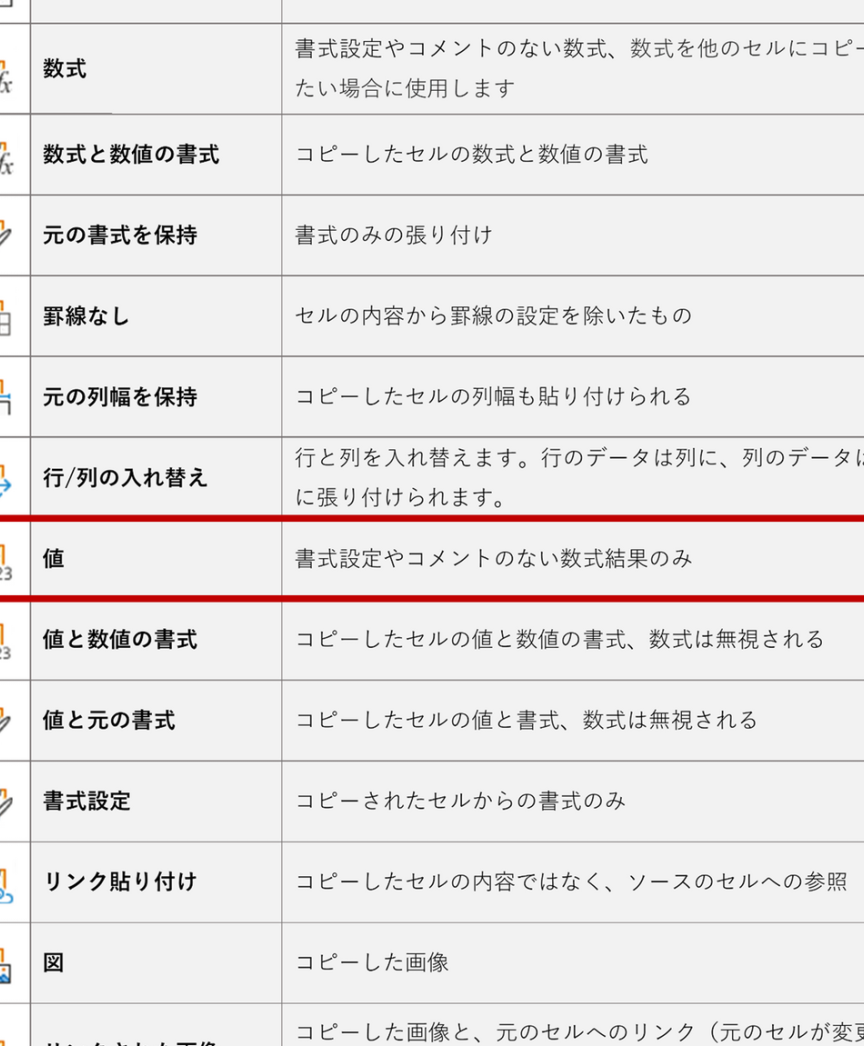
Excelでは、コピーした内容を貼り付ける際に、値、書式、数式の貼り付けオプションを選択できます。これらのオプションは、データを貼り付ける際に、どのような情報を保持するかを決定する重要な機能です。
値の貼り付け
値の貼り付けオプションを選択すると、コピーしたセルの値だけが貼り付けられます。このオプションは、数式や書式を保持せず、値のみを貼り付ける場合に便利です。例えば、計算結果のみを別のシートに貼り付ける場合や、数式を保持したくない場合に使用します。
書式の貼り付け
書式の貼り付けオプションを選択すると、コピーしたセルの書式だけが貼り付けられます。このオプションは、セルの値や数式を変更せずに、書式だけを複製したい場合に便利です。例えば、セルの背景色やフォント、文字サイズなどを他のセルに適用する場合に使用します。
数式の貼り付け
数式の貼り付けオプションを選択すると、コピーしたセルの数式が貼り付けられます。このオプションは、数式を他のセルにコピーしたい場合に便利です。数式の貼り付けでは、セル参照が自動的に調整されるため、相対参照や絶対参照を適切に使用することが重要です。
値と書式の貼り付け
値と書式の貼り付けオプションを選択すると、コピーしたセルの値と書式が一緒に貼り付けられます。このオプションは、数式は保持せず、値と書式だけを貼り付ける場合に便利です。例えば、計算結果とその書式を別のシートにコピーする場合に使用します。
数式と書式の貼り付け
数式と書式の貼り付けオプションを選択すると、コピーしたセルの数式と書式が一緒に貼り付けられます。このオプションは、数式とその書式を他のセルにコピーしたい場合に便利です。数式と書式の貼り付けでは、セル参照が自動的に調整されるため、相対参照や絶対参照を適切に使用することが重要です。
| 貼り付けオプション | 説明 |
|---|---|
| 値 | コピーしたセルの値だけが貼り付けられます。 |
| 書式 | コピーしたセルの書式だけが貼り付けられます。 |
| 数式 | コピーしたセルの数式が貼り付けられます。 |
| 値と書式 | コピーしたセルの値と書式が一緒に貼り付けられます。 |
| 数式と書式 | コピーしたセルの数式と書式が一緒に貼り付けられます。 |
値と数式の書式を貼り付けるには?
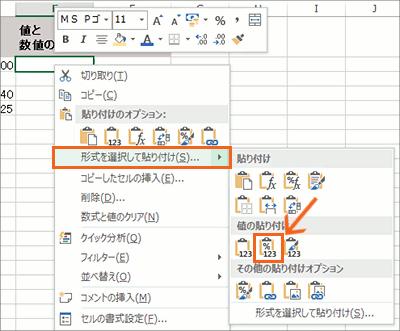
値と数式の書式を貼り付けるには、以下の手順を踏んでください。
数式エディタを使って数式を作成する
数式を挿入するには、数式エディタを使用します。数式エディタは、Microsoft WordやGoogle ドキュメントなどのワープロソフトに標準で搭載されています。数式エディタを使って、数式を入力し、書式を設定します。
- ワープロソフトを開き、数式を挿入したい場所にカーソルを置きます。
- メニューから「挿入」を選択し、「数式」をクリックします。
- 数式エディタで、数式を入力し、必要な書式を設定します。
数式をコピーして貼り付ける
数式を作成したら、それをコピーして貼り付けることができます。数式をコピーして、別のワープロソフトやプレゼンテーションソフト、メールなどに貼り付けることができます。
- 数式を選択し、右クリックして「コピー」をクリックします。
- 数式を貼り付けたい場所にカーソルを置き、右クリックして「貼り付け」をクリックします。
- 必要に応じて、数式のサイズや位置を調整します。
数式の書式を設定する
数式の書式を設定することで、数式をより見やすくすることができます。数式エディタを使って、文字のサイズや色、揃え方などを設定することができます。
- 数式を選択し、数式エディタのメニューから「書式」を選択します。
- 文字のサイズ、色、フォントなどを設定します。
- 必要に応じて、数式の揃え方やスペースを調整します。
Excelで値貼り付けをしたら数値にならないのはなぜですか?
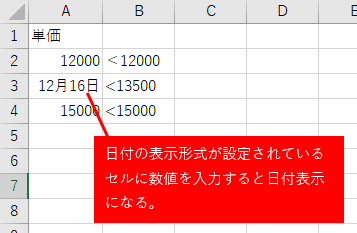
Excelで値貼り付けをしたら数値にならないのは、以下の理由が考えられます。
貼り付けるデータが文字列として認識されている
Excelに値を貼り付ける際、データが文字列として認識されることがあります。この場合、数値としての演算ができなくなります。
- データに空白や改行が含まれていると、Excelは文字列と判断することがあります。
- 数値の始めにマイナス記号が付いていないと、Excelは正しい数値と認識しないことがあります。
- 数値と文字が混在している場合、Excelは文字列と判断することがあります。
貼り付け先のセルの書式設定が影響している
貼り付け先のセルの書式設定が「文字列」や「一般」に設定されていると、数値が文字列として表示されてしまうことがあります。
- セルの書式設定を「数値」に変更することで、数値として認識されるようになります。
- 「文字列」と「数値」の書式設定が混在している場合、貼り付けた値が文字列として表示されることがあります。
- セルの書式設定を一括で変更することで、数値として認識されるようになります。
貼り付けオプションが原因となっている
Excelの貼り付けオプションによって、貼り付けた値が文字列として扱われることがあります。
- 「貼り付け」オプションで「数値を保持」を選択すると、数値として認識されるようになります。
- 「形式を保持」オプションを選択すると、元のデータが文字列の場合、貼り付けた値も文字列として扱われます。
- 「リンクを貼り付け」オプションを使用すると、元のデータを数値として認識することが難しくなります。
Excelで貼り付けのオプションの値が出ないのですが?
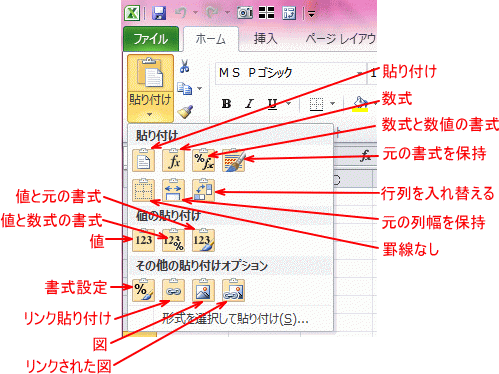
Excelで貼り付けのオプションの値が出ない場合は、以下の手順で解決することができます。
オプションの表示方法
Excelで貼り付けオプションを表示するには、以下の手順に従ってください。
- ホームタブの「クリップボード」をクリックします。
- 「貼り付け」の下にある「貼り付け」の矢印をクリックします。
- 貼り付けオプションが表示されます。ここから、値のみを選択して貼り付けることができます。
オプションが表示されない場合の対処法
オプションが表示されない場合は、以下の手順で解決することができます。
- Excelのバージョンが最新であることを確認してください。古いバージョンでは、一部の機能が制限されている場合があります。
- Excelのファイルが読み取り専用で開かれていると、貼り付けオプションが表示されない場合があります。ファイルを読み取り/書き込みモードで開いてください。
- Excelのオプション設定で、貼り付けオプションが無効になっている場合があります。ファイル > オプション > 詳細設定で、貼り付けオプションを表示するがチェックされていることを確認してください。
貼り付けオプションのカスタマイズ
貼り付けオプションをカスタマイズすることで、よく使うオプションに素早くアクセスできるようになります。
- ファイル > オプション > クイックアクセスツールバーをクリックします。
- 「コマンドを選択する場所」で、「すべてのコマンド」を選択します。
- 一覧から「貼り付け」を選択し、「追加」ボタンをクリックしてクイックアクセスツールバーに追加します。
これにより、クイックアクセスツールバーから直接、貼り付けオプションにアクセスできるようになります。
書式を変えずに貼り付けするにはどうすればいいですか?
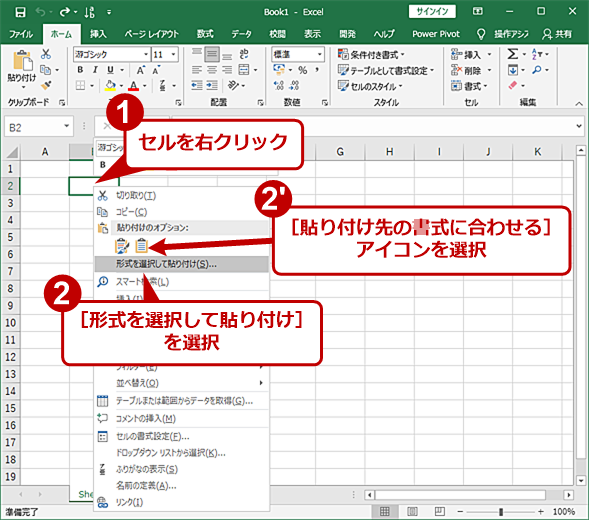
書式を保持した貼り付けに役立つショートカット
書式を変えずに貼り付けするには、ショートカットキーを利用することができます。以下に、一般的なアプリケーションで使用できるショートカットキーを紹介します。
- Windowsの場合: Ctrl + Shift + V
- Macの場合: Command + Shift + V
- これらのショートカットキーを使用することで、コピーしたテキストの書式を保持したまま貼り付けが可能です。
書式を保持した貼り付けを行うための手順
書式を変えずに貼り付けする手順は以下の通りです。
- まず、コピーするテキストを選択します。
- 次に、コピーを行います。ショートカットキーは、Ctrl + C(Windows)またはCommand + C(Mac)です。
- 貼り付け先で、書式を保持した貼り付けを行います。ショートカットキーは、Ctrl + Shift + V(Windows)またはCommand + Shift + V(Mac)です。
書式を保持した貼り付けができない場合の対処法
書式を保持した貼り付けができない場合は、以下の対処法を試してください。
- まず、使用しているアプリケーションが書式を保持した貼り付けに対応しているか確認してください。
- 対応していれば、貼り付けオプションから「書式を保持して貼り付け」や「ソース形式で貼り付け」などのオプションを選択してください。
- それでもできない場合は、テキストエディタを経由して貼り付けを行う方法があります。まず、通常の貼り付けでテキストエディタに貼り付けてから、再度コピーして目的のアプリケーションに貼り付けることで、書式が保持される場合があります。
よくある質問
Excelで値を貼り付ける方法は?
Excelでの値の貼り付けは、データを別の場所にコピーする際に便利な機能です。値を貼り付けるには、まずコピーしたいセルを選択し、Ctrl+C(コピー)を押します。その後、貼り付け先のセルを選択し、右クリックをして「貼り付けオプション」から「値」を選択します。これにより、数式や書式ではなく、値だけが貼り付けられます。
書式を保持したままデータを貼り付ける方法は?
書式を保持したままデータを貼り付けるには、コピーしたいセルを選択し、Ctrl+Cを押します。その後、貼り付け先のセルを選択し、右クリックをして「貼り付けオプション」から「書式を維持して貼り付け」を選択します。これにより、セルの背景色や文字色、太文字や斜体などの書式が保持された状態でデータが貼り付けられます。
数式を含むセルを貼り付ける方法は?
数式を含むセルを貼り付けるには、まず数式を含むセルを選択し、Ctrl+Cを押してコピーします。その後、貼り付け先のセルを選択し、右クリックをして「貼り付けオプション」から「数式」を選択します。これにより、数式がそのまま貼り付けられ、貼り付け先のデータに応じて計算結果が反映されます。
貼り付けオプションを使用せずにデータを貼り付ける方法は?
貼り付けオプションを使用せずにデータを貼り付けるには、コピーしたいセルを選択し、Ctrl+Cを押します。その後、貼り付け先のセルを選択し、Ctrl+Vを押します。これにより、デフォルトの貼り付けオプションでデータが貼り付けられます。通常、これには数式、値、書式がすべて含まれますが、元のデータによっては、貼り付け結果が異なる場合があります。