
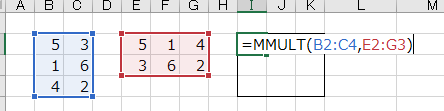
Excelでのデータ分析や表の作成は、ビジネスや研究において非常に重要なスキルです。その中でも、データの転置は頻繁に必要となる操作の一つです。Excelでは、転置を行うために「TRANSPOSE関数」という便利な機能が用意されています。この記事では、TRANSPOSE関数の使い方と、その効果的な活用方法について詳しく解説します。転置の概念を理解し、TRANSPOSE関数を上手く利用することで、Excelでの作業がより効率的になります。
Excelでデータを転置する方法: TRANSPOSE関数の使い方
Excelでデータの転置を行う際に非常に便利なのが、TRANSPOSE関数です。この関数を使うことで、行と列を入れ替える作業を簡単に行うことができます。以下では、TRANSPOSE関数の使い方や注意点などについて詳細に説明します。
TRANSPOSE関数とは?
TRANSPOSE関数は、Excelで行と列を入れ替えるための関数です。この関数を利用することで、縦方向のデータを横方向に、横方向のデータを縦方向に変換することが可能です。 TRANSPOSE関数は、`=TRANSPOSE(範囲)`という形式で使用します。
TRANSPOSE関数の使い方
1. まず、転置したいデータを選択します。 2. 次に、転置先のセルを選択し、`=TRANSPOSE(転置元の範囲)`と入力します。 3. エンターを押すと、データが転置されます。
| 元のデータ | A | B | C |
|---|---|---|---|
| 1 | 2 | 3 | |
| 4 | 5 | 6 |
| 転置後のデータ | 1 | 4 |
|---|---|---|
| A | B | C |
| 2 | 5 | 6 |
TRANSPOSE関数の注意点
TRANSPOSE関数を使用する際は、転置先のセル範囲が転置元のセル範囲と同じ大きさである必要があります。もし、転置先のセル範囲が小さすぎると、データが切り捨てられてしまいます。また、転置先に既存のデータがある場合は上書きされますのでご注意ください。
TRANSPOSE関数の利点
TRANSPOSE関数を使うことで、手動でデータを転置する時間と労力を大幅に削減できます。また、エラーの可能性も減少するため、より正確なデータ転置が可能です。
TRANSPOSE関数でできること
TRANSPOSE関数はデータの転置以外にも、さまざまなシーンで利用することができます。例えば、グラフの作成時にデータの向きを変える場合や、データを別の表にコピーする際などに役立ちます。
ExcelのTRANSPOSE関数とは?
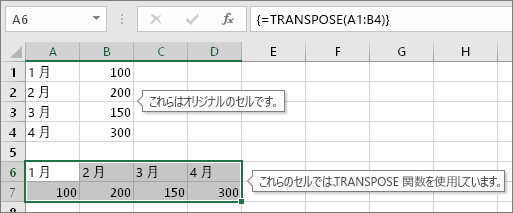
ExcelのTRANSPOSE関数とは、行と列を入れ替える機能を持つ関数です。この関数を使用することで、縦方向のデータを横方向に、またはその逆に変換することができます。TRANSPOSE関数は、表やグラフを作成する際に、データの向きを変更する必要がある場合に非常に便利です。
TRANSPOSE関数の使い方
TRANSPOSE関数を使用するには、まず変換したいデータの範囲を選択し、次に TRANSPOSE関数を入力します。関数の引数には、変換するデータの範囲を指定します。例えば、A1からC3までのデータを変換する場合、関数は次のようになります:=TRANSPOSE(A1:C3)。
TRANSPOSE関数の注意点
TRANSPOSE関数を使用する際には、以下の点に注意してください。
- 変換後のデータが元のデータに上書きされないように、変換先の範囲が空であることを確認してください。
- 変換後のデータの行数と列数は、元のデータの列数と行数と同じになります。
- TRANSPOSE関数は、データの形式を保持します。例えば、日付や数値は変換後も同じ形式で表示されます。
TRANSPOSE関数の応用例
TRANSPOSE関数は、単純な行と列の入れ替え以外にも、さまざまなシーンで利用できます。以下は、その一例です。
- 縦方向のデータを横方向に変換し、グラフを作成する場合。
- 複数のシートに分かれているデータを1つのシートに集約する場合。
- VLOOKUP関数やHLOOKUP関数と組み合わせて、縦方向と横方向の両方のデータを検索する場合。
Excelでデータ転置するには?

Excelでデータ転置するには、以下のように操作します。
データ転置の手順
データ転置を行うには、以下の手順に従ってください。
- 転置したいデータ範囲を選択します。
- コピーをクリックします。
- 転置先のセルを選択し、右クリックをします。
- 貼り付けの選択をクリックします。
- 転置して貼り付けを選択します。
転置の注意点
データを転置する際には、以下の点に注意してください。
- 転置先に既存のデータがある場合は、上書きされますのでご注意ください。
- 数式を含むデータは、転置すると相対参照が変わる場合があります。
- 転置後は、データの整形が必要になる場合があります。
転置の活用方法
データ転置は、以下のような状況で役立ちます。
- 縦方向と横方向のデータを相互に切り替えたい場合。
- データをピボットテーブルに変換する際に、行と列を入れ替える場合。
- グラフ作成時に縦と横のデータを入れ替えたい場合。
縦と横を入れ替える関数は?
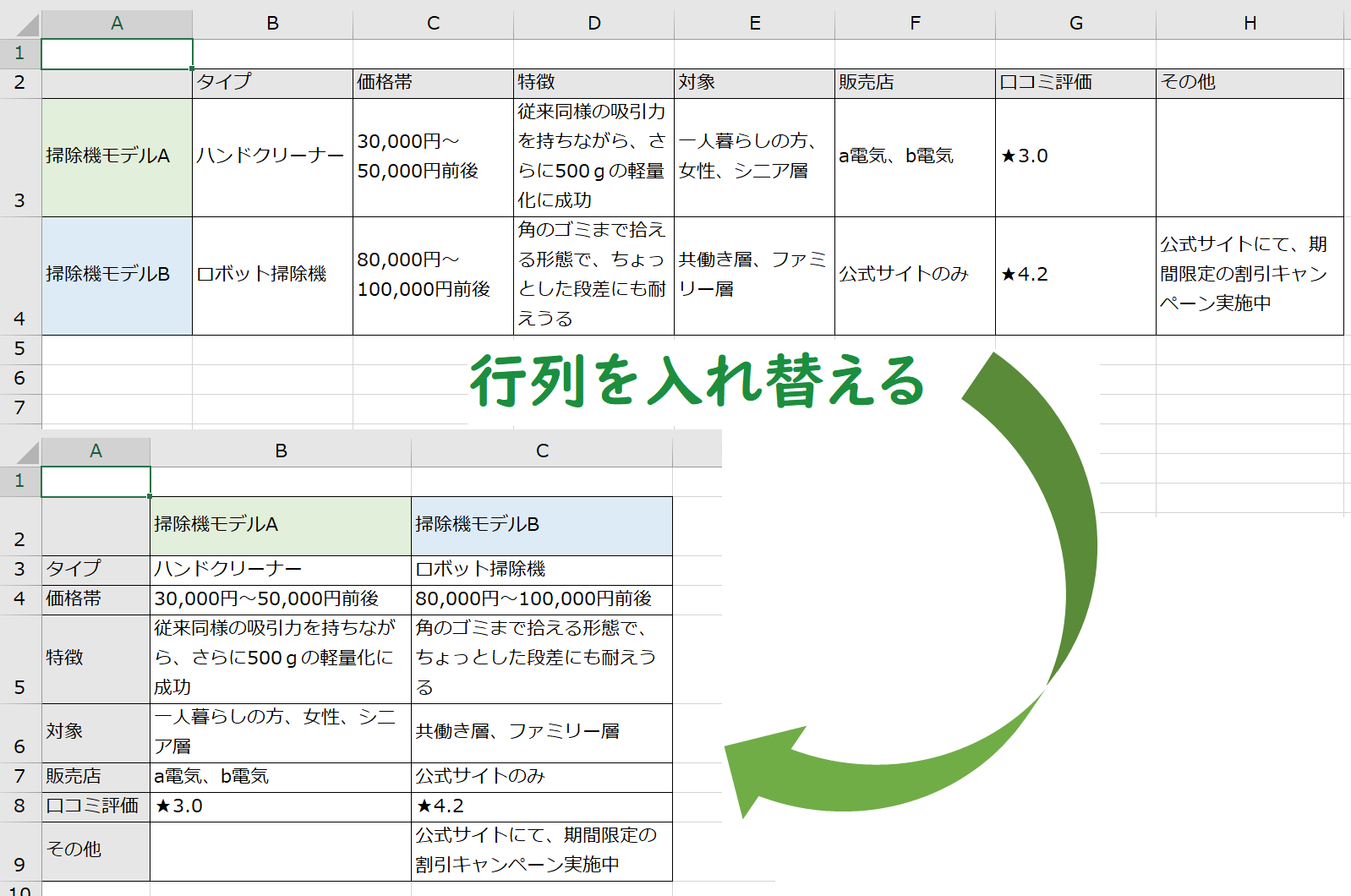
縦と横を入れ替える関数は、転置関数と呼ばれます。転置関数は、行列の行と列を入れ替える操作を行います。数学的には、m x n 行列 A の転置は n x m 行列 A^T で表されます。
転置関数の定義
転置関数は、行列の行と列を入れ替える操作を行う関数です。元の行列 A の i 行 j 列目の要素が、転置行列 A^T の j 行 i 列目に移動します。
- 転置関数は、行列の次元を変更します。m x n 行列は n x m 行列になります。
- 転置行列の対角要素は、元の行列と同じです。すなわち、A^T の i 行 i 列目の要素は A の i 行 i 列目の要素と等しいです。
- 転置関数は、行列の形状を変更します。縦長の行列は横長になり、横長の行列は縦長になります。
転置関数の性質
転置関数には、いくつかの重要な性質があります。
- (A^T)^T = A: 転置関数は対合的である。行列を2度転置すると、元の行列に戻ります。
- (A + B)^T = A^T + B^T: 転置関数は加法的である。行列の和の転置は、各行列を個別に転置して和を取るのと等しいです。
- (kA)^T = kA^T: 転置関数は斉次的である。行列のスカラー倍の転置は、スカラー倍した後の行列を転置するのと等しいです。
転置関数の応用
転置関数は、線形代数や行列計算のさまざまな分野で応用されます。
- 内積と外積の計算: 2つのベクトルの内積は、片方のベクトルを転置してもう一方のベクトルと乗算することで計算できます。また、外積は転置を用いて表現できます。
- 連立方程式の解法: 転置を用いて、連立方程式を解くための正規方程式が導出できます。
- 線形写像の表現: 転置は、線形写像の行列表現を変換するのに役立ちます。
Excelで行列を変換する関数は?
Excelで行列を変換する関数は「TRANSPOSE」です。この関数を使用することで、行と列を入れ替えることができます。
TRANSPOSE関数の使い方
TRANSPOSE関数は、行列の行と列を入れ替えることに特化した関数です。以下の手順で使用します。
- 行列を選択します。
- =TRANSPOSE(と入力し、行列の範囲を指定します。
- )を入力し、Enterキーを押します。
TRANSPOSE関数の注意点
TRANSPOSE関数を使用する際には、いくつかの注意点があります。
- 変換先の範囲が元の行列と同じサイズである必要があります。
- TRANSPOSE関数は配列数式であるため、Ctrl + Shift + Enterで入力する必要があります。
- 行列のデータが数値だけでなく、文字列や日付も変換できます。
TRANSPOSE関数の活用事例
TRANSPOSE関数は、以下のようなシーンで活用できます。
- データの表示形式を変更したい場合。
- 縦方向のデータを横方向に、またはその逆に変換したい場合。
- 行列の計算で、行と列を入れ替える必要がある場合。
よくある質問
Excelで転置を行うにはどうすればよいですか?
Excelでデータの転置を行うには、TRANSPOSE関数を使用します。この関数を使うことで、行と列を入れ替えることができます。例えば、縦方向のデータを横方向に、またはその逆に変換することが可能です。TRANSPOSE関数は、=TRANSPOSE(範囲)という形式で入力します。ここで、範囲は転置したいデータのセル範囲を指定します。関数を入力したら、Ctrl + Shift + Enterを押して配列数式として入力します。
TRANSPOSE関数を使ってデータを転置する場合、元のデータは消えてしまいますか?
TRANSPOSE関数を使ってデータを転置する場合、元のデータは保持されます。関数を使用すると、指定した範囲のデータが別の場所に転置されて表示されるだけで、元のデータに変更が加えられることはありません。したがって、元のデータを保持したまま、転置したデータを別の場所で利用することが可能です。
TRANSPOSE関数で転置できるデータの最大範囲はどのくらいですか?
TRANSPOSE関数で転置できるデータの最大範囲は、Excelのバージョンによって異なります。しかし、一般的には、Excel 2007以降のバージョンでは、行と列の最大数が1,048,576行と16,384列です。そのため、これらの範囲内であれば、TRANSPOSE関数を利用してデータを転置することが可能です。ただし、データの量が非常に大きい場合、転置処理に時間がかかることがありますのでご注意ください。
TRANSPOSE関数で縦方向のデータを横方向に変換することはできますか?
TRANSPOSE関数を使って、縦方向のデータを横方向に変換することが可能です。 TRANSPOSE関数は行と列を入れ替える働きをするので、縦方向のデータを横方向に、または横方向のデータを縦方向に変換するのに適しています。例えば、縦方向に並んでいる月別の売上データを、横方向の月別データに変換したい場合、TRANSPOSE関数を利用して簡単に実行することができます。

私は、生産性向上に情熱を持つデータ分析とオフィスツール教育の専門家です。20年以上にわたり、データ分析者としてテクノロジー企業で働き、企業や個人向けのExcel講師としても活動してきました。
2024年、これまでの知識と経験を共有するために、日本語でExcelガイドを提供するウェブサイト**「dataka.one」**を立ち上げました。複雑な概念を分かりやすく解説し、プロフェッショナルや学生が効率的にExcelスキルを習得できるようサポートすることが私の使命です。