
Excelを使用する上で、選択範囲の解除は基本的な操作のうちの一つです。しかし、あなたはその操作をマウスで行っているでしょうか?実は、Excelには選択を解除するためのショートカットキーが存在します。それが「Esc」キーです。この記事では、「Esc」キーの効果的な使用方法を見ていきます。マウスを使わないで素早く選択を解除できるようになり、Excelでの作業効率が大幅に向上することをお約束します。
Excelで選択を解除するショートカットキー:Escキー
Excelを使っていると、セルや範囲を選択することがよくあります。しかし、選択を解除したい場合、多くの人はマウスを使って別のセルをクリックすることが多いですが、そうではなく、キーボードのショートカットを使って効率的に選択を解除する方法があります。それがEscキーです。
Escキーで選択を解除する利点
Escキーを使って選択を解除する最大の利点は、手がマウスから離れずに作業が続けられることです。これにより、作業の効率が上がります。また、誤ってセルや範囲を選択してしまった場合にも、すぐにEscキーを押すことで選択を解除できるので、操作ミスの回復も簡単です。
Escキーと他のショートカットの組み合わせ
Escキーは単独で使うだけでなく、他のショートカットと組み合わせて使うこともできます。例えば、セルを複数選択しているときに、選択を一つ戻すにはShift + Escを押します。また、選択を全部解除するにはCtrl + Shift + Escを押します。
Escキーを使って選択を解除する具体的な手順
Escキーを使って選択を解除する手順は非常に簡単です。セルや範囲が選択されている状態で、キーボードのEscキーを押すだけで選択が解除されます。これにより、マウスを使わずに選択の解除が可能になります。
Escキーが使えない場合の対処法
まれに、Escキーが機能しない場合があります。その場合は、まずキーボードが正しく接続されているか確認してください。USBキーボードの場合は、再度接続し直すことで解決することがあります。また、ソフトウェア的な問題の場合は、Excelを再起動するか、コンピュータ自体を再起動することで解決できる場合があります。
Escキー以外の選択解除方法
Escキーが使えない場合や、他の方法で選択を解除したい場合は、マウスを使って別のセルをクリックするか、方向キーで選択を移動することもできます。しかし、できるだけEscキーを使って選択を解除するようにすれば、作業の効率が上がります。
| ショートカット | 機能 |
|---|---|
| Esc | 選択を解除 |
| Shift + Esc | 選択を一つ戻す |
| Ctrl + Shift + Esc | 選択を全部解除 |
Excelで選択を解除するショートカットキーは?
Excelで選択を解除するショートカットキーは「Esc」キーです。これを押すことで、セルや範囲の選択が解除されます。
選択を解除する他の方法
Excelで選択を解除するには、Escキーのほかに、以下の方法があります。
- ワークシート上の空白部分をクリック
- 別のセルをクリック
- 矢印キーを使用して別のセルに移動
選択範囲の操作
選択範囲を操作するための基本的なショートカットキーは以下の通りです。
- Shift + 矢印キー: 選択範囲を拡大
- Ctrl + Shift + 矢印キー: 選択範囲をデータの末尾まで拡大
- Shift + Space: 行全体を選択
- Ctrl + Space: 列全体を選択
選択解除の利点
選択を解除することの利点は以下の通りです。
- 誤操作の防止
- 画面の見やすさの向上
- データ入力時の効率化
エクセルのショートカット「Esc」は何をするのですか?
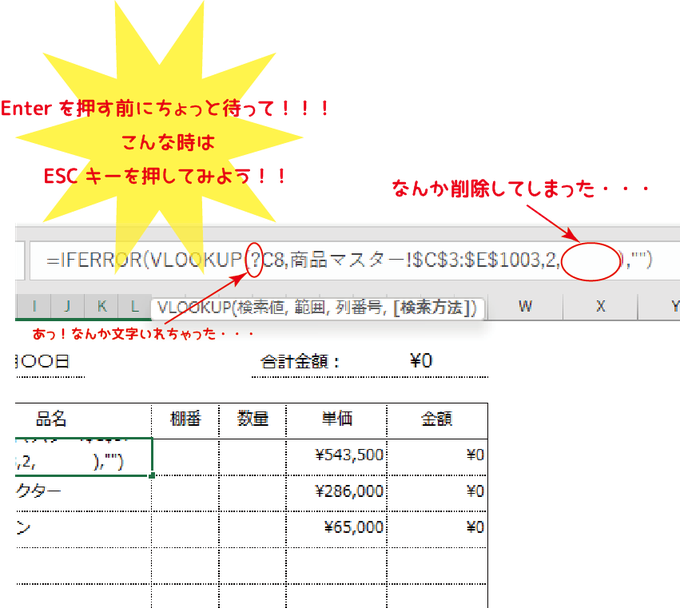
「Esc」キーは、エクセルで現在の操作をキャンセルしたり、ダイアログボックスやメニューを閉じたりするためのショートカットキーです。このキーを押すことで、間違った操作を取り消したり、作業を中断したりすることができます。
エクセルでの「Esc」キー使用方法
「Esc」キーは、以下のようなシーンで使用されます。
- セルの入力や編集をキャンセルするとき
- ダイアログボックスやメニューを閉じるとき
- マの実行を中断するとき
これらの操作をキャンセルや中断することで、効率的にエクセルを操作できます。
「Esc」キーを使うことで得られる利点
「Esc」キーを使うことで、以下のような利点があります。
- 操作のミスの訂正が速くできる
- 不要なダイアログボックスやメニューをすぐに閉じられる
- マの実行中に問題が発生した場合、迅速に中断できる
これらの利点により、エクセルでの作業効率が向上します。
「Esc」キーを使う際の注意点
「Esc」キーを使用する際には、以下の点に注意してください。
- キャンセルできる操作には限りがある
- 一度キャンセルした操作は元に戻せない場合がある
- マの実行中には、意図しない結果になる可能性がある
これらの点に注意して「Esc」キーを適切に使用することで、エクセルでの作業がスムーズになります。
選択の解除のショートカットキーは?
選択の解除のショートカットキーは「Ctrl + D」です。
選択の解除とは何か
選択の解除とは、コンピュータ上でファイルやテキストなどを選択状態から解除することです。選択されているものが複数ある場合、それらすべての選択を解除することができます。
選択の解除のショートカットキーを使ってみる
1. CtrlとDのキーを同時に押すと、選択されている項目が解除されます。
2. この操作は、WindowsやMacのどちらのOSでも利用可能です。
3. ショートカットキーを利用することで、マウスを使わずに素早く選択の解除が行えます。
選択の解除のショートカットキーの利点
1. 操作性の向上: ショートカットキーを使って選択を解除することで、作業の効率が向上します。
2. 手間の削減: マウスを使って個別に選択を解除するよりも、ショートカットキーを使って一括で選択を解除する方が手間がかかりません。
3. 普遍性: ほとんどのアプリケーションで「Ctrl + D」が選択解除のショートカットキーとして機能するため、どのアプリケーションでも同じ操作が可能です。
Excelで選択を解除するには?
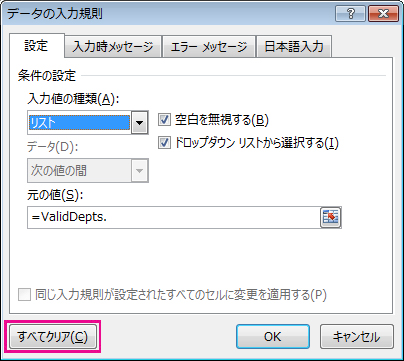
Excelで選択を解除する方法は以下の通りです。
セルの選択解除
セルを選択し、選択を解除したい場合は、以下の手順で行ってください。
- 選択したセルからマウスの左ボタンを離す。
- セルが選択解除されることを確認する。
複数セルの選択解除
複数のセルを選択し、その選択を解除したい場合は、以下の手順で行ってください。
- 選択したいセルをクリックし、マウスの左ボタンを押し続ける。
- 選択したいセル範囲をドラッグ。
- 選択範囲を確定したら、マウスの左ボタンを離す。
- 選択を解除したい場合は、任意のセルをクリックする。
シートの選択解除
シートが選択されている場合、選択を解除する方法は以下の通りです。
- 選択されているシートをクリックします。
- 別のシートをクリックし、選択を移動させる。
- もしくは、選択されているシートを再度クリックし、選択を解除する。
よくある質問
Excelで選択を解除するショートカットは何ですか?
Excelで選択を解除するショートカットキーはEscキーです。このキーを押すと、現在の選択範囲が解除され、セルやオブジェクトの選択がキャンセルされます。便利なショートカットキーなので、ぜひ覚えておいてください。
Escキーを使う以外に、選択を解除する方法はありますか?
はい、Escキー以外にも選択を解除する方法があります。例えば、マウスを使用してワークシート上の空白の領域をクリックすることで、現在の選択範囲を解除することができます。また、Ctrl + Shift + F9を押すことでも選択を解除できますが、これはマを中断するショートカットキーでもあるため、注意して使用してください。
選択を解除しても、データは保持されますか?
はい、選択を解除しても、データは保持されます。Escキーを押すと、選択範囲が解除されるだけで、セルに入力されたデータや書式設定には影響しません。データの削除や変更を心配することはありませんので、安心して使用してください。
Escキーは、Excel以外のアプリケーションでも選択を解除するために使用できますか?
はい、EscキーはExcel以外の多くのアプリケーションでも、選択を解除するための一般的なショートカットキーとして使用されています。例えば、ワードプロセッサやグラフィックソフトウェア、ウェブブラウザなどでも、Escキーを押すことで選択範囲を解除できる場合があります。しかし、一部のアプリケーションでは、Escキーが異なる機能に割り当てられていることがあるので、適切な操作を確認してから使用してください。