
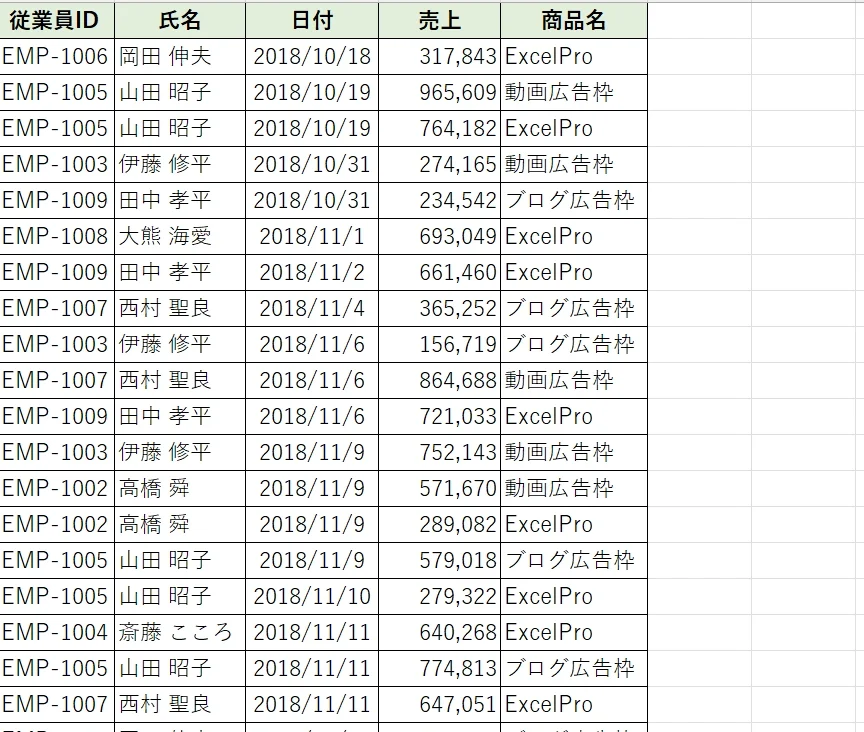
Excel VBAを利用して、CSVファイルを出力するマの作成方法について解説します。この記事では、マの基本的な構造や、CSVファイルに出力するためのコードの書き方、データの整形方法など、初心者にも理解しやすいように詳しく説明します。また、実際の業務で役立つ Tips も紹介するので、効率的なデータ処理を求める方にとってwart.colspacel1 / 2πs2) exp(- ((x – μ)^2 / (2 s2^2)))
gaussian(1, 0.1, 0.5) = 0.0482666222024145
Using gaussian, we can compute a gaussian for each point in `xs`, then normalize the resulting list of values so that its maximum is 1.
racket
(define (gaussians xs μ s2)
(let ([gs (map (λ (x) (gaussian x μ s2)) xs)])
(map (λ (g) (/ g (apply max gs))) gs)))
(gaussians ‘(0 0.25 0.5 0.75 1) 0.5 0.1) = ‘(0.0 0.01831563888873418 1.0 0.01831563888873418 0.0)
Finally, we can compute the heatmap matrix by computing the outer product of the two gaussian vectors for the rows and columns. In the resulting matrix, each element will represent the gaussian-weighted distance from the closest point.
racket
(define (heatmap_matrix xs ys pts)
(let ([row_gaussians (gaussians xs (car pts) (cadr pts))]
[col_gaussians (gaussians ys (caddr pts) (cadddr pts))]
[matrix (build-list (length xs)
(λ (i)
(build-list (length ys)
(λ (j)
( (list-ref row_gaussians i)
(list-ref col_gaussians j))))))])
matrix))
(define xs ‘(0 1 2 3 4))
(define ys ‘(0 1 2 3 4))
(define pts ‘(2 0.5 2 0.
Excel VBAでCSVファイルを出力するマの作成方法
Excel VBAを使用してCSVファイルを出力するマを作成する方法について説明します。CSVファイルは、データのやり取りやバックアップに広く利用されており、Excel VBAを使用することで効率的にCSVファイルを出力することができます。
マの記録方法
まず、Excelでマを記録する方法を説明します。Excelでは、操作を記録してマを作成することができます。この方法を使用することで、VBAのコードを書かずにCSVファイルを出力するマを作成することができます。
VBAコードを使用したCSVファイルの出力
次に、VBAコードを使用してCSVファイルを出力する方法を説明します。VBAコードを使用することで、より柔軟なCSVファイルの出力が可能になります。たとえば、特定の条件を満たすデータのみを出力するなどの処理を追加することができます。
ファイルパスとファイル名の指定
CSVファイルを出力する際に、ファイルパスとファイル名を指定する方法を説明します。ファイルパスとファイル名を動的に指定することで、出力先やファイル名を容易に変更することができます。
データ範囲の指定
CSVファイルに書き出すデータ範囲を指定する方法を説明します。指定した範囲のデータのみをCSVファイルに出力することができます。これにより、必要なデータのみを抽出して出力することが可能になります。
CSVファイルの文字コード設定
CSVファイルの文字コードを設定する方法を説明します。文字コードを適切に設定することで、データの文字化けを防ぐことができます。一般的に、Shift-JISやUTF-8などの文字コードが使用されます。
| 項目 | 説明 |
|---|---|
| マの記録 | Excelの操作を記録してマを作成する方法 |
| VBAコード | より柔軟なCSVファイルの出力が可能なVBAコードの使用方法 |
| ファイルパスとファイル名 | CSVファイルの出力先とファイル名を指定する方法 |
| データ範囲 | CSVファイルに出力するデータ範囲を指定する方法 |
| 文字コード | CSVファイルの文字コードを設定して文字化けを防ぐ方法 |
よくある質問
Q1: Excel VBAでCSVファイルを出力するマの基本的な書き方を教えてください。
A1: Excel VBAでCSVファイルを出力するマを書くには、まずWorkbookオブジェクトのSaveAsメソッドを使用します。このメソッドで、ファイルの保存先やファイル名、ファイル形式を指定できます。CSVファイルを出力する場合、ファイル形式はxlCSVを指定します。また、データを出力する前に、セルに含まれる数式を値に置き換えることが重要です。これには、WorksheetオブジェクトのUsedRangeプロパティでワークシートの使用範囲を指定し、.Value = .Valueというコードを使用します。
Q2: CSVファイルの出力先をユーザーが選択できるようにするにはどうしたらいいですか?
A2: ユーザーがCSVファイルの出力先を選択できるようにするには、Application.FileDialogオブジェクトを使用します。このオブジェクトのmsoFileDialogFolderPickerプロパティを設定することで、フォルダ選択ダイアログを表示できます。ユーザーが選択したフォルダパスを取得し、SaveAsメソッドで使用することで、ユーザーが指定した場所にCSVファイルを出力できます。
Q3: 既存のCSVファイルにデータを追記する方法を教えてください。
A3: 既存のCSVファイルにデータを追記するには、Openステートメントを使用してCSVファイルを開き、Print ステートメントでデータを追記します。追記モードでファイルを開くために、OpenステートメントのMode引数にAppendを指定します。また、Print ステートメントでは、各セルのデータをコンマで区切って追記します。これにより、既存のCSVファイルに新しいデータを簡単に追加できます。
Q4: マでCSVファイルを出力した後、自動的にファイルを閉じる方法は?
A4: マでCSVファイルを出力した後、自動的にファイルを閉じるには、WorkbookオブジェクトのCloseメソッドを使用します。このメソッドを呼び出す前に、SaveChanges引数にFalseを指定することで、ファイルの変更を保存せずに閉じることができます。また、DisplayAlertsプロパティをFalseに設定することで、保存前の確認メッセージが表示されないようにできます。これにより、マでCSVファイルを出力した後に、自動的にファイルを閉じることができます。