
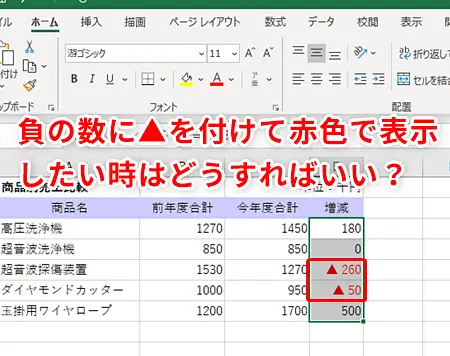
Excelを使用する際、数値に負の記号を付けることはよくある操作です。しかし、通常のマイナス記号ではなく、よりスタイリッシュな「かっこマイナス」を使いたいと思うこともあるかもしれません。この記事では、Excelで数値にカッコ書きのマイナス記号(かっこマイナス)を付ける方法を詳しく解説します。この手法は、数値の見やすさを向上させるだけでなく、データの整理や分析にも役立ちます。Excelの初心者から上級者まで、誰でも簡単にできる方法ですので、ぜひ試してみてください。
Excelでかっこマイナスを付ける方法
Excelでの計算では、負の数を表すためにかっこマイナスを使うことがよくあります。ここでは、Excelでかっこマイナスを付ける方法を詳しく解説します。
かっこマイナスとは何か
かっこマイナスは、負の数を表すための記号です。通常、負の数はマイナス記号(-)を前に付けて表しますが、かっこマイナスは括弧で囲んで表します。例えば、-1000円は(1000)円と表すことができます。
セルの書式設定でかっこマイナスを付ける方法
Excelでかっこマイナスを付けるには、セルの書式設定を変更します。以下の手順で設定できます。
- かっこマイナスを付けるセルを選択します。
- 右クリックして「セルの書式設定」を選択します。
- 「数値」タブで「カスタム」を選びます。
- タイプの欄に,0;(,0)と入力します。
- 「OK」をクリックして設定を適用します。
これで、負の数がかっこマイナスで表示されるようになります。
数式を使ってかっこマイナスを付ける方法
数式を使ってもかっこマイナスを付けることができます。以下の数式を使用します。 =IF(A1<0,(&ABS(A1)&),A1) この数式は、A1の値が負の場合、絶対値を括弧で囲んで返します。正の場合はそのまま返します。
マを使ってかっこマイナスを付ける方法
マを使ってセルに入力された値をかっこマイナスに変換することもできます。以下のマを使用します。
| マコード |
Sub KakkkoMinus()For Each cell In SelectionIf cell.Value < 0 Thencell.Value = ( & Abs(cell.Value) & )End IfNext cellEnd Sub |
このマを実行すると、選択されたセルの負の数がかっこマイナスに変換されます。
かっこマイナスの利点と注意点
かっこマイナスの利点は、見やすさです。特に財務や会計の分野では、負の数をわかりやすく表示するために広く使われています。しかし、データの解析や計算では、マイナス記号付きの数値に変換する必要がある場合がありますので、ご注意ください。 以上が、Excelでかっこマイナスを付ける方法です。書式設定、数式、マのいずれかを選んで、ご自身のニーズに合わせてご使用ください。
よくある質問
Excelでかっこマイナスを付ける方法は?
Excelでかっこマイナスを付けるには、セルに数値を入力し、「セルを選択」後、「ホーム」タブの「数値」グループにある「数値の書式」をクリックします。そして、「カスタム」を選択し、「タイプ」ボックスに「(@)」と入力します。これにより、セル内の数値にかっこマイナスが付きます。
複数のセルに一括でかっこマイナスを付けるには?
複数のセルに一括でかっこマイナスを付けるには、まずかっこマイナスを付けるセルを「範囲選択」します。その後、「ホーム」タブの「数値」グループにある「数値の書式」をクリックし、「カスタム」を選択します。「タイプ」ボックスに「(@)」と入力すると、選択したすべてのセルに一括でかっこマイナスが付きます。
かっこマイナスを付けたセルを後から編集するには?
かっこマイナスを付けたセルを後から編集するには、そのセルを「ダブルクリック」して「セル編集モード」に入ります。その後、必要な編集を行い、「Enterキー」を押して確定します。編集後もかっこマイナスが維持されます。
かっこマイナスを外す方法は?
かっこマイナスを外すには、対象のセルを「選択」し、「ホーム」タブの「数値」グループにある「数値の書式」をクリックします。そして、「カスタム」ではなく、「標準」や「通貨」などの他の書式を選択します。これにより、セルからかっこマイナスが外されます。