
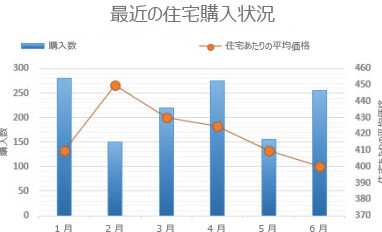
について、この記事では詳しく解説します。二軸グラフは、異なるスケールや単位のデータを一つのグラフ上に表示することができるため、データの比較や分析に非常に役立ちます。しかし、Excelで二軸グラフを作成する際、初心者には少々難しいかもしれません。そこで、この記事では、手順を簡単に分かりやすく説明し、誰でも簡単に二軸グラフを作成できるようにします。また、グラフのカスタマイズ方法や、よくある間違いについても紹介しますので、是非最後までお読みください。
Excelで二軸グラフを作成する方法
Excelで二軸グラフを作成するには、以下の手順に従います。
手順1: データを準備する
まず、グラフを作成するためのデータをExcelシートに入力します。データは、二つの異なる尺度を持つものが良いです。例えば、月別の売上高と、その月の広告費用などです。
手順2: グラフの種類を選択する
次に、挿入タブからグラフの種類を選択します。「折れ線グラフ」を選択し、「二軸を使用する」オプションをオンにします。
手順3: データを選択する
データを選択し、グラフを作成します。グラフが表示されたら、必要に応じてグラフの種類やデザインを変更します。
手順4: 軸ラベルを設定する
グラフの縦軸と横軸に適切なラベルを設定します。これにより、グラフの読みやすさが向上します。
手順5: グラフのタイトルを設定する
最後に、グラフのタイトルを設定します。タイトルは、グラフの内容を簡潔に表現するものにしましょう。
| 手順 | 内容 |
| 手順1 | データを準備する |
| 手順2 | グラフの種類を選択する |
| 手順3 | データを選択する |
| 手順4 | 軸ラベルを設定する |
| 手順5 | グラフのタイトルを設定する |
よくある質問
Excelで二軸グラフを作成する方法は何ですか?
Excelで二軸グラフを作成するには、まず、グラフを作成するデータを選択します。次に、挿入タブにあるグラフグループから、二軸グラフを選択します。グラフの種類には、折れ線グラフや棒グラフなどがあります。グラフを作成したら、グラフ要素を追加または変更して、グラフをカスタマイズできます。
二軸グラフの縦軸と横軸の設定はどのように変更できますか?
二軸グラフの縦軸と横軸の設定を変更するには、グラフをクリックして選択します。次に、グラフツールのデザインタブにあるデータグループから、軸を変更を選択します。ここで、縦軸や横軸の数値の範囲や目盛りの単位を変更できます。また、軸のタイトルやラベルも追加または変更できます。
二軸グラフに二つ目のデータ系列を追加する方法は?
二軸グラフに二つ目のデータ系列を追加するには、まず、二つ目のデータ系列を含むセル範囲を選択します。次に、選択したデータをコピーし、グラフをクリックして選択します。グラフが選択された状態で、ホームタブにある貼り付けをクリックします。これで、二つ目のデータ系列がグラフに追加されます。追加されたデータ系列をクリックして選択し、グラフツールのデザインタブから、データ系列の形式や色を変更できます。
二軸グラフの凡例やタイトルはどのように編集できますか?
二軸グラフの凡例やタイトルを編集するには、グラフをクリックして選択します。次に、グラフツールのデザインタブにあるグラフ要素グループから、凡例やタイトルを選択します。ここで、凡例やタイトルのテキストや書式を変更できます。また、凡例やタイトルの位置も変更できます。