
Excelは、データの分析や管理に広く使われる表計算ソフトウェアですが、その機能のなかでも特に重要なものがセルの書式設定です。デフォルトの書式設定では足りない場合、ユーザーが独自の書式を定義することができます。これにより、データの見やすさや入力の効率化が期待できます。本記事では、を詳しく紹介します。
Excelでセルの書式設定をユーザー定義する方法
Excelでは、デフォルトの書式設定に加え、ユーザーが独自の書式を定義することができます。これにより、データをより見やすく、理解しやすい形で表示することが可能になります。
ユーザー定義書式の作成手順
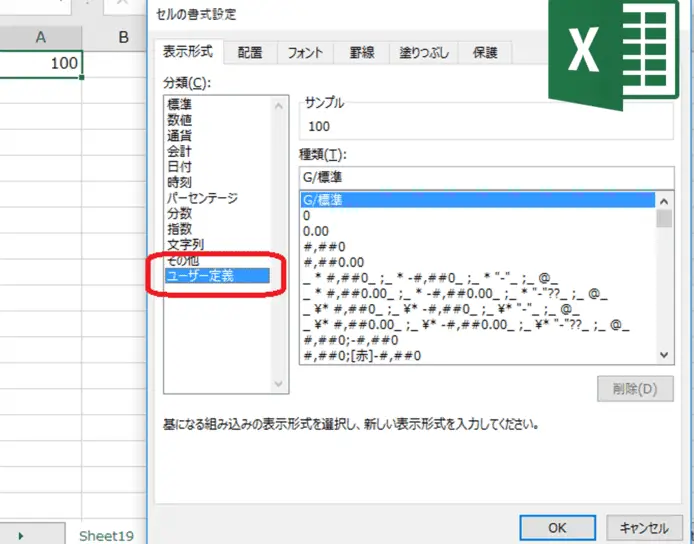
ユーザー定義書式を作成するには、以下の手順に従ってください。 1. 書式設定したいセルを選択します。 2. 「ホーム」タブの「数値」グループにある「書式設定の詳細設定」をクリックします。 3. 「セルの書式設定」ダイアログボックスで、「数値」タブを選択します。 4. 「カテゴリ」リストから「ユーザー定義」を選択します。 5. 「型」ボックスに、独自の書式コードを入力します。 6. 「OK」をクリックして、書式を適用します。
書式コードの使い方
書式コードは、セルの表示形式を定義するための特殊な文字列です。以下は、よく使われる書式コードの例です。
| 書式コード | 表示例 |
|---|---|
| yyyy/mm/dd | 2023/04/01 |
| ,0.00 | 1,234.56 |
| 0.00% | 12.34% |
条件付き書式の適用
条件付き書式を使用すると、セルの値に応じて書式を変えることができます。以下の手順で条件付き書式を適用します。 1. 書式設定したいセルを選択します。 2. 「ホーム」タブの「スタイル」グループにある「条件付き書式」をクリックします。 3. 「ルールの新規作成」を選択し、条件と書式を設定します。 4. 「OK」をクリックして、条件付き書式を適用します。
書式のコピーと貼り付け
既存のセルの書式を他のセルに適用するには、以下の手順で書式をコピー&貼り付けします。 1. 書式をコピー元のセルを選択します。 2. 「ホーム」タブの「クリップボード」グループにある「書式コピー」をクリックします。 3. 書式を貼り付け先のセルを選択します。 4. 「ホーム」タブの「クリップボード」グループにある「書式貼り付け」をクリックします。
ユーザー定義書式の削除
不要になったユーザー定義書式を削除するには、以下の手順に従ってください。 1. 「セルの書式設定」ダイアログボックスを開きます。 2. 「数値」タブで、「カテゴリ」リストから「ユーザー定義」を選択します。 3. 削除する書式コードを選択し、「削除」をクリックします。 4. 「OK」をクリックして、変更を適用します。 以上が、Excelでセルの書式設定をユーザー定義する方法です。これらの機能を活用して、Excelでのデータ처리를より効率的に行ってください。
よくある質問
Excelでセルの書式設定をユーザー定義する方法は何ですか?
Excelでセルの書式設定をユーザー定義するには、まず目的のセルを選択し、ホームタブのセルの書式設定をクリックします。その後、数値タブを選択し、カテゴリリストからユーザー定義を選びます。そこで、型ボックスに希望の書式コードを入力し、OKをクリックして設定を適用します。
ユーザー定義書式を複数のセルに適用する方法は?
ユーザー定義書式を複数のセルに適用するには、まず書式を適用したいセルをすべて選択します。次に、ホームタブのセルの書式設定をクリックし、数値タブでユーザー定義を選択します。そこで、既存の書式コードを型ボックスに貼り付けるか、新たに希望の書式コードを入力し、OKをクリックして設定を適用します。
Excelでセルに条件付き書式を設定する方法は?
Excelでセルに条件付き書式を設定するには、まず条件を適用したいセルまたはセル範囲を選択します。次に、ホームタブの条件付き書式をクリックし、新しいルールを選択します。ルールの種類で希望の条件を選択し、書式ボタンをクリックして書式設定を行います。最後にOKをクリックして設定を適用します。
ユーザー定義書式を削除する方法は?
ユーザー定義書式を削除するには、まず書式を削除したいセルを選択し、ホームタブのセルの書式設定をクリックします。数値タブでカテゴリリストからユーザー定義を選択し、削除ボタンをクリックして書式を削除します。最後にOKをクリックして変更を適用します。