
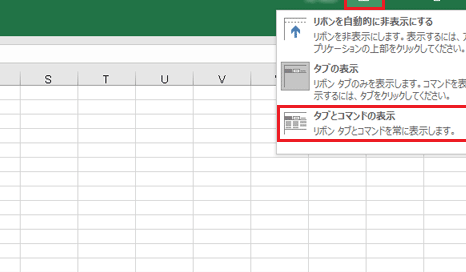
Excelは、多くのビジネスシーンで利用されている表計算ソフトウェアです。その使い勝手を向上させるためには、メニューバーの活用が欠かせません。メニューバーには、Excelで利用できる様々な機能が収録されており、これを上手く活用することが、作業の効率化につながります。しかし、初心者の方々にとっては、メニューバーを表示させる方法がわからない場合も少なくありません。この記事では、を詳しく解説します。
Excelでメニューバーを表示する方法
Excelでメニューバーを表示する方法は非常に簡単です。以下のステップに従って操作してください。
ステップ1: Excelを起動する
まず、パソコンでExcelを起動します。デスクトップのアイコンをダブルクリックするか、スタートメニューからExcelを探して起動してください。
ステップ2: メニューバーの非表示を確認する
Excelが起動したら、メニューバーが表示されているかどうかを確認してください。メニューバーが非表示になっている場合は、次のステップに進んでください。
ステップ3: オプションをクリックする
Excelの左上にあるファイルボタンをクリックしてください。クリックすると、メニューが表示されますので、その中のオプションをクリックしてください。
ステップ4: クイックアクセスツールバーをカスタマイズする
オプション画面が表示されたら、左側のメニューからクイックアクセスツールバーを選択します。次に、メニューバーを表示するオプションにチェックを入れます。
ステップ5: 変更を適用する
設定が完了したら、OKボタンをクリックして変更を適用します。すると、Excelの画面にメニューバーが表示されるようになります。
| ステップ | 操作 |
|---|---|
| ステップ1 | Excelを起動する |
| ステップ2 | メニューバーの非表示を確認する |
| ステップ3 | オプションをクリックする |
| ステップ4 | クイックアクセスツールバーをカスタマイズする |
| ステップ5 | 変更を適用する |