
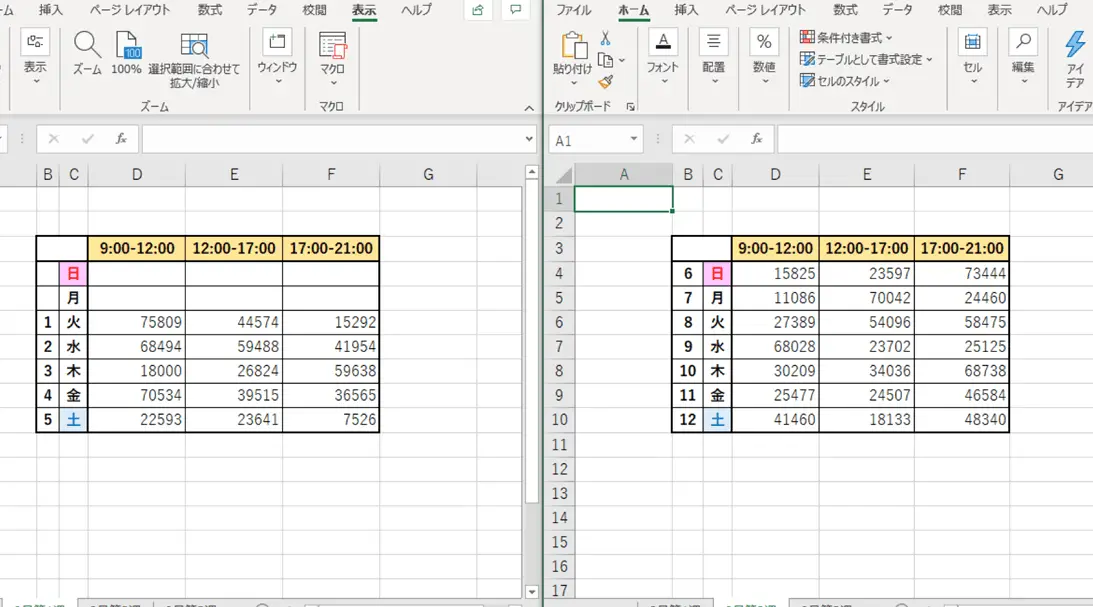
Excelは、データの整理や分析に広く使われている表計算ソフトウェアです。その中でも、データを並べて表示する方法は、データの比較や分析に非常に役立ちます。この記事では、Excelを使ってデータを横に並べて表示する方法を詳しく解説します。また、データの並べ方によってどのように見え方が変わるか、具体的な例を交えて説明します。ぜひ、ご参考にしてください。
Excelでのデータの並列表示方法
Excelでデータを並べてinker表示するには、以下の手順に従ってください。 1. まず、Excelを開き、データを入力するか、既存のデータを読み込みます。 2. データを選択し、[ホーム]リボンにある[並べ替えとフィルター]グループ内の[並べ替え]ボタンをクリックします。 3. [並べ替え]ダイアログボックスが表示されます。ここで、並べ替えの基準となる列を選択し、昇順または降順を指定します。 4. 必要に応じて、さらに詳細な並べ替え条件を追加します。例えば、最初の条件で並べ替えた後、2つ目の条件でさらに並べ替えることができます。 5. [OK]をクリックすると、データが指定した通りに並べ替えられます。 以下に、Excelでデータを並べて表示する方法に関連する5つの副題と、それぞれの詳細を示します。
1. 並べ替えの基準列の選択
並べ替えの基準となる列を選択することが重要です。例えば、社員データを姓や年齢で並べ替える場合、それぞれの列を選択します。適切な列を選択することで、目的の並べ替え結果を得られます。
2. 昇順と降順の指定
並べ替えの際には、昇順または降順を指定できます。昇順はAからZ、降順はZからAのような順序です。数値の場合、昇順は小さい順、降順は大きい順になります。
| 順序 | 説明 |
|---|---|
| 昇順 | AからZ、小さい順 |
| 降順 | ZからA、大きい順 |
3. 詳細な並べ替え条件の追加
複数の列を基準に並べ替えることで、より詳細な並べ替えが可能です。例えば、最初に部署で並べ替え、次に姓で並べ替えることができます。これにより、部署ごとに社員が姓名順に並べられます。
4. カスタムリストを使用した並べ替え
Excelには、曜日の名前や月の名前など、予め定義されたカスタムリストがあります。これらのリストを使用して、データを特定の順序で並べ替えることができます。
5. 並べ替えの注意点
並べ替えを行う前に、データ範囲が正確に選択されていることを確認してください。また、ヘッダー行が含まれている場合は、[データにはヘッダーが含まれています]オプションを選択することをお忘れなく。
よくある質問
Excelでデータを並べて表示する方法は何ですか?
Excelでデータを並べて表示するためには、まずデータを入力し、セルを選択します。次に、「ホーム」タブの「整理」グループにある「並べ替えとフィルター」をクリックし、「カスタム並べ替え」を選択します。そして、並べ替えの基準となる列を選択し、「並べ替えの順序」を選択します。これで、データが指定した順序で並べて表示されます。
Excelでデータを縦方向に並べて表示するにはどうすればよいですか?
Excelでデータを縦方向に並べて表示するには、「縦方向に並べて表示」機能を使用します。まず、データが含まれる範囲を選択し、「ホーム」タブの「編集」グループにある「 ALIGN」をクリックし、「縦方向に並べて表示」を選択します。これにより、データが縦方向に並べて表示されます。
Excelでデータを横方向に並べて表示する方法は?
Excelでデータを横方向に並べて表示するには、「横方向に並べて表示」機能を使用します。データが含まれる範囲を選択し、「ホーム」タブの「編集」グループにある「 ALIGN」をクリックし、「横方向に並べて表示」を選択します。これで、データが横方向に並べて表示されます。
Excelで複数の列を基準にしてデータを並べて表示する方法は?
Excelで複数の列を基準にしてデータを並べて表示するには、「カスタム並べ替え」を使用します。まず、データが含まれる範囲を選択し、「データ」タブの「並べ替えとフィルター」グループにある「並べ替え」をクリックします。「カスタム並べ替え」ダイアログボックスで、並べ替えの基準となる列を選択し、「並べ替えの順序」を選択します。さらに列を追加するには、「レベルの追加」をクリックし、同じ手順を繰り返します。これで、複数の列を基準にしてデータが並べて表示されます。

私は、生産性向上に情熱を持つデータ分析とオフィスツール教育の専門家です。20年以上にわたり、データ分析者としてテクノロジー企業で働き、企業や個人向けのExcel講師としても活動してきました。
2024年、これまでの知識と経験を共有するために、日本語でExcelガイドを提供するウェブサイト**「dataka.one」**を立ち上げました。複雑な概念を分かりやすく解説し、プロフェッショナルや学生が効率的にExcelスキルを習得できるようサポートすることが私の使命です。