
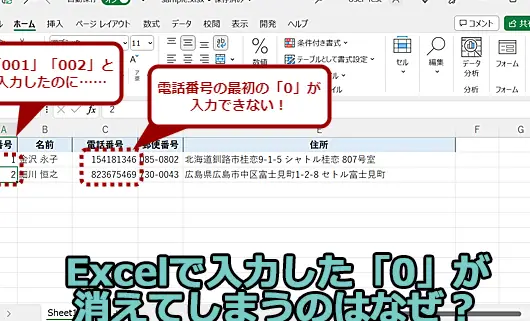
Excelを使用していると、先頭の0が消える問題に直面することがあります。この問題は、電話番号や郵便番号などの数値を入力する際に発生し、データの正確性を損なうことがあります。しかし、心配はいりません。この記事では、Excelで先頭の0が消える問題に対処する方法を詳しく紹介します。数値型と文字列型の違いから、数式を使った対処法、そしてExcelの特殊な関数を利用した方法まで、さまざまな解決策を解説します。これらの方法をマスターすることで、Excelでの作業がより効率的になり、データの正確性を保つことができるでしょう。
Excelで先頭の0が消える問題の解決方法
Excelでデータ入力を行う際、先頭が0から始まる番号を入力すると、Excelが自動的に0を削除してしまいます。これは、Excelが数値としてデータを解釈しようとするためです。この問題を解決する方法を以下に紹介します。
問題の原因
Excelはデフォルトで、セルの内容を自動的に数値として解釈しようとします。したがって、先頭が0から始まる番号は、数値として解釈できないため、Excelは自動的に0を削除します。
| 入力したデータ | Excelに表示されるデータ |
|---|---|
| 0123 | 123 |
セルを文字列形式に変更する
先頭の0を保持する最も簡単な方法は、セルを文字列形式に変更することです。これにより、Excelはセルの内容を数値ではなく文字列として扱います。
- 変更したいセルを選択します。
- 「ホーム」タブの「数値」グループで、「文字列」をクリックします。
数式を使って先頭の0を保持する
数式を使って、先頭の0を保持することもできます。具体的には、TEXT関数を使って、数値を特定の形式の文字列に変換します。
例: =TEXT(123, 0000)
この例では、数値123を4桁の文字列に変換し、先頭に0を追加しています。
アポストロフィを使用する
先頭にアポストロフィ(')を付けて入力することで、Excelに文字列として扱わせることができます。
例: '0123
これにより、Excelはセルの内容を文字列として扱い、先頭の0が保持されます。
CSVファイルのインポート時
CSVファイルからデータをインポートする際に、先頭の0が消える問題が発生することがあります。この場合は、テキストインポートウィザードを使用して、データを適切にインポートできます。
- データをインポートする際に、テキストインポートウィザードを起動します。
- 「区切り文字付き」または「固定幅」を選択し、「次へ」をクリックします。
- 「列のデータ形式」で、先頭の0を含む列を「文字列」として指定します。
よくある質問
Excelで先頭の0が消える問題に対処する方法は?
Excelで先頭の0が消える問題に対処する最も一般的な方法は、セルの書式設定を変更することです。セルを選択し、「ホーム」タブの「数値」グループにある「数値の書式」をクリックします。そして、「テキスト」を選択します。これにより、セルに入力された数値がそのまま表示され、先頭の0が保持されます。
Excelの数式を使って先頭の0を保持する方法は?
数式を使って先頭の0を保持することも可能です。例えば、「=TEXT(A1,00000)」という数式を使用すると、A1セルの値を5桁の数字として表示し、先頭の0を保持します。この方法は、データを計算に使用する際には向きませんが、表示目的であれば有効です。
Excelで先頭の0が消える問題を防ぐには?
先頭の0が消える問題を防ぐ最善の方法は、データの入力時にセルの書式設定を「テキスト」に設定することです。これにより、数値がそのまま表示され、先頭の0が保持されます。また、データをインポートする際には、インポート前にテキストファイルでデータを適切な形式にフォーマットしておくことも効果的です。
Excelで先頭の0を保持しながら数値として計算する方法は?
先頭の0を保持しながら数値として計算するためには、「TEXT」関数と「VALUE」関数を組み合わせて使用します。例えば、「=VALUE(TEXT(A1,00000))」という数式を使用すると、A1セルの値を5桁の数字として表示し、先頭の0を保持しつつ数値として計算することができます。ただし、この方法は計算の都度数式を使用する必要があるため、データの量が多い場合は効率的ではありません。