
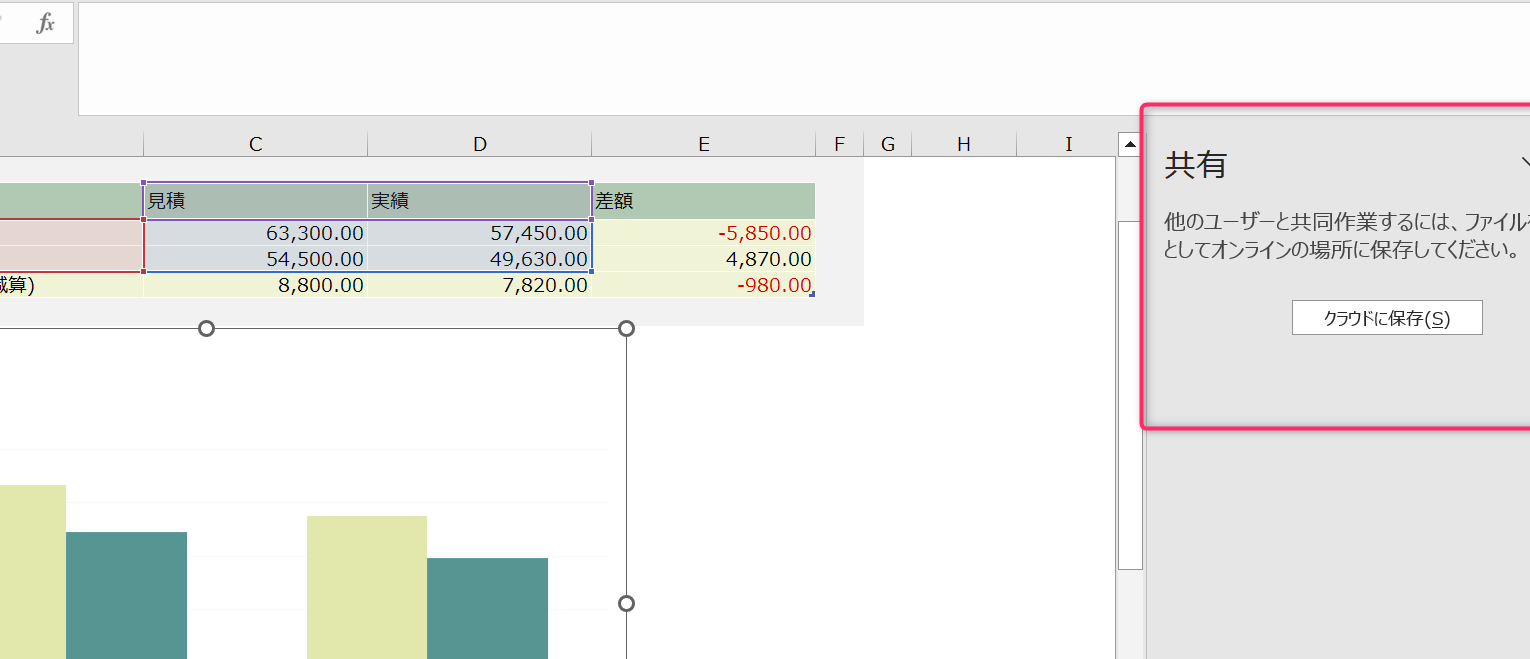
Excelの共有方法についての記事にようこそ。この記事では、Excelを使用して共同作業を行う際に、どのようにスムーズに進めることができるかについて説明します。近年のデジタル化が進展する中、Excelはビジネスシーンで広く利用されており、その共有機能は非常に重要です。この記事では、Excelの共有方法の基本から、オンラインでの共同編集、バージョン管理、データの保護など、共同作業を効率化するためのさまざまなテクニックを紹介します。また、共有時に生じる問題やその解決策も取り上げますので、ぜひ最後までお読みいただければと思います。
Excelの共有方法:共同作業をスムーズにするためのテクニック
Excelの共同作業をスムーズに行うためには、ファイルの共有方法や共同編集の効率化、データの保護など、様々な点に注意する必要があります。この記事では、Excelの共有方法と共同作業を効率的に進めるためのテクニックを詳しく解説します。
Excelファイルの共有方法
Excelファイルを共有する方法には、いくつかのオプションがあります。OneDriveやSharePointを利用する方法、メールで添付ファイルとして送る方法、また、Excel Onlineを利用する方法などがあります。それぞれの方法の利点と欠点を理解し、状況に応じて適切な方法を選択することが重要です。
共同編集の設定と招待
共同編集を始めるには、まずExcelファイルを共有可能な状態に設定し、共同作業者を招待する必要があります。共有設定では、編集権限や表示権限を適切に設定し、情報漏洩のリスクを最小限に抑えることが重要です。また、招待時には、明確な指示や目的を伝えることで、スムーズな共同作業が期待できます。
変更履歴とバージョン管理
共同作業では、変更履歴を追跡し、必要に応じて以前のバージョンに戻すことができるよう、バージョン管理を行うことが重要です。Excelでは、変更履歴の表示や、特定のバージョンへの復元が容易に行えます。これによって、誤った変更を行った場合でも、簡単に元に戻すことができます。
データの保護とアクセス制御
共同作業において、データの保護は非常に重要です。Excelでは、パスワード保護やアクセス制御を設定することで、重要なデータを安全に保管できます。また、機密情報を含むセルを特定のユーザーだけが閲覧・編集できるように設定することも可能です。
共同作業のコツとベストプラクティス
共同作業を効率的に進めるためには、いくつかのコツとベストプラクティスがあります。例えば、明確な役割分担や、定期的なコミュニケーション、タスクの優先順位付けなどです。また、Excelの機能を活用し、データの入力や分析を効率化することで、共同作業の生産性を向上させることができます。
| 項目 | 説明 |
|---|---|
| 共有オプション | OneDrive、SharePoint、メール添付、Excel Onlineなど |
| 共同編集設定 | 編集権限、表示権限の設定、招待時の明確な指示 |
| 変更履歴・バージョン管理 | 変更の追跡、バージョンの復元 |
| データ保護 | パスワード保護、アクセス制御、機密情報の制限付きアクセス |
| 共同作業のベストプラクティス | 役割分担、定期的コミュニケーション、タスクの優先順位付け、Excel機能の活用 |
よくある質問
Excelの共有方法で、共同作業をスムーズに行うにはどうしたらいいですか?
Excelの共有方法で、共同作業をスムーズに行うためには、まずOneDriveやSharePointなどのクラウドストレージにExcelファイルを保存することが重要です。これにより、複数のユーザーが同時に同じファイルにアクセスできるようになります。また、実時間の共同編集機能を利用することで、複数のユーザーが同時にファイルを編集できるため、作業の効率が大幅に向上します。
Excelの共有時に、特定のユーザーだけに編集権限を与える方法はありますか?
はい、特定のユーザーだけに編集権限を与える方法があります。Excelファイルを共有する際に、共有ボタンをクリックし、共有先のユーザーを選択します。その後、編集権限の設定で、特定のユーザーだけ編集できるようにするを選択します。これにより、選択したユーザーだけがファイルを編集できるようになります。
Excelの共有機能を使う際、バージョンの違いは問題になりますか?
Excelの共有機能を使う際、バージョンの違いは問題になる場合があります。特に、Excelのオンライン版とデスクトップ版では、機能やインターフェースが異なることがあります。そのため、共有する際は、すべてのユーザーが同じバージョンのExcelを使用することが望ましいです。また、互換モードを利用することで、異なるバージョンのExcelで作成されたファイルを共有することが可能です。
Excelで共同作業を行う際、変更履歴を確認する方法はありますか?
Excelで共同作業を行う際、変更履歴を確認する方法はあります。共有ワークブックの機能を利用することで、変更履歴を追跡することができます。この機能を有効にすると、各ユーザーが行った変更が自動的に記録されるため、どのユーザーがどのような変更を行ったのかを後から確認することができます。また、バージョン履歴を利用することで、過去のバージョンに戻すことも可能です。
関連記事
- Excelの排他モード:共同作業をスムーズにする
- Excelの共有方法 – 複数人で編集
- Excel カーソル スクロール:カーソルをスムーズに移動させる方法
- PDFをExcelに貼り付け:資料作成をスムーズに!