
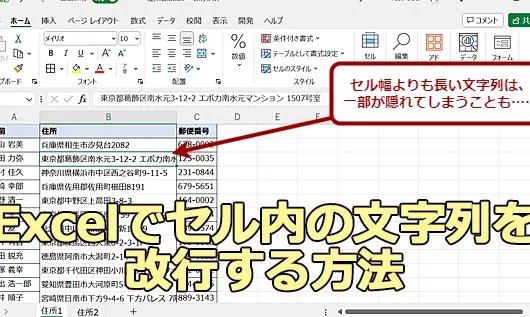
Excelは、データの整理や分析に広く使われる表計算ソフトウェアです。しかし、セル内に改行を入れる方法については、初心者にとっては多少なりとも困難に感じるかもしれません。この記事では、を詳しく説明します。改行は、データの見やすさを向上させるために非常に役立ちます。手順は簡単で、わずか数ステップで実行できます。また、いくつかのTipsも紹介しますので、ぜひ参考にしてみてください。
Excelでセル内に改行を入れる方法
Excelでセル内に改行を入れる方法には、いくつかの方法があります。これらを覚えておけば、データの入力や編集がスムーズになります。
1. Alt + Enter キーを使用する方法
セル内で改行を行いたい場合は、Alt + Enterキーを使用します。これは、WindowsのExcelで利用できる方法です。 Macの場合は、Control + Option + Enterキーを使用してください。
2. 「テキストラッピング」を使用する方法
セルを選択し、「ホーム」タブの「配置」グループにある「テキストラッピング」ボタンをクリックします。これにより、セルの内容が自動的に改行されます。
3. 「セル形式」ダイアログボックスで改行を設定する方法
セルを右クリックし、「セル形式」を選択します。「配置」タブをクリックし、「テキストの改行」オプションを選択してください。
4. VBAを使用して改行を入れる方法
VBA(Visual Basic for Applications)を使用して、セル内に改行を入れこともできます。たとえば、次のようなコードを使用すると、A1セルに改行を入れることができます。 vba Sub セルに改行を入れる() Range(A1).Value = 1行目 & vbNewLine & 2行目 End Sub
5. 数式を使用して改行を入れる方法
数式を使用して、セル内に改行を入れることもできます。たとえば、次のような数式を使用すると、A1セルとB1セルの内容を改行して結合することができます。 =A1 & CHAR(10) & B1 この数式で使用しているCHAR(10)は、改行文字を表します。
| 方法 | 説明 |
|---|---|
| Alt + Enter キーを使用する方法 | セル内で直接改行するためのショートカットキーです。 |
| 「テキストラッピング」を使用する方法 | セルの内容を自動的に改行するための機能です。 |
| 「セル形式」ダイアログボックスで改行を設定する方法 | セルのプロパティから改行を設定する方法です。 |
| VBAを使用して改行を入れる方法 | VBAのコードを使って改行を入れる方法です。 |
| 数式を使用して改行を入れる方法 | CHAR関数を利用して改行文字を入れる方法です。 |
よくある質問
Excelでセル内に改行を入れる方法はどのようにしますか?
Excelでセル内に改行を入れるには、Alt + Enterキーを使用します。このキーを押すことで、セル内で改行ができます。ただし、この方法はWindowsのExcelで使用できます。Macの場合は、Control + Option + Enterキーを使用してください。
セル内に改行を入れると、どのような効果がありますか?
セル内に改行を入れることで、縦方向に文字列を表示することができます。これにより、セル内に長い文字列を入力する際に、横幅を広げることなく、見やすく表示することが可能になります。また、データの整理や見やすさを向上させる効果があります。
Excelでセル内の改行を削除する方法はありますか?
はい、Excelでセル内の改行を削除する方法があります。改行を削除するには、セルを編集モードにした後、改行の位置にカーソルを合わせ、BackspaceキーまたはDeleteキーを押します。これにより、改行が削除されます。
セル内に改行を入れる際の注意点は何ですか?
セル内に改行を入れる際の注意点は、テキストの折り返し設定です。セル内に改行を入れても、テキストの折り返しが設定されていないと、改行が反映されません。セルを選択し、ホームタブの配置グループで、テキストの折り返しをクリックして設定してください。