
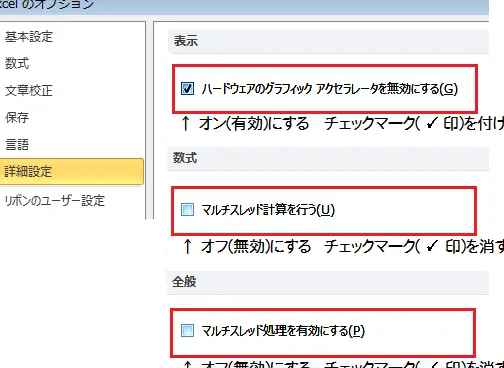
Excelでの再計算が遅い問題に直面していませんか?この問題は、データ量が多い場合や複雑な計算式を使用している場合に発生することがあります。この記事では、Excelでの再計算が遅い時の対処法を詳しく解説します。まず、不要な計算式やデータの削除、計算オプションの設定変更、コンピュータの性能向上など、基本的な対策をお試しください。また、Excelの機能を利用して、計算の効率を向上させる方法も紹介します。この記事を参考に、Excelでの作業をスムーズに行えるようになりましょう。
Excelで再計算が遅い時の対処法
Excelで再計算が遅い場合、以下の対処法をお試しください。
計算オプションの変更
Excelの再計算が遅い場合は、計算オプションを変更することで改善されることがあります。以下の手順で計算オプションを変更してください。
- Excelを開き、[ファイル]メニューから[オプション]を選びます。
- [フォーミュラス]タブを選択します。
- [計算オプション]で、[自動計算]ではなく[手動計算]を選びます。
- [OK]をクリックして設定を保存します。
これにより、再計算が手動で行われるようになり、Excelの動作が軽くなります。
不要なフォーミュラの削除
シートに不要なフォーミュラがあると、再計算に時間がかかることがあります。不要なフォーミュラを削除することで、再計算の速度が向上します。
データの整理と最適化
データが無秩序に配置されていると、Excelの再計算が遅くなります。データを整理し、最適化することで再計算の速度を向上させることができます。
外部データのリンクを最小限に
外部データとのリンクが多すぎる場合、再計算に時間がかかることがあります。外部データのリンクを最小限に抑えることで、再計算の速度を改善することができます。
コンピュータのパフォーマンスを向上させる
コンピュータのスペックが低い場合、Excelの再計算が遅くなることがあります。メモリやCPUをアップグレードすることで、Excelの再計算速度が改善される可能性があります。
| 対処法 | 効果 |
|---|---|
| 計算オプションの変更 | 再計算を手動に設定し、Excelの動作を軽くする |
| 不要なフォーミュラの削除 | 再計算の速度を向上させる |
| データの整理と最適化 | 再計算の速度を向上させる |
| 外部データのリンクを最小限に | 再計算の速度を改善する |
| コンピュータのパフォーマンスを向上させる | Excelの再計算速度が改善される可能性がある |
以上の対処法を試して、Excelで再計算が遅い問題を解決してください。お使いのExcelのバージョンや環境によって効果が異なる場合がありますので、自分に合った対処法を見つけることが重要です。
よくある質問
Excelで再計算が遅い原因は何ですか?
Excelで再計算が遅くなる主な原因は、大量のデータや複雑な数式を使用していることです。また、マやアドインが多用されている場合も再計算が遅くなることがあります。さらに、計算オプションが自動再計算に設定されていると、データの入力や変更の度に再計算が行われるため、遅くなることがあります。
Excelで再計算を高速化する方法はありますか?
Excelで再計算を高速化する方法はたくさんあります。計算オプションを手動に設定して、必要なときだけ再計算を行うようにすることが効果的です。また、不要な数式やデータを削除し、数式の参照範囲を最小限に抑えることも再計算速度の向上に役立ちます。さらに、メモリの増設やハードウェアのアップグレードも効果的な手段です。
Excelで再計算の速度に違いが出るファイル形式はありますか?
はい、Excelで再計算の速度に違いが出るファイル形式があります。.xlsx形式は、一般的に.xls形式よりも再計算速度が速いとされています。また、.xlsb形式は、バイナリ形式のため、再計算速度が最も速いとされています。しかし、これらのファイル形式は設定しているExcelのバージョンや互換性に注意が必要です。
Excelの再計算速度を改善するために、アドインやマの使用方法を変更すべきですか?
はい、Excelの再計算速度を改善するために、アドインやマの使用方法を変更することが望ましいです。不要なアドインやマは無効にすることで、再計算速度が向上します。また、マのコードを最適化し、効率的な処理を行うようにすることも重要です。さらに、アドインやマの更新を行い、より効率的なものに置き換えることも再計算速度の向上に役立ちます。

私は、生産性向上に情熱を持つデータ分析とオフィスツール教育の専門家です。20年以上にわたり、データ分析者としてテクノロジー企業で働き、企業や個人向けのExcel講師としても活動してきました。
2024年、これまでの知識と経験を共有するために、日本語でExcelガイドを提供するウェブサイト**「dataka.one」**を立ち上げました。複雑な概念を分かりやすく解説し、プロフェッショナルや学生が効率的にExcelスキルを習得できるようサポートすることが私の使命です。