
Excelで作成する表やデータは、列の幅を揃えることで見やすさが大幅に上がります。しかし、列の幅を一つずつ調整する作業は非常に手間がかかります。そこで今回は、Excelで列の幅を簡単に揃える方法を紹介します。この方法を使えば、数秒で列の幅を統一できます。また、すべての列ではなく、特定の列だけ幅を揃えたい場合でも対応できます。この記事を読めば、Excelで列の幅を効率的に操作する方法がわかります。üslüman
_mE
.RowStyle?.1.15.19.9.9.19.23.9.19.23.9.19.9.23.1.23.19.21.9.9.23.9.9.9.7.9.9.23.1.12.15.10.8.1.23.9.21.1.23.22.1.9.23.9.21.20.1.15.10.21.21.21.21.21.21.21.21.21.21.21.21.21.21.21.21.21.21.21.21.21.21.21.21.21.21.21.21.21.21.21.21.21.21.21.21.21.21.21.21.21.21.21.21.21.21.21.21.21.21.21.21.21.21.21.21.21.21.21.21.21.21.21.21.21.21.21.21.21.21.21.21.21.21.21.21.21.21.21.21.21.21.21.21.21.21.21.21.21.21.21.21.21.21.21.21.21.21.21.21.21.21.21.21.21.21.21.21.21.21.21.21.21.21.21.21.21.21.21.21.21.21.21.21.21.21.21.21.21.21.
Excelで列の幅を揃える方法
Excelで列の幅を揃える方法にはいくつかの方法があります。それぞれの方法を詳しく見ていきましょう。
方法1: マウスを使って列の幅を変更する
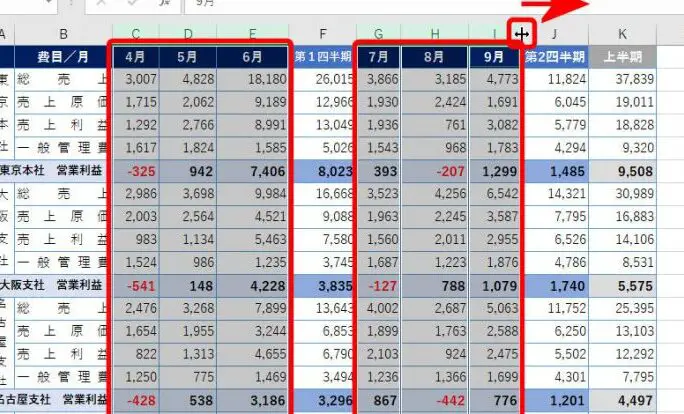
最も簡単な方法は、マウスを使って列の幅を変更することです。以下の手順で行います。 1. 変更したい列のヘッダーをクリックして選択します。 2. 列の右側の線にマウスカーソルを合わせます。カーソルが二重の矢印に変わります。 3. ドラッグして列の幅を任意のサイズに変更します。
方法2: 列の幅を自動調整する
内容に合わせて自動的に列の幅を調整することもできます。この方法は、以下の手順で行います。 1. 調整したい列をクリックして選択します。 2. マウスカーソルを列の右側の線に合わせます。カーソルが二重の矢印に変わります。 3. ダブルクリックします。列の幅が内容に合わせて自動調整されます。
方法3: 特定の幅に設定する
列の幅を特定の値に設定したい場合は、以下の手順で行います。 1. 設定したい列をクリックして選択します。 2. ホーム タブの セル グループにある 書式 をクリックします。 3. 列の幅 を選択します。 4. 列の幅 ダイアログボックスで、目的の幅を入力し、OK をクリックします。
方法4: 複数の列の幅を一度に変更する
複数の列の幅を一度に変更することもできます。以下の手順で行います。 1. 変更したい複数の列を選択します。 2. 上記のいずれかの方法で、選択した列の幅を変更します。
方法5: ショートカットキーを使う
Excelには、列の幅を変更するためのショートカットキーも用意されています。 – Alt + O, C, W: 列の幅のダイアログボックスを開く – Alt + H, O, W: 選択した列の幅を自動調整する
| 方法 | 手順 |
|---|---|
| マウスを使って列の幅を変更 | 1. 列を選択 2. 右側の線でドラッグ |
| 列の幅を自動調整 | 1. 列を選択 2. 右側の線でダブルクリック |
| 特定の幅に設定 | 1. 列を選択 2. 書式 > 列の幅 3. 幅を入力 |
| 複数の列の幅を一度に変更 | 1. 複数の列を選択 2. 上記のいずれかの方法で変更 |
| ショートカットキーを使う | Alt + O, C, W または Alt + H, O, W |
これらの方法を活用して、Excelで列の幅を効率的に調整しましょう。
よくある質問
Excelで列の幅を揃える方法は何ですか?
Excelで列の幅を揃えるには、まず列全体を選択します。これを行うには、列ヘッダーをクリックします。次に、選択した列のどこかで右クリックをして、表示されるメニューから「列の幅」を選択します。そこで、希望の幅を入力し、Enterキーを押すか、「OK」ボタンをクリックします。これで、選択した列の幅が揃えられます。
複数の列の幅を一度に揃える方法は?
複数の列の幅を一度に揃えるには、まず幅を調整したい列をすべて選択します。これを行うには、Shiftキーを押しながら、調整したい列のヘッダーをクリックします。すべての列が選択されたら、右クリックをして「列の幅」を選択し、希望の幅を入力してください。これで、選択した複数の列の幅が一度に揃えられます。
Excelで列の幅を自動的に調整する方法は?
列の幅を自動的に調整するには、調整したい列のヘッダーをダブルクリックします。これにより、Excelは自動的にその列の内容に適した幅に調整します。また、複数の列を選択してから、選択した列のいずれかのヘッダーをダブルクリックすると、選択したすべての列の幅が自動的に調整されます。
列の幅をデフォルトの設定に戻す方法は?
列の幅をデフォルトの設定に戻すには、列を選択し、右クリックして「列の幅」を選択します。次に、表示されるウィンドウで「標準の幅」を選択し、OKボタンをクリックします。これにより、選択した列の幅がExcelのデフォルトの設定に戻ります。