
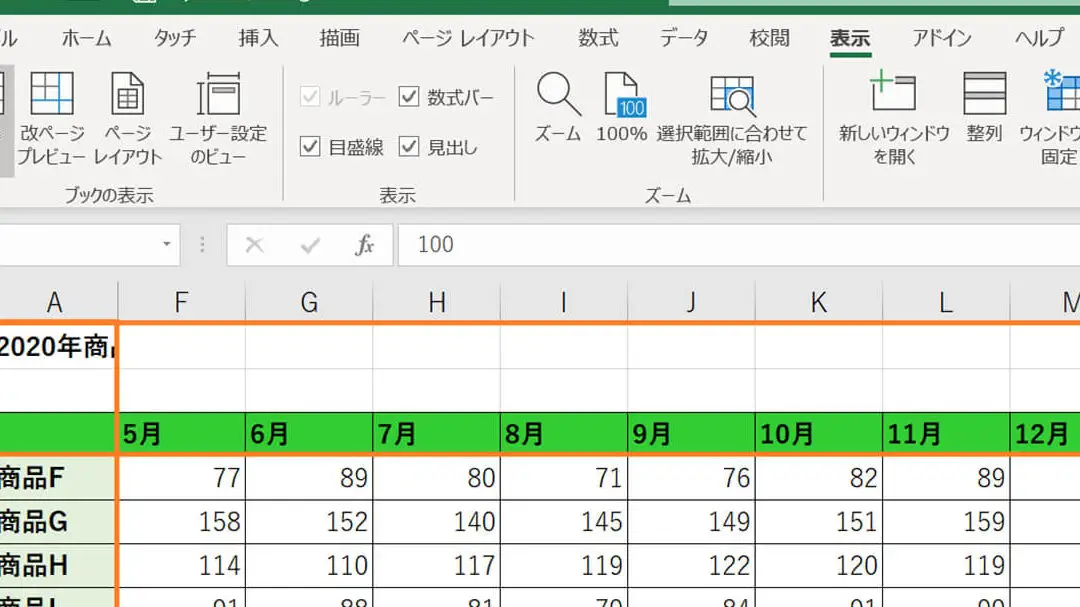
Excelは、データの管理や分析には欠かせないツールです。大量のデータを扱う際、横スールが多くなり、どの列が何を示しているのか分からなくなることはありませんか?そんなときには、特定の列を固定しておくと便利です。この記事では、を詳しく解説します。固定列の設定方法から、複数列の固定、固定列の解除方法まで、わかりやすく説明していきますので、是非ご参考にしてください。
Excelで列を固定する方法
Excelで列を固定する方法について説明します。固定された列は、スールしても常に表示されるため、データの分析や入力がしやすくなります。以下では、列を固定する方法とその詳細について説明します。
列を固定する手順
1. 固定したい列の右隣の列を選択します。 2. 「表示」タブの「ウィンドウ」グループにある「固定」をクリックします。 3. 「列を固定」を選択します。 これで、選択した列の左側の列が固定されます。
複数の列を固定する方法
複数の列を固定する場合も、同じ手順で行います。 1. 固定したい列の右隣の列を選択します。 2. 「表示」タブの「ウィンドウ」グループにある「固定」をクリックします。 3. 「列を固定」を選択します。 これで、選択した列の左側の複数の列が固定されます。
固定を解除する方法
固定された列を元に戻すには、以下の手順を実行します。 1. 「表示」タブの「ウィンドウ」グループにある「固定」をクリックします。 2. 「固定を解除」を選択します。 これで、固定されていた列が解除され、通常の表示に戻ります。
固定列とスール
列を固定すると、その列の左側の列が常に表示されます。右側の列をスールしても、固定された列は表示されたままです。これにより、大量のデータを扱う場合でも、常に特定の列を参照できるようになります。
固定列の活用例
固定列は、以下のようなシーンで役立ちます。 – データ入力: データ入力を行う際に、項目名が記載された列を固定しておくと、スールしても常に項目名が見えるため、入力ミスを減らすことができます。 – データ分析: データ分析を行う際に、キーとなる列を固定しておくと、スールしても常にその列が見えるため、分析がしやすくなります。
| 固定列の活用 | 効果 |
|---|---|
| データ入力 | 項目名が常に表示されるため、入力ミスが減る |
| データ分析 | キーとなる列が常に表示されるため、分析がしやすい |
Excelで列を固定することで、データの入力や分析が効率的になります。大規模なデータを扱う際には、固定列を活用して作業をスムーズに行いましょう。
よくある質問
Excelで列を固定する方法は何ですか?
Excelで列を固定する方法は非常に簡単です。まず、固定したい列の右隣の列を選択します。そして、表示タブにあるウィンドウグループの凍結パネルをクリックし、列を凍結を選びます。これにより、選択した列の左側のすべての列が固定されます。
複数の列を一度に固定することはできますか?
はい、複数の列を一度に固定することができます。固定したい列の右隣の列を選択し、表示タブのウィンドウグループにある凍結パネルをクリックして、列を凍結を選択します。これにより、選択した列の左側のすべての列が固定されます。
固定した列を解除する方法は?
固定した列を解除するには、表示タブにあるウィンドウグループの凍結パネルをクリックし、パネルを凍結解除を選択します。これにより、すべての固定された列が解除されます。
行と列を同時に固定することは可能ですか?
はい、行と列を同時に固定することが可能です。まず、固定したい行と列の交差点の右下のセルを選択します。そして、表示タブのウィンドウグループにある凍結パネルをクリックし、パネルを凍結を選択します。これにより、選択したセルの左側の列と上側の行が固定されます。

私は、生産性向上に情熱を持つデータ分析とオフィスツール教育の専門家です。20年以上にわたり、データ分析者としてテクノロジー企業で働き、企業や個人向けのExcel講師としても活動してきました。
2024年、これまでの知識と経験を共有するために、日本語でExcelガイドを提供するウェブサイト**「dataka.one」**を立ち上げました。複雑な概念を分かりやすく解説し、プロフェッショナルや学生が効率的にExcelスキルを習得できるようサポートすることが私の使命です。