
Excelは、データの整理や分析、そして表示に広く使われているソフトウェアです。その中でも、列幅の単位を変更する方法は、データの表示を最適化する上で非常に重要です。この記事では、を詳しく解説します。具体的には、列幅の変更方法、自動調整機能の利用方法、そしてカスタム単位の設定方法について説明します。これらの手法をマスターすることで、データの見やすさや操作性を大幅に向上させることができます。
Excelで列幅の単位を変更する方法
Excelで列幅の単位を変更する方法には、いくつかの方法があります。以下で、それぞれの方法について詳しく説明します。
方法1: マウスで列幅を変更する
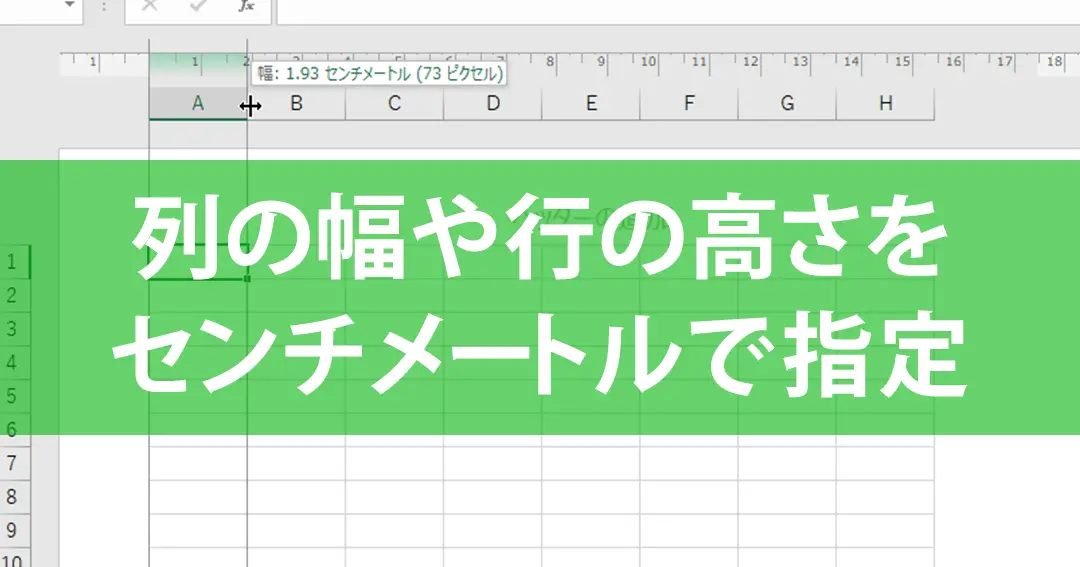
最も簡単な方法は、マウスを使って列幅を変更することです。 1. 変更したい列のヘッダーをクリックして選択します。 2. 列の右端にある境界線にマウスカーソルを合わせます。カーソルが二重の矢印に変わることを確認してください。 3. マウスの左ボタンを押したまま、左右にドラッグして列幅を変更します。 4. 適切な幅になったら、マウスのボタンを離します。
方法2: 列幅を特定の値に設定する
列幅を特定の値に設定することもできます。 1. 変更したい列を選択します。 2. ホームタブの「セル」のグループにある「書式」をクリックします。 3. 「列幅」を選択します。 4. 表示されるダイアログボックスで、desired widthを入力し、「OK」をクリックします。
方法3: 列幅を自動調整する
内容に合わせて自動的に列幅を調整することも可能です。 1.調整したい列を選択します。 2.列の右端にある境界線にマウスカーソルを合わせます。カーソルが二重の矢印に変わることを確認してください。 3.ダブルクリックします。列幅が内容に合わせて自動的に調整されます。
方法4: 複数の列の幅を一度に変更する
複数の列の幅を一度に変更することもできます。 1.変更したい列をすべて選択します。(Shiftキーを押しながら列をクリックしていくことで、複数の列を選択できます) 2.いずれか1つの列の右端にある境界線にマウスカーソルを合わせ、ドラッグして幅を変更します。 3.すべての選択された列が、同じ幅に変更されます。
方法5: VBAを使用して列幅を変更する
VBA(Visual Basic for Applications)を使用して、列幅を変更することも可能です。これは、複数のシートやブックに渡って列幅を変更する必要がある場合に便利です。 1. VBAエディタを開きます(アルタ FileUtilsを押しながらF11キーを押す)。 2. 適切なワークシートのコードウィンドウに、以下のコードを入力します。 vb Sub ChangeColumnWidth() Columns(A:A).ColumnWidth = 20 End Sub 3. この例では、A列の列幅を20に設定しています。必要に応じて、列と幅を変更してください。 4. コードを実行すると、指定した列の幅が変更されます。
| 方法 | 手順 |
|---|---|
| マウスで列幅を変更 | 列の右端でドラッグ |
| 列幅を特定の値に設定 | ホームタブ > 書式 > 列幅 |
| 列幅を自動調整 | 列の右端でダブルクリック |
| 複数の列の幅を一度に変更 | 複数の列を選択してドラッグ |
| VBAを使用して列幅を変更 | VBAコードを実行 |
よくある質問
Excelで列幅の単位を変更する方法は?
Excelで列幅の単位を変更するには、まず変更したい列を選択します。次に、ホームタブの「セル」グループにある「書式」をクリックし、「列の幅」を選択します。そこでは、希望の幅を数値で入力することができます。また、マウスを使用して列の境界線をドラッグすることでも列幅を変更できます。
Excelで列幅を自動調整する方法は?
Excelで列幅を自動調整するには、調整したい列を選択します。次に、ホームタブの「セル」グループにある「書式」をクリックし、「自動フィット」を選択し、「列の幅を自動調整」をクリックします。これにより、列の内容に合わせて列幅が自動的に調整されます。
複数の列の幅を一度に変更する方法は?
複数の列の幅を一度に変更するには、変更したい列をすべて選択します。これを行うには、最初の列のヘッダーをクリックし、最後の列のヘッダーまでドラッグします。次に、先述した方法で列幅を変更します。このようにすると、選択したすべての列の幅が一度に変更されます。
Excelで列幅の単位は何ですか?
Excelでの列幅の単位は文字単位です。具体的には、標準の文字の幅を基準にしています。例えば、列幅を10に設定すると、その列には標準的な文字が10文字分入ることができます。ただし、この文字の幅は使用しているフォントによって異なるため、実際の表示は変わることがあります。