
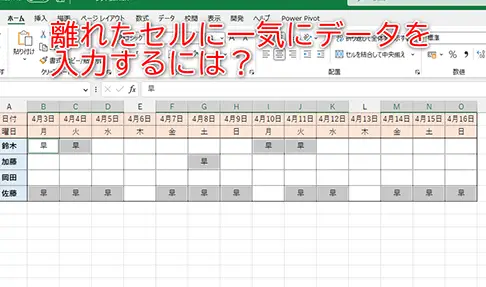
Excelを使用して作業を行う際、同じ数字を複数のセルに入れる必要がある状況はよくあります。このタスクを効率的に行う方法を知っていると、作業時間を大幅に短縮できるだけでなく、データ入力のミスの減少にも繋がります。この記事では、Excelで同じ数字を複数의セルに入れる方法を詳しく解説します。ực
Excelを使用して作業を行う際、同じ数字を複数のセルに入れる必要がある状況はよくあります。このタスクを効率的に行う方法を知っていると、作業時間を大幅に短縮できるだけでなく、データ入力のミスの減少にも繋がります。この記事では、を詳しく解説します。
Excelで同じ数字を複数のセルに入れる方法
Excelで同じ数字を複数のセルに入れる方法は、数値の入力を効率化するために非常に便利です。ここでは、具体的な手順を紹介します。
方法1: 数値を入力してからセルを選択
1. まず、一つのセルに任意の数値を入力します。 2. そのセルをクリックして選択し、セルの右下にあるFill handle(塗りつぶしハンドル)をドラッグします。 3. 塗りつぶしハンドルをドラッグして、同じ数字を入力したいセル範囲まで広げます。 4. ドラッグを離すと、選択したセル範囲に同じ数字が自動的に入力されます。
方法2: セルを選択してから数値を入力
1. 同じ数字を入力したいセル範囲を選択します。 2. 選択した状態で、キーボードから任意の数値を入力します。 3. Ctrl + Enterキーを同時に押すと、選択したセル全てに同じ数字が入力されます。
方法3: 数式を利用する
1. 同じ数字を入力したいセルに、それぞれ=数字という形式の数式を入力します。例えば、5を入力したい場合は=5と入力します。 2. Enterキーを押すと、数式が数字に変換されて表示されます。
方法4: 特定の範囲に数字を入力する
1. 同じ数字を入力したいセル範囲を選択します。 2. ホームタブの編集グループにある入力ボタンをクリックします。 3. 表示されるダイアログボックスに任意の数値を入力し、OKボタンをクリックします。 4. 選択したセル範囲に同じ数字が入力されます。
方法5: マを使用する
1. まず、マの記録を開始します。開発タブのマグループにあるマの記録ボタンをクリックします。 2. マ名を設定し、OKボタンをクリックします。 3. 同じ数字を入力したいセルを選択し、任意の数値を入力します。 4. マの記録終了ボタンをクリックして、マの記録を終了します。 5. 今後、同じ数字を入力したい場合は、記録したマを実行するだけです。 注意: マを使用する場合は、セキュリティ設定に注意してください。また、マを使いこなすには、VBA(Visual Basic for Applications)の知識が必要です。
| 方法 | 手順 | 効果 |
|---|---|---|
| 塗りつぶしハンドル | 数値入力 → セル選択 → 塗りつぶしハンドルをドラッグ | 直感的で簡単 |
| セル選択後数値入力 | セル範囲選択 → 数値入力 → Ctrl + Enter | 一度に複数セルに入力可 |
| 数式 | セルに数式入力 → Enter | 数値変更時に一括更新可 |
| 入力ボタン | セル範囲選択 → 入力ボタン → 数値入力 → OK | 一度に複数セルに入力可 |
| マ | マ記録 → 数値入力 → マ記録終了 → マ実行 | 繰り返し作業の効率化 |
よくある質問
Excelで複数のセルに同じ数字を入力するにはどうすればいいですか?
Excelで複数のセルに同じ数字を入力するには、まず入力したい数字を一つのセルに入力します。その後、そのセルを複数選択し、Fill Handle(フィルハンドル)をドラッグして数字を他のセルにコピーします。これにより、一度に複数のセルに同じ数字を入力できます。
Excelで複数のセルに同じ数字を入力するためのショートカットはありますか?
はい、あります。数字を入力したセルを選択し、Ctrl + Cを押して数字をコピーします。その後、複数のセルを選択し、Ctrl + Vを押して数字を貼り付けます。これで、複数のセルに同じ数字を簡単にコピーできます。
Excelで縦や横に同じ数字を入力する方法は?
縦や横に同じ数字を入力するには、まず最初のセルに数字を入力します。その後、そのセルを選択し、Fill Handle(フィルハンドル)を縦や横にドラッグします。これで、縦や横の一連のセルに同じ数字を入力できます。
Excelで特定の範囲のセルに同じ数字を入力する方法は?
特定の範囲のセルに同じ数字を入力するには、まずその数字を一つのセルに入力し、Ctrl + Cでコピーします。その後、範囲を選択し、Ctrl + Vで数字を貼り付けます。これで、特定の範囲のセルに同じ数字を入力できます。
関連記事
- Excel 一 つの セル を 分割:1つのセルを複数のセルに分割する方法
- Excelで複数のセルをグループ化する方法
- Excel セル 分ける:1つのセルを複数のセルに分割する方法
- Excelで同じ値をまとめる方法