
Excelはビジネスシーンで広く活用されている表計算ソフトウェアであり、その機能は非常に幅広いです。ただし、その機能を最大限に活用するためには、ある程度の知識とノウハウが必要となります。この記事では、Excelを使いこなすための小技をいくつか紹介します。これらの小技を活用することで、作業の効率を大幅に向上させることができます。また、これらのヒントは初心者から上級者まで、誰でも簡単に取り入れることができるので、ぜひお試しください。
Excelの小技:作業効率アップのヒント
Microsoft Excelは、データの管理や分析、計算など、ビジネスや個人で広く使われている表計算ソフトウェアです。Excelを使いこなすことで、作業の効率を大幅に上げることができます。この記事では、Excelの小技をいくつか紹介し、作業効率アップのヒントを提供します。
1. ショートカットキーを活用する
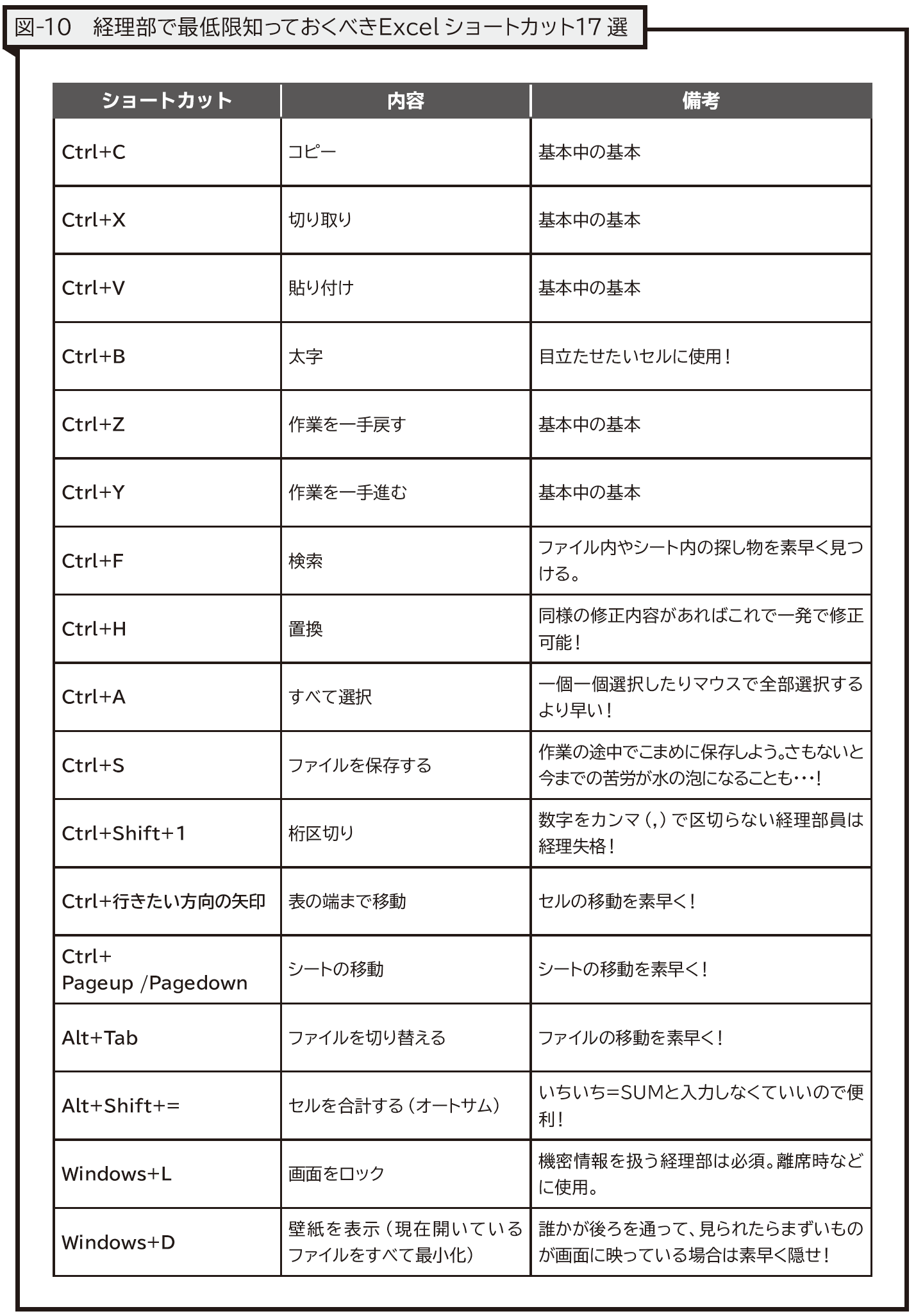
Excelでは、様々な操作に対してショートカットキーが用意されています。ショートカットキーを覚えて活用することで、マウス操作を減らし、作業速度を向上させることができます。たとえば、「Ctrl + C」でコピー、「Ctrl + V」で貼り付け、「Ctrl + Z」で元に戻す、などがよく使われるショートカットキーです。
2. 関数を利用する
Excelでは、関数を利用して複雑な計算やデータの整形を行うことができます。SUM関数で合計、AVERAGE関数で平均、IF関数で条件式を指定してデータを分類するなどの使い方ができます。関数を上手く活用することで、データ分析の効率を大幅に上げることができます。
3. データの並べ替えとフィルター
Excelでは、データを並べ替えたり、フィルターをかけたりすることができます。これにより、必要なデータを素早く見つけることができます。データを選択し、データタブの「並べ替え」または「フィルター」をクリックすることで、簡単に操作できます。
4. ピボットテーブルを活用する
ピボットテーブルは、大量のデータを要約し、分析するための強力な機能です。ピボットテーブルを使うことで、データの集計やス集計を簡単に行えるため、データ分析の効率が向上します。
5. マを利用する
マは、繰り返し行う作業を自動化するための機能です。マを記録しておくことで、同じ操作を何度でも実行できます。マを活用することで、定型的な作業を効率化し、時間を大幅に削減できます。
| 小技 | 効果 |
|---|---|
| ショートカットキーを活用 | 作業速度向上 |
| 関数を利用 | データ分析効率向上 |
| データの並べ替えとフィルター | 必要なデータの素早い検索 |
| ピボットテーブルを活用 | データ分析効率向上 |
| マを利用 | 作業の自動化と時間削減 |
これらの小技を活用することで、Excelでの作業効率を向上させることができます。是非、お試しください。
エクセルのヒントとは何ですか?

エクセルのヒントとは、Microsoft Excelをより効果的に使うために役立つ秘訣や機能のことです。エクセルは表計算ソフトであり、データの整理や分析、可視化などさまざまな業務に使われています。エクセルのヒントを活用することで、作業の効率化や生産性の向上を期待できます。
エクセルの基本的なショートカットキー
エクセルでは、ショートカットキーを利用することで、マウス操作なしで素早く作業を行うことができます。以下に、基本的なショートカットキーの例をいくつか紹介します。
- Ctrl + C: コピー
- Ctrl + V: ペースト
- Ctrl + Z: 元に戻す
- Ctrl + S: 上書き保存
- Ctrl + P: 印刷
エクセルの関数を活用する
エクセルには、数値や文字列を処理するためのさまざまな関数が用意されています。関数を活用することで、複雑な計算やデータの整理を簡単に行うことができます。以下に、よく使われる関数の例をいくつか紹介します。
- SUM(合計): 指定した範囲の数値の合計を求める
- AVERAGE(平均): 指定した範囲の数値の平均を求める
- IF(条件式): 条件に応じて異なる値を返す
- VLOOKUP(縦方向の検索): 表内の指定した値を検索し、対応する値を返す
エクセルのデータを可視化する
エクセルでは、データをグラフやチャートで可視化することができます。データの可視化を活用することで、データの趋勢やパターンを把握しやすくなります。以下に、エクセルのデータ可視化の例をいくつか紹介します。
- 折れ線グラフ: 時系列データの推移を表す
- 棒グラフ: データの比較や分布を表す
- 円グラフ: データの割合や構成比を表す
- 散布図: 二つの変数の関係性を表す
最低限覚えるべきExcelの機能は?

セル参照と式の使い方
Excelを効果的に使うためには、セル参照と式を理解することが不可欠です。セル参照は、特定のセルの値を別のセルに表示させることができます。式は、セルの値を計算や操作するために使用されます。例えば、SUM関数を使って数値の合計を求めたり、IF関数を使って条件に基づいて値を返すことができます。
- セル参照: =A1(A1セルの値を参照)
- 式の入力: =SUM(A1:A10)(A1からA10までの合計を計算)
- 関数の利用: =IF(A1>10, 合格, 不合格)(A1の値が10より大きい場合には「合格」、そうでない場合には「不合格」を返す)
データの並べ替えとフィルタリング
Excelでは、大量のデータを効率的に整理するために、データの並べ替えとフィルタリング機能が用意されています。これらの機能を活用することで、必要な情報を迅速に検索したり、データを特定の条件に従って整理することができます。
- 並べ替え: データタブの並べ替え機能を使って、データを昇順または降順に並べ替えることができます。
- フィルタリング: データタブのフィルター機能を使って、特定の条件に一致するデータのみを表示することができます。
- 高度なフィルタリング: 数値フィルターやテキストフィルターを使って、より詳細な条件でデータをフィルタリングできます。
ピボットテーブルの使い方
ピボットテーブルは、大量のデータを要約し、分析するための強力な機能です。ピボットテーブルを使うことで、データをさまざまな視点から分析し、集計結果を簡単に取得することができます。
- ピボットテーブルの作成: 挿入タブのピボットテーブルを選択し、データ範囲を指定してピボットテーブルを作成します。
- 行と列の設定: ピボットテーブルのフィールドリストを使って、行と列に表示するデータを選択します。
- 集計値の計算: 合計や平均などの集計関数を使って、データの集計結果を計算します。
Excelの時短テクニックは?

Excelの時短テクニックは、大量のデータを効率的に処理する方法です。以下に、Excelで時間を節約できる3つの主要なテクニックを紹介します。
1. ショートカットキーを活用する
Excelでは、様々な操作にショートカットキーが用意されています。これらを覚えて使いこなすことで、マウス操作を削減し、作業速度を大幅に向上させることができます。以下に、代表的なショートカットキーをいくつか紹介します。
- Ctr + C:コピー
- Ctr + V:貼り付け
- Ctr + Z:元に戻す
2. 関数を利用する
Excelでは、データの計算や加工を効率的に行うための関数が豊富に用意されています。関数を活用することで、複雑な計算やデータの整理を簡単に行えるようになります。以下に、よく使われる関数をいくつか紹介します。
- SUM:合計を計算する。
- AVERAGE:平均を計算する。
- IF:条件に基づいて値を返す。
3. データの整理・加工にピボットテーブルを活用する
ピボットテーブルは、Excelで大量のデータを整理・分析するための強力な機能です。ピボットテーブルを使うことで、データの集計や要約を効率的に行うことができます。また、ピボットテーブルの作成や設定を理解することで、データ分析の効率が大幅に向上します。以下に、ピボットテーブルの主要な用途をいくつか紹介します。
- データの集計:データをカテゴリ별に集計し、合計や平均を計算する。
- ス集計:複数のカテゴリごとにデータを集計し、ス集計表を作成する。
- データのフィルタリング:特定の条件に合うデータのみを表示する。
エクセルの基本的なスキルは何ですか?
エクセルの基本的なスキルは、データの入力、整理、計算、分析、そして視覚化です。これらのスキルを習得することで、エクセルを効果的に利用できるようになります。
データの入力と整理
データの入力と整理は、エクセルで行う最も基本的な作業です。セルにデータを入力し、行や列を整理することで、データを効果的に管理できます。
- セルにデータを入力する
- 行や列を追加・削除する
- データをコピー・貼り付けする
計算と関数
エクセルでは、数値データを計算したり、関数を利用して複雑な計算を行ったりすることができます。計算と関数を利用することで、データの分析が効率的に行えます。
- セルに数式を入力して計算する
- SUM、AVERAGE、MAX、MINなどの基本的な関数を利用する
- IF、VLOOKUPなどの高度な関数を利用する
データの視覚化
エクセルでは、グラフやチャートを利用してデータを視覚化することができます。データの視覚化により、データの趨勢やパターンを把握しやすくなります。
- 棒グラフ、折れ線グラフ、円グラフなど、適切なグラフタイプを選択する
- グラフのタイトルや軸ラベルを設定する
- グラフのデザインをカスタマイズする
よくある質問
Excelでデータの入力を効率化する方法はありますか?
はい、Excelではデータの入力を効率化するための数多くの機能があります。その中でも特に役立つものの一つが「オートフィル」機能です。これは、一定の規則性やパターンを持つデータを自動的に入力することができる機能です。例えば、曜日や月名、数列など、規則的なデータを入力する際に非常に便利です。また、「データ入力規則」を設定することで、入力できるデータの種類や範囲を限定することもできます。これにより、誤ったデータの入力を防ぐことができます。
Excelで複数のシートを同時に編集する方法はありますか?
Excelでは、複数のシートを同時に編集することができます。まず、「Ctrl」キーを押しながら編集したいシートのタブをクリックして選択します。これにより、複数のシートが同時に選択されます。その後、どのシートで編集を行っても、選択されているすべてのシートに同じ編集が反映されます。この機能を利用することで、複数のシートに同じデータや式を入力する作業を効率化することができます。
Excelで条件付き書式を使ってデータを視覚化する方法は?
Excelの条件付き書式を利用すると、データを視覚的にわかりやすくすることができます。条件付き書式は、セルの値に応じてセルの色や文字色を変えることができる機能です。例えば、数値が一定の基準を超えた場合にセルを赤色に色付けする、などの設定を行うことができます。この機能を利用することで、大量のデータの中から特定の条件に合うデータを一目で見つけることができます。また、「アイコンセット」や「データバー」など、さまざまな視覚化オプションを使ってデータをより分かりやすくすることができます。
Excelで繰り返しするタスクを自動化する方法はありますか?
Excelでは、「マ」と呼ばれる機能を使って、繰り返し行うタスクを自動化することができます。マは、Excelで行う一連の操作を記録し、後から再実行できるようにする機能です。例えば、毎日行うデータの入力や集計、表の作成など、定期的に行う作業をマとして記録しておくことができます。マを使用することで、繰り返しの作業を大幅に削減し、作業効率を向上させることができます。

私は、生産性向上に情熱を持つデータ分析とオフィスツール教育の専門家です。20年以上にわたり、データ分析者としてテクノロジー企業で働き、企業や個人向けのExcel講師としても活動してきました。
2024年、これまでの知識と経験を共有するために、日本語でExcelガイドを提供するウェブサイト**「dataka.one」**を立ち上げました。複雑な概念を分かりやすく解説し、プロフェッショナルや学生が効率的にExcelスキルを習得できるようサポートすることが私の使命です。