
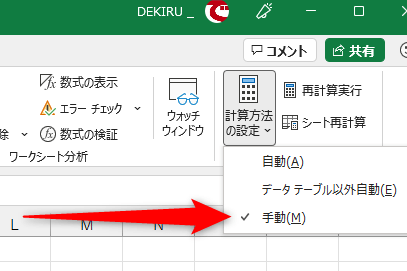
Microsoft Excelは、数値やデータの計算、管理に広く使われているソフトウェアですが、時々、式が反映されない问题が発生します。この问题は、ユーザーの操作ミスやソフトウェアの設定が原因であることが多いです。本記事では、を詳しく解説します。まずは、式が入力されているセルの参照先や数式の間違いをチェックし、次にExcelの計算モード設定を確認し、適切に変更する方法を紹介します。また、セルがテキスト形式になっていないかも確認し、必要があれば数値形式に変換する步骤も説明します。これらの対処法を実践することで、Excelで式が反映されない问题を解決できるでしょう。
Excelで式が反映されない時の対処法
Excelで式が反映されないことがありますが、ここでは、その対処法について説明します。
計算オプションの設定を確認する
計算オプションが「手動」に設定されていると、式が自動的に計算されません。この場合は、計算オプションを「自動」に変更する必要があります。
- 「ファイル」タブをクリックします。
- 「オプション」をクリックします。
- 「式」カテゴリを選択します。
- 「計算オプション」の「自動」を選択します。
- 「OK」をクリックします。
数式の入力ミスをチェックする
数式に誤りがあると、式が正しく計算されません。数式を確認し、必要に応じて修正してください。
セルの書式設定を確認する
セルの書式設定が「テキスト」に設定されていると、数式が計算されません。この場合は、セルの書式設定を「数値」や「通貨」などに変更します。
- 対象のセルを選択します。
- 「ホーム」タブの「数値」グループで、適切な書式を選択します。
循環参照を解消する
循環参照が発生すると、式が正しく計算されません。循環参照を解消する必要があります。
- 「式」タブをクリックします。
- 「式の監査」グループで、「循環参照の検出」をクリックします。
- 循環参照が検出されたセルを修正します。
Excelのアップデートを確認する
Excelのアップデートが必要な場合があります。最新バージョンにアップデートすることで、問題が解決することがあります。
- 「ファイル」タブをクリックします。
- 「アカウント」をクリックします。
- 「製品情報」の「更新プログラムの確認」をクリックします。
- Excelが最新バージョンにアップデートされていることを確認します。
| 対処法 | 手順 |
|---|---|
| 計算オプションの設定を確認する | ファイル > オプション > 式 > 計算オプション > 自動 |
| 数式の入力ミスをチェックする | 数式を確認し、修正する |
| セルの書式設定を確認する | セルを選択 > ホーム > 数値 グループで適切な書式を選択 |
| 循環参照を解消する | 式 > 式の監査 > 循環参照の検出 で検出されたセルを修正 |
| Excelのアップデートを確認する | ファイル > アカウント > 製品情報 > 更新プログラムの確認 |
エクセルで計算式が反映されないときの対処法は?
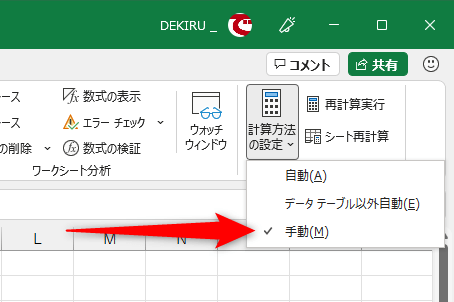
エクセルで計算式が反映されない場合の対処法は以下の通りです。
計算モードの確認
エクセルでは、計算モードが「自動計算」に設定されていることを確認してください。「手動計算」に設定されていると、計算式が自動的に更新されません。
- 「ファイル」タブをクリックし、「オプション」を選択します。
- 「オプション」ウィンドウで、「式」をクリックします。
- 「計算オプション」セクションで、「自動計算」が選択されていることを確認します。
数式の入力確認
計算式が正しく入力されているか確認してください。式にエラーがある場合、計算結果が反映されません。
- セルをクリックし、数式バーで計算式を確認します。
- 式にエラーがないか、関数が正しく使用されているかをチェックします。
- 必要に応じて、式を修正し、Enterキーを押して再計算します。
絶対参照と相対参照
計算式で参照されているセルが正しいか確認してください。必要に応じて絶対参照と相対参照を使用して、適切なセルを参照していることを確認してください。
- 数式で参照されているセルが正しいか確認します。
- 必要に応じて、絶対参照($記号)を使用して、行や列の参照を固定します。
- 式を修正し、Enterキーを押して再計算します。
エクセルで式が入ってるのに表示されないのはなぜですか?
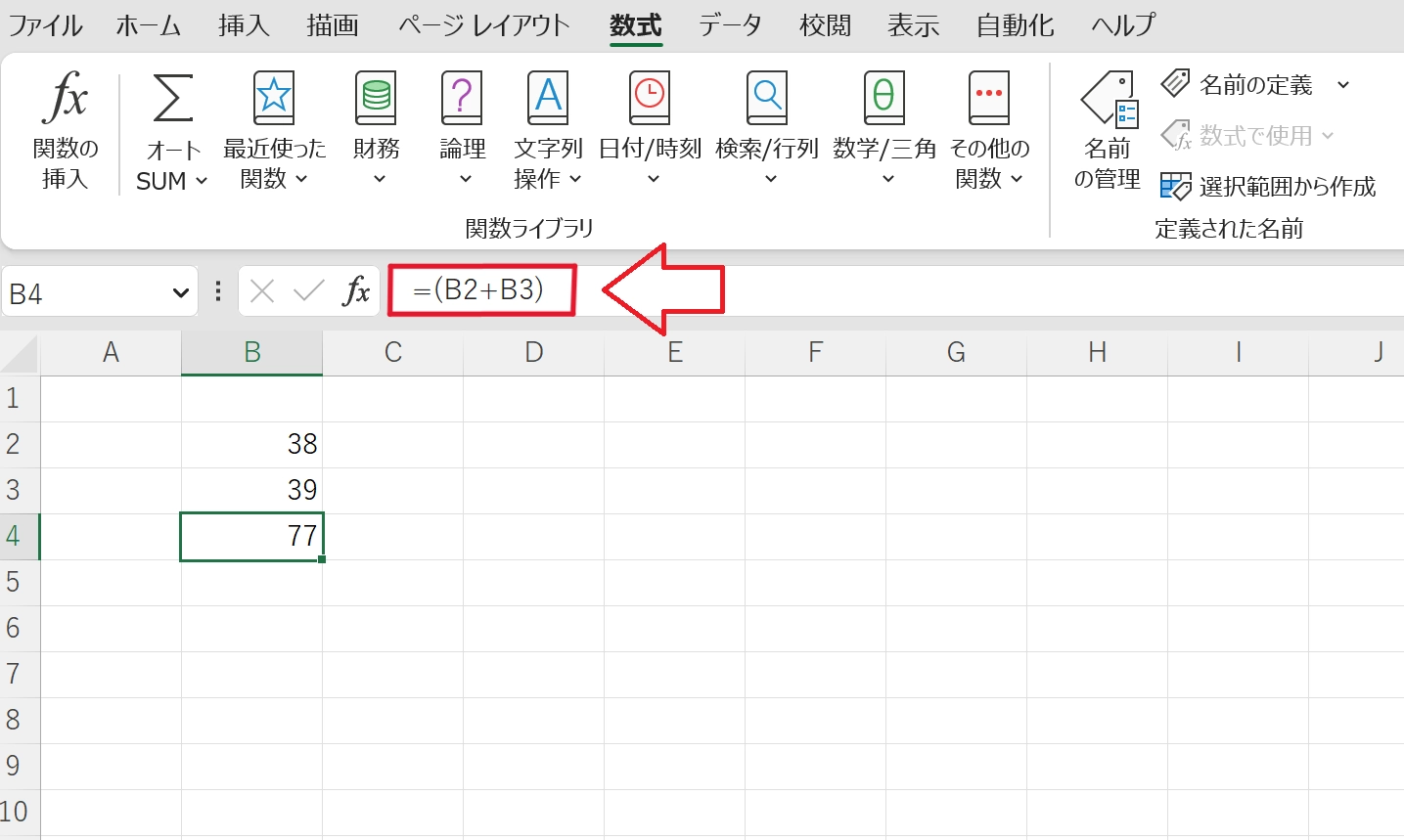
エクセルで式が入っているのに表示されない理由はいくつか考えられます。以下に、主な要因を説明します。
セルフォーマットが「テキスト」になっている
セルの式が表示されない一番の原因は、セルフォーマットが「テキスト」に設定されていることです。この場合、セルには式そのものが表示されますが、計算結果が表示されません。以下の手順でセルフォーマットを変更しましょう。
- 式が入力されているセルを選択する。
- 「ホーム」タブの「数値」グループにある「セルの書式設定」ボタンをクリックする。
- 「数値」タブで、適切な書式(例:「通貨」や「会計」)を選択する。
式が正しく入力されていない
式に誤りがある場合も、計算結果が表示されません。たとえば、式にスペルミスがあったり、参照先のセルが間違っていたりすることが考えられます。式を再度チェックし、間違いがあれば修正しましょう。
- 式が入力されているセルを選択する。
- 数式バーにある式をチェックし、誤り وجودを確認する。
- 必要に応じて式を修正し、Enterキーを押して確定する。
計算オプションが「手動」に設定されている
エクセルの計算オプションが「手動」に設定されている場合、式の計算結果が自動的に更新されません。この場合は、以下の手順で計算オプションを「自動」に変更する必要があります。
- 「ファイル」タブをクリックし、「オプション」を選択する。
- 「フォーミュラス」カテゴリを選択する。
- 「計算オプション」セクションで、「ワークシートを計算する方法」のドロップダウンリストから「自動」を選択する。
Excelの式を反映させるにはどうすればいいですか?
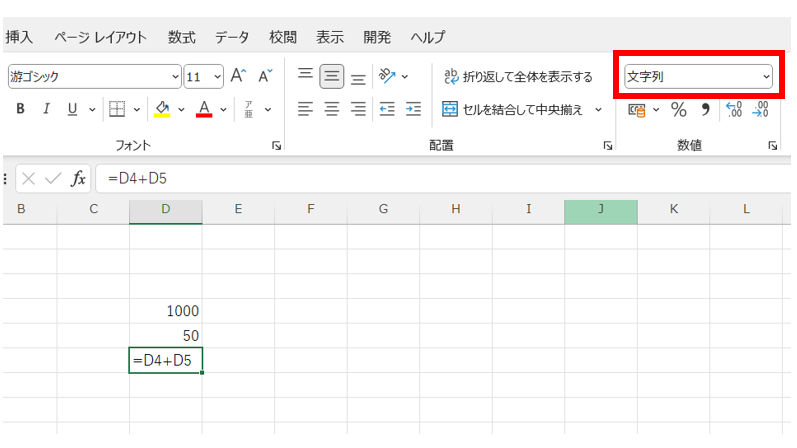
Excelの式を反映させるには、以下の手順を実行します。
式を入力する
式を反映させるには、まずセルに式を入力する必要があります。式は等号 (=) で始まり、数値、セル参照、関数などを組み合わせて計算を行います。たとえば、セルA1とB1の合計を求める式は =A1+B1 となります。
- 式を入力するセルを選択します。
- 等号 (=) を入力し、式を記述します。
- Enterキーを押して式を完了します。
式のコピーと貼り付け
一度入力した式を他のセルに適用するには、式のコピーと貼り付けを行います。相対参照を利用すると、貼り付け先のセルに応じて自動的に参照が調整されます。
- コピー元のセルを選択し、Ctrl+C (コピー) を押します。
- 貼り付け先のセルまたはセル範囲を選択し、Ctrl+V (貼り付け) を押します。
- 必要に応じて貼り付けオプションを選択し、参照の種類を変更します。
式の更新と再計算
Excelでは、式が入力されたセルまたは参照されているセルの値が変更されると、自動的に式が再計算されます。ただし、再計算が自動で行われない場合は、手動で再計算することができます。
- ワークシートの任意の場所をクリックし、F9 キーを押すと、現在のワークシートの式が再計算されます。
- Shift+F9 を押すと、現在のワークブックのすべての式が再計算されます。
- Ctrl+Alt+F9 を押すと、全ての開かれているワークブックの式が再計算されます。
Excelで式が自動計算されないのはなぜですか?
Excelで式が自動計算されないのは、通常、以下のいずれかの理由が原因となっています。
自動計算がオフになっている
Excelでは、自動計算の設定がオフになっていると、式を入力または変更した際に自動的に再計算が行われません。この場合、手動で再計算する必要があります。
- 「ファイル」タブをクリックし、「オプション」を選択します。
- 「フォーミュラス」カテゴリーを選択します。
- 「計算オプション」セクションで、「自動計算」を選択します。
数式の入力に問題がある
数式に構文エラーや参照エラーがある場合、Excelは計算を正確に行えないことがあります。これらのエラーは、数式が正しく入力されていないか、参照されているセルに問題がある場合に発生します。
- 数式が正しく入力されていることを確認してください。
- 参照されているセルにデータが存在するか、または計算可能かを確認してください。
- 必要に応じて数式を修正し、再度計算してください。
計算の設定が手動になっている
Excelの計算設定が手動になっている場合でも、式は自動的に再計算されません。この設定は、自動計算が不要な場合や、大規模なデータを扱っている場合に使用されます。
- 「フォーミュラス」タブにある「計算オプション」グループから、「計算の設定」ボタンをクリックします。
- 「自動計算」を選択します。
- これで、式が自動的に再計算されるようになります。
よくある質問
Excelで式が反映されない原因は何ですか?
Excelで式が反映されない主な原因は、計算オプションの設定が手動に設定されていることです。この設定では、式が変更されても自動的に再計算が行われないため、結果が反映されません。他にも、循環参照やエラー値が含まれている場合にも式が正常に反映されないことがあります。
Excelで式が反映されない時の対処法は何ですか?
Excelで式が反映されない場合の対処法は、まず計算オプションを自動に変更することです。これにより、式が変更されるたびに自動的に再計算が行われ、結果が反映されるようになります。また、循環参照やエラー値が含まれていないか確認し、問題があれば修正してください。
Excelの計算オプションを変更するにはどうすればよいですか?
Excelの計算オプションを変更するには、以下の手順に従ってください。
- ファイルタブをクリックし、オプションを選択します。
- 式カテゴリをクリックします。
- 計算オプションセクションで、自動を選択します。
- OKをクリックして変更を適用します。
これにより、式が変更されるたびに自動的に再計算が行われ、結果が反映されるようになります。
Excelで循環参照やエラー値を解決する方法は何ですか?
Excelで循環参照やエラー値を解決するには、まず問題のセルを特定する必要があります。循環参照が発生している場合、Excelは警告メッセージを表示し、循環参照が含まれているセルを示します。エラー値が含まれている場合、セルにはエラー値(例:DIV/0!、VALUE!など)が表示されます。 問題のセルを特定したら、式を確認して修正してください。循環参照の場合は、式が自分自身を参照していることを確認し、参照先を変更します。エラー値の場合は、式のエラーの原因となっている部分を修正します。