
Excelは、データの整理や分析を行うことに秀でたソフトウェアですが、その機能を最大限に活用するためには、セルの引用方法を理解することが重要です。この記事では、について詳しく解説します。まず、絶対参照と相対参照の違いから説明し、次に具体的な引用の方法やその使い分けについて述べていきます。また、複数のセルを同時に引用する方法や、他のシートやブックからの引用方法も紹介します。この記事を通じて、Excelでのセル引用の知識を深め、より効率的なデータ操作ができるようになることを目指します。
Excelでセルを引用する方法
Excelでは、セルを引用することが非常に重要な技能です。セルを引用することで、数式や関数を使用してデータを分析したり、他のセルに基づいて値を計算したりすることができます。この記事では、Excelでセルを引用する方法について詳しく説明します。
相対参照と絶対参照
Excelでは、セルを引用する際に相対参照と絶対参照の2種類の方法があります。相対参照は、セルをコピーまたは移動させた際に参照先のセルも自動的に変更されるようにするもので、絶対参照は、セルをコピーまたは移動させても参照先のセルが固定されるようにするものです。 相対参照: – セルをコピーまたは移動させた際に参照先のセルも自動的に変更される – 参照先のセルを「A1」などの形式で指定する 絶対参照: – セルをコピーまたは移動させても参照先のセルが固定される – 参照先のセルを「$A$1」などの形式で指定する
セルの参照方法
Excelでセルを引用するには、数式や関数の中でセルの参照を指定します。以下は、セルを引用する基本的な方法です。 1.数式や関数の中で、引用したいセルのアドレスを入力します。例えば、「=A1」や「=SUM(A1:A10)」のように指定します。 2.セルをクリックして参照を指定することもできます。数式や関数の中で、引用したいセルをクリックすると、そのセルのアドレスが自動的に入力されます。
名前付き範囲を使用する
Excelでは、セルやセル範囲に名前を付けることができます。名前付き範囲を使用すると、数式や関数でセルを引用する際に、その名前で参照できるようになります。 名前付き範囲の作成手順: 1. 名前を付けるセルまたはセル範囲を選択します。 2. 「式」タブの「名前の定義」をクリックします。 3. 「名前」を入力し、「OK」をクリックします。 名前付き範囲を使用してセルを引用するには、数式や関数の中でその名前を指定します。例えば、「=名前付き範囲名」や「=SUM(名前付き範囲名)」のように指定します。
他のシートやワークブックのセルを引用する
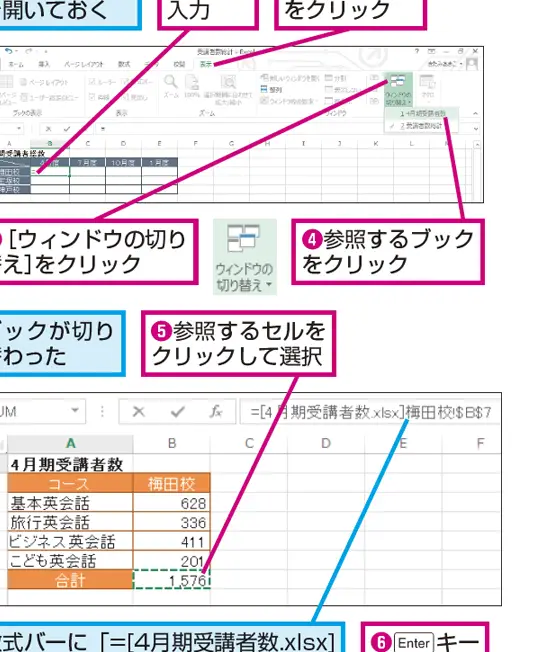
Excelでは、他のシートやワークブックのセルを引用することもできます。以下は、他のシートやワークブックのセルを引用する方法です。 他のシートのセルを引用する: – 数式や関数の中で、「シート名!セルアドレス」という形式で指定します。例えば、「=シート1!A1」のように指定します。 他のワークブックのセルを引用する: – 数式や関数の中で、「[ワークブック名]シート名!セルアドレス」という形式で指定します。例えば、「=[ワークブック1.xlsx]シート1!A1」のように指定します。
セルの参照を変更する
Excelでは、数式や関数で指定したセルの参照を変更することができます。以下は、セルの参照を変更する方法です。 1. 変更したいセルの参照が含まれる数式や関数を選択します。 2. 数式バーで、変更したいセルの参照を直接編集します。例えば、「A1」を「B2」に変更するには、「A1」を選択し、「B2」と入力します。 3. 「Enter」をクリックして変更を適用します。
| 参照タイプ | 説明 | 例 |
|---|---|---|
| 相対参照 | セルをコピーまたは移動させた際に参照先のセルも自動的に変更される | =A1 |
| 絶対参照 | セルをコピーまたは移動させても参照先のセルが固定される | =$A$1 |
| 名前付き範囲 | セルやセル範囲に名前を付けて参照する | =名前付き範囲名 |
| 他のシートのセル | 別のシートのセルを引用する | =シート1!A1 |
| 他のワークブックのセル | 別のワークブックのセルを引用する | =[ワークブック1.xlsx]シート1!A1 |
エクセルでセルを固定して引用するにはどうすればいいですか?
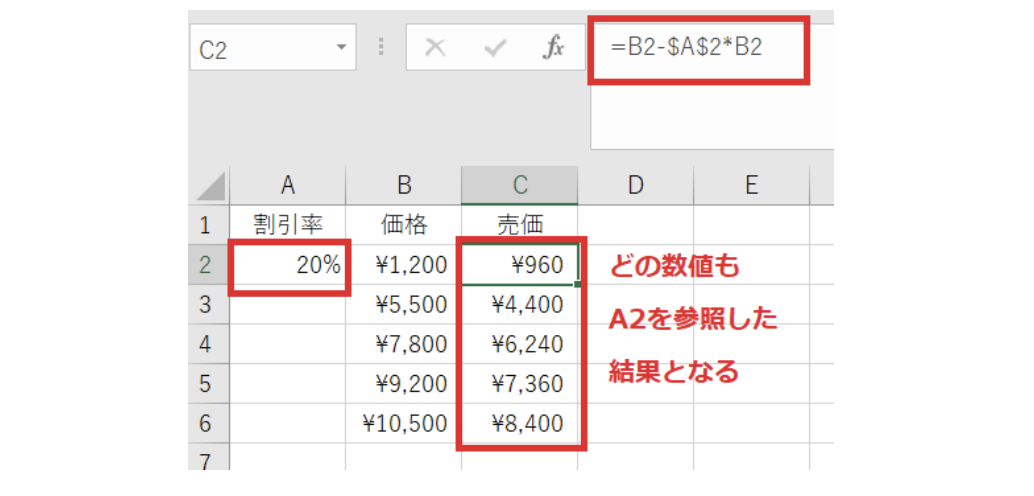
エクセルでセルを固定して引用するには、以下の手順を実行します。
絶対参照を使用する
セルを固定して引用するには、絶対参照を使用します。絶対参照とは、セル参照の前に「$」記号を付けることで、行や列の参照が固定される機能です。たとえば、「$A$1」という参照は、行と列が固定されています。
- 参照先のセルを選択し、セル参照に「$」記号を追加します。
- 数式や関数に絶対参照を使用して、固定したいセルを引用します。
- 数式や関数を他のセルにコピーしても、絶対参照のセルは固定されたままになります。
名前を付けて領域を定義する
セルやセル範囲に名前を付けることで、固定して引用することもできます。名前を付けたセルやセル範囲は、数式や関数で簡単に引用できます。
- 参照先のセルやセル範囲を選択します。
- 「形式」タブの「セル」グループにある「名前の定義」をクリックします。
- 「名前」ボックスに名前を入力し、「OK」をクリックします。
テーブル機能を利用する
エクセルのテーブル機能を利用することで、セルを固定して引用することもできます。テーブル内のデータは、構造化された参照名で引用できます。
- データ範囲を選択し、「挿入」タブの「テーブル」をクリックします。
- テーブルが作成されたら、テーブル内のセルを数式や関数で引用できます。
- テーブルの列ヘッダー名を使用して、固定したいセルを引用します。
Excelでセルの数値を参照するにはどうすればいいですか?

Excelでセルの数値を参照するには、以下の手順に従ってください。
セル参照の基本
セル参照は、Excelで数式や関数を使って計算を行う際に、特定のセルの値を指定する方法です。セル参照は、列番号と行番号を組み合わせた「A1」や「B2」のような形式で表されます。たとえば、A1セルの値を参照するには、「=A1」と入力します。
相対参照と絶対参照
Excelでは、相対参照と絶対参照の2種類の参照方法があります。
- 相対参照: セル参照が式をコピーまたは移動した際に自動的に調整される参照方法です。例えば、「=A1」という式をB2セルにコピーすると、「=B2」と自動的に変更されます。
- 絶対参照: セル参照が式をコピーまたは移動しても変化しない参照方法です。絶対参照にするには、列番号や行番号の前に「$」を付けます。例えば、「=$A$1」という式をB2セルにコピーしても、「=$A$1」のまま保持されます。
名前によるセル参照
Excelでは、セルまたはセル範囲に名前を付けることができます。名前を付けることで、数式や関数でセルを参照する際に、セル参照の代わりに名前を使うことができます。名前によるセル参照を使うことで、数式の可読性が向上します。
- セルに名前を付けるには、「形式」リボンにある「セルの名前の定義」をクリックします。
- 「名前の定義」ダイアログボックスで、「名前」フィールドに任意の名前を入力し、「参照先」フィールドにセル範囲を指定します。
- 数式や関数で名前によるセル参照を使うには、「=名前」のように入力します。たとえば、セル範囲に「TotalSales」という名前を付けた場合、「=TotalSales」と入力することで、その範囲のセルを参照できます。
セルを参照する式は?
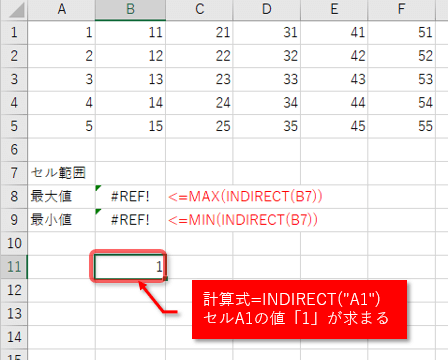
セルを参照する式は、セルや範囲のアドレスを指定して、その値を取得したり、数式の中で使用したりするための式です。たとえば、A1セルの値を参照するには、`=A1`という式を使用します。また、B2からB5までのセル範囲を参照するには、`=B2:B5`という式を使用します。
セル参照の種類
セル参照には、相対参照、絶対参照、混合参照の3種類があります。
- 相対参照:セル参照が式をコピーまたは移動したときに自動的に調整される参照方式です。たとえば、`=A1`という式を一行下にコピーすると、`=A2`になります。
- 絶対参照:セル参照が式をコピーまたは移動しても変化しない参照方式です。絶対参照には「$」記号を使用します。たとえば、=`$A$1`という式をどこにコピーしても、参照先は常にA1セルのままであります。
- 混合参照:相対参照と絶対参照を組み合わせた参照方式です。行または列のいずれかが固定されるため、ある側面でのみ調整が行われます。
セル参照の使用例
セル参照は、数式や関数で幅広く使用されます。以下に代表的な使用例を示します。
- 数式内の参照:セルの値を数式で使用する場合、セル参照を使用します。たとえば、A1セルとB1セルの値を足す数式は、`=A1+B1`となります。
- 関数内の参照:関数の引数としてセル範囲を指定する場合、セル参照を使用します。たとえば、A1からA5までのセルの合計を求める関数は、`=SUM(A1:A5)`となります。
- 条件付き書式:セルの値に基づいて書式を設定する場合、セル参照を使用して条件を指定します。たとえば、A1セルの値が10より大きい場合に文字色を赤にする条件付き書式の式は、`=A1>10`となります。
名前定義を利用したセル参照
セル範囲に名前を定義することで、セル参照がわかりやすくなります。以下に名前定義の利点を示します。
- 可読性の向上:セル範囲に意味のある名前を付けることで、数式や関数が理解しやすくなります。
- 入力の効率化:名前を使用することで、セル範囲のアドレスを毎回入力する手間が省けます。
- 範囲の柔軟性:名前定義を変更することで、数式や関数内の参照先が自動的に更新されます。
一つのセルを参照するにはどうすればいいですか?
一つのセルを参照するには、以下の方法があります。
セル参照の基本
セルを参照するには、セルのアドレスを使用します。セルのアドレスは、列番号と行番号の組み合わせで表されます。例えば、A列の1行目のセルは「A1」として参照されます。
- セルをクリックして選択する。
- 数式バーまたは関数の中で、セルのアドレス(例:A1)を入力する。
- Enterキーを押すか、数式バーのチェックマークをクリックして確定する。
相対参照と絶対参照
セル参照には、相対参照と絶対参照の2種類があります。相対参照は、数式をコピーする際に参照先のセルが相対的に変更されます。一方、絶対参照は、数式をコピーしても参照先のセルが固定されます。
- 相対参照:セルを通常の方法で参照する(例:A1)
- 絶対参照:セルのアドレスの列番号や行番号の前に「$」を付ける(例:$A$1)
- 混合参照:セルのアドレスの一部(列番号か行番号)にのみ「$」を付ける(例:$A1またはA$1)
名前付き参照
セルやセル範囲に名前を付けることで、数式の中で名前で参照することができます。これにより、数式がわかりやすくなります。
- セルまたはセル範囲を選択する。
- 「式」タブの「定義された名前」グループで「名前の定義」をクリックする。
- 「名前」のボックスに名前を入力し、「OK」をクリックする。
よくある質問
Excelでセルを引用する基本的な方法は何ですか?
Excelでセルを引用する基本的な方法は、等号(=)を使って、セルの住所を指定することです。例えば、A1セルの値をB1セルに引用したい場合、B1セルに「=A1」と入力します。これにより、B1セルにはA1セルの値が表示されます。引用元のセルの値が変更されると、引用先のセルの値も自動的に更新されます。
相対参照と絶対参照の違いは何ですか?
相対BootApplication と絶対参照は、セルを引用する際の参照方式の違いです。相対参照では、セルの住所が相対的に変更されます。例えば、=A1と引用した式を別のセルにコピーすると、引用先のセルの住所が相対的に調整されます。一方、絶対参照では、セルの住所が固定されます。絶対参照にするには、セルの住所の前に$記号を付けます。例えば、=$A$1と引用した式を別のセルにコピーすると、引用先のセルの住所は変わらず、常にA1セルの値が参照されます。
セルの範囲を引用する方法は何ですか?
セルの範囲を引用するには、開始セルと終了セルをコロン(:)で繋ぐことで行います。例えば、A1セルからC3セルまでの範囲を引用する場合、=A1:C3と入力します。このように指定することで、指定された範囲内のすべてのセルが引用されます。セルの範囲を引用することは、合計や平均などの関数を適用する際に便利です。
他のシートのセルを引用する方法は何ですか?
他のシートのセルを引用するには、シート名とセルの住所を!記号で繋ぐことで行います。例えば、「Sheet2」のA1セルを引用したい場合、=Sheet2!A1と入力します。また、他のワークブックのセルを引用する場合は、ワークブック名、シート名、セルの住所を!記号で繋ぎます。例えば、「Book1.xlsx」の「Sheet1」のA1セルを引用する場合、=[Book1.xlsx]Sheet1!A1と入力します。

私は、生産性向上に情熱を持つデータ分析とオフィスツール教育の専門家です。20年以上にわたり、データ分析者としてテクノロジー企業で働き、企業や個人向けのExcel講師としても活動してきました。
2024年、これまでの知識と経験を共有するために、日本語でExcelガイドを提供するウェブサイト**「dataka.one」**を立ち上げました。複雑な概念を分かりやすく解説し、プロフェッショナルや学生が効率的にExcelスキルを習得できるようサポートすることが私の使命です。