
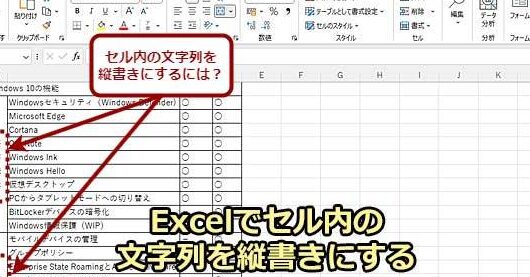
Excelを使用する際、文字の方向を変更することは、データの表示やデザインの改善に役立ちます。特に、日本語のような縦書きが一般的な言語では、セル内の文字を縦書きにすることが重要です。この記事では、Excelで文字を縦書きにする方法を詳しく解説します。セル内の文字方向を変更する手順をマスターすることで、Excelの使い方がさらに一層向上し、データの見やすさやプレゼンテーションの質を大幅に上げることができます。
Excelで文字を縦書きにする方法!セル内の文字方向を変更
Excelでは、セル内の文字方向を変更することができ、縦書きにすることも可能です。これにより、見やすさやデザインの面で柔軟性が高まります。以下では、Excelで文字を縦書きにする方法を詳しく説明します。
文字方向の変更手順
1. 縦書きにしたいセルを選択します。 2. ホームタブの「配置」グループにある「文字方向」をクリックします。 3. 表示されるオプションから「縦書き」を選択します。 これで、選択したセルの文字が縦書きになります。必要に応じて、文字の位置やセルのサイズを調整してください。
縦書きに適したフォントの選択
縦書きにする場合、フォントの選択も重要です。特に、漢字やひらがなが多い場合、縦書き用に最適化されたフォントを使用することで、読みやすさが向上します。
縦書きの文字を中央揃えにする方法
縦書きにした文字をセル内で中央揃えにするには、以下の手順で操作します。 1. 縦書きにしたセルを選択します。 2. ホームタブの「配置」グループにある「中央揃え」をクリックします。 これで、縦書きの文字がセル内で中央揃えになります。
縦書きの文字のサイズ調整
縦書きの文字のサイズを調整するには、以下の手順で操作します。 1. 縦書きにしたセルを選択します。 2. ホームタブの「フォント」グループにある「フォントサイズ」を変更します。 これで、縦書きの文字のサイズが変更されます。必要に応じて、セルのサイズも調整してください。
縦書きと横書きの混在
Excelでは、縦書きと横書きを同じシート内で混在させることができます。これにより、見出しやコメントを縦書きにして、データ部分は横書きにするなど、柔軟なレイアウトが可能です。
| 項目 | 説明 |
| 縦書き設定 | セル内の文字を縦書きにする方法 |
| 縦書き用フォント | 縦書きに適したフォントの選択 |
| 中央揃え設定 | 縦書きの文字を中央揃えにする方法 |
| 文字サイズ調整 | 縦書きの文字のサイズを変更する方法 |
| 縦書きと横書きの混在 | 縦書きと横書きを同じシートで使用する方法 |
Excelの縦書き機能を活用することで、見やすさやデザインの面で大きな効果が期待できます。これらの操作方法をマスターして、Excelでの作業をもっと効率的に進めましょう。
エクセルでセル内の文字の向きを変えるにはどうすればいいですか?
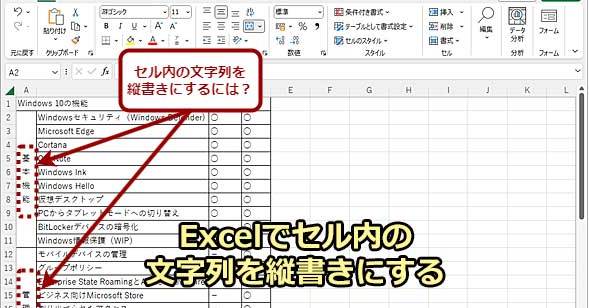
エクセルでセル内の文字の向きを変えるには、以下の手順で操作します。
セル内で文字を縦方向に回転させる方法
セル内の文字を縦方向に回転させるには、以下の手順で操作します。
- 回転させたいセルを選択します。
- ホームタブの配置グループにある向きボタンをクリックします。
- 表示されるメニューから、縦方向に回転させる角度を選びます。例えば、縦を選択すると、文字が90度回転します。
セル内で文字を横方向に回転させる方法
セル内の文字を横方向に回転させるには、以下の手順で操作します。
- 回転させたいセルを選択します。
- ホームタブの配置グループにある向きボタンをクリックします。
- 表示されるメニューから、横方向に回転させる角度を選びます。例えば、上向きを選択すると、文字が上向きに回転します。
セル内で文字の角度をカスタマイズする方法
セル内の文字の角度をカスタマイズするには、以下の手順で操作します。
- 角度を変更したいセルを選択します。
- ホームタブの配置グループにある向きボタンをクリックします。
- 表示されるメニューから、他のオプションを選択します。
- 回転角度ボックスに、任意の角度を入力します。角度は0から180の間で指定できます。
Excelでセル内の文字列を縦書きにするには?
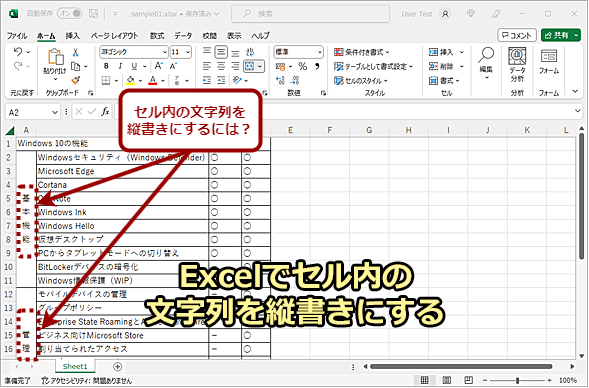
Excelでセル内の文字列を縦書きにするには、以下の手順を実行します。
セル内の文字列を縦書きにする手順
- 縦書きにしたいセルを選択します。
- ホームタブの配置グループにある方向ボタンをクリックします。
- 表示されるメニューから縦書きを選択します。
縦書きの文字の向きを変更する
- 縦書きに設定したセルを選択します。
- ホームタブの配置グループにある方向ボタンをクリックします。
- 表示されるメニューから文字の向きを選択し、目的の向きを設定します。
縦書きのセルの高さを調整する
- 縦書きに設定したセルを選択します。
- セルの上辺や下辺をドラッグして、セルの高さを調整します。
- 必要に応じて、行の高さを自動調整するために、行の高さを自動調整機能を使用することもできます。
エクセルで入力方向を変えるには?
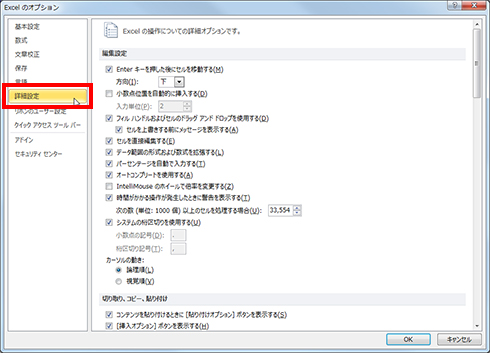
エクセルで入力方向を変えるには、以下の手順に従ってください。
Excelの入力方向を変更する方法
Excelでは、デフォルトでセルに入力が左から右に進行します。しかし、必要に応じてこの方向を変更することができます。以下の手順で、入力方向を変更しましょう。
- 変更したいセルを選択します。
- 「ホーム」リボンにある「方向」ボタンをクリックします。
- 「テキストの方向」メニューから、希望の方向を選択します。
ポイント: 「テキストの方向」メニューでは、縦書きや右から左への入力など、さまざまなオプションから選択できます。
複数のセルの入力方向を一度に変更する方法
複数のセルの入力方向を一度に変更するには、以下の手順に従ってください。
- 変更したい複数のセルを選択します。
- 「ホーム」リボンにある「方向」ボタンをクリックします。
- 「テキストの方向」メニューから、希望の方向を選択します。
注意点: 一度に変更できるセルの数には制限があります。大量のセルを変更する場合は、複数回に分けて実行してください。
数式を含むセルの入力方向を変更する方法
数式を含むセルの入力方向を変更する場合、以下の点に注意してください。
- 数式が入力されているセルを選択します。
- 「ホーム」リボンにある「方向」ボタンをクリックします。
- 「テキストの方向」メニューから、希望の方向を選択します。
留意点: 数式の入力方向を変更すると、数式の解釈が変わる可能性があります。必ず変更後の結果を確認してください。
エクセルで横書きを縦書きに変更するには?
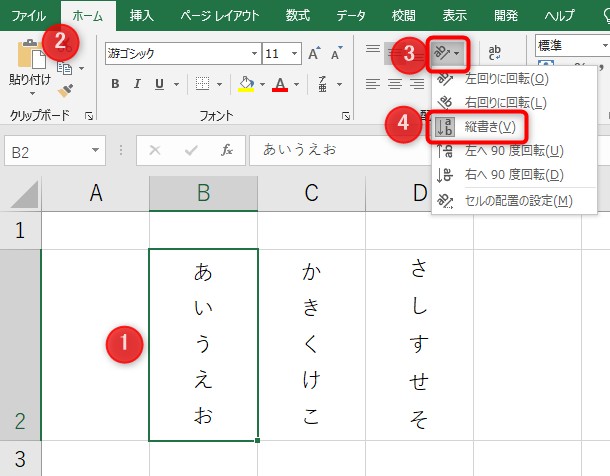
エクセルで横書きを縦書きに変更する方法は以下の通りです。
まず、変更したいセルを選択します。次に、ホームタブにある配置グループの中にある方向ボタンをクリックします。これにより、テキストの向きダイアログボックスが表示されます。このダイアログボックスで、縦書きを選択し、OKボタンをクリックします。これで、選択したセルの文字が縦書きになります。
縦書きに変更するためのショートカット
- 変更したいセルを選択します。
- キーボードでAlt + H + F + Oを押します。
- 縦書きオプションが表示されるので、それを選択します。
縦書きの文字の向きを調整する
- 縦書きに変更したセルを選択します。
- 再度方向ボタンをクリックします。
- テキストの向きダイアログボックスで、縦書き(90度)または縦書き(270度)を選択して、文字の向きを調整します。
縦書きセルの文字を中央揃えにする
- 縦書きに変更したセルを選択します。
- ホームタブの配置グループにある中央揃えボタンをクリックします。
- これで、縦書きの文字がセルの中央に配置されます。
よくある質問
Excelで文字を縦書きにするにはどうすればよいですか?
Excelで文字を縦書きにする方法は、非常にシンプルです。まず、縦書きにしたいセルを選択します。次に、セルの書式設定で、「テキストの方向」を選択し、「縦(上から下)」を選ぶだけです。これで、選択したセルの文字が縦書きになります。
セル内の文字方向を変更するにはどのメニューを使いますか?
セル内の文字方向を変更するには、「ホーム」タブの「配置」グループにある「文字方向」機能を使います。この機能を使って、文字を縦書きや斜めに設定することができます。
縦書きにした文字が正常に表示されない場合、どのように対処すればよいですか?
縦書きにした文字が正常に表示されない場合は、まずフォントの設定を確認してください。縦書きに対応していないフォントを使っている場合、正しく表示されないことがあります。その場合は、縦書きに対応したフォントに変更してください。また、セルの幅や高さが不足していると文字が表示されない場合もありますので、「セルの幅や高さを調整」してみてください。
縦書きにした文字を元に戻すにはどうすればよいですか?
縦書きにした文字を元に戻すには、縦書きに設定されているセルを選択し、「文字方向」の設定を「縦(上から下)」から「横(左から右)」に変更します。これで、文字が通常の横書きに戻ります。