
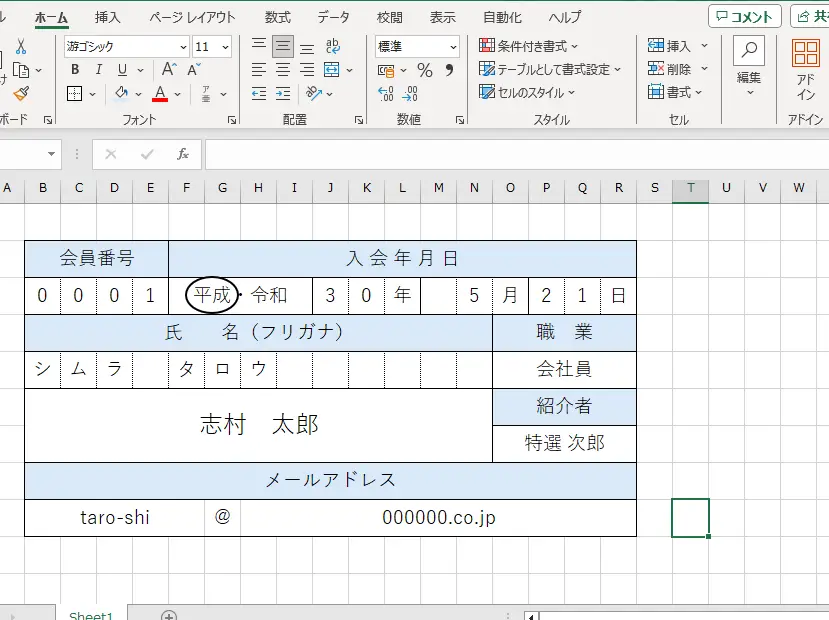
Excelで方眼紙を作る方法について解説します。Excelはビジネスや教育など様々な場面で利用される表計算ソフトですが、その機能を活用して方眼紙を作成することも可能です。この記事では、セル罫線と背景色を利用して、簡単に方眼紙の表を作成する方法を紹介します。方眼紙はグラフや図形の作成、ゲームのマップ作りなど、多くの用途で役立ちます。手間がかかる印刷や購入 without必要としません。Excelを使って手軽に方眼紙を作成しましょう。
Excelで方眼紙を作る方法!セル罫線と背景色で表を作成
セル罫線を設定する
Excelで方眼紙を作るために、まずはセル罫線を設定します。セルを選択した後、「ホーム」タブの「罫線」から、「罫線の色」や「罫線のスタイル」を選択します。そして、「罫線」をクリックして、罫線を適用します。
背景色を設定する
次に、背景色を設定します。セルを選択し、「ホーム」タブの「塗りつぶし」をクリックします。色を選ぶことで、セルの背景色を変更できます。これにより、方眼紙の見やすさが向上します。
セルのサイズを調整する
方眼紙のセルのサイズを調整することも重要です。「ホーム」タブの「行の高さ」や「列の幅」を調整して、適切なサイズに設定します。
表を作成する
セル罫線と背景色が設定されたら、表を作成します。必要な行と列を選択し、「�0022け」タブの「表」をクリックします。これで、方眼紙の表が完成です。
データの入力と整形
最後に、データを入力し、必要に応じて整形します。数値の場合は、「ホーム」タブの「数値 format」を使用して、適切な形式に整形しましょう。
| 項目 | 手順 |
|---|---|
| セル罫線の設定 | 罫線の色やスタイルを選択し、罫線を適用する |
| 背景色の設定 | セルを選択し、塗りつぶしを使用して背景色を変更する |
| セルのサイズ調整 | 行の高さや列の幅を調整して、適切なサイズに設定する |
| 表の作成 | 必要な行と列を選択し、「表」をクリックして表を作成する |
| データの入力と整形 | データを入力し、数値の場合は適切な形式に整形する |
方眼紙を作成することで、Excelでの作業が効率化し、データの整理や分析がしやすくなります。セル罫線や背景色、セルのサイズを適切に設定し、表を作成することが重要です。また、データの入力と整形を行うことで、視覚的にわかりやすい方眼紙が完成します。
Excelで方眼紙を作成するには?
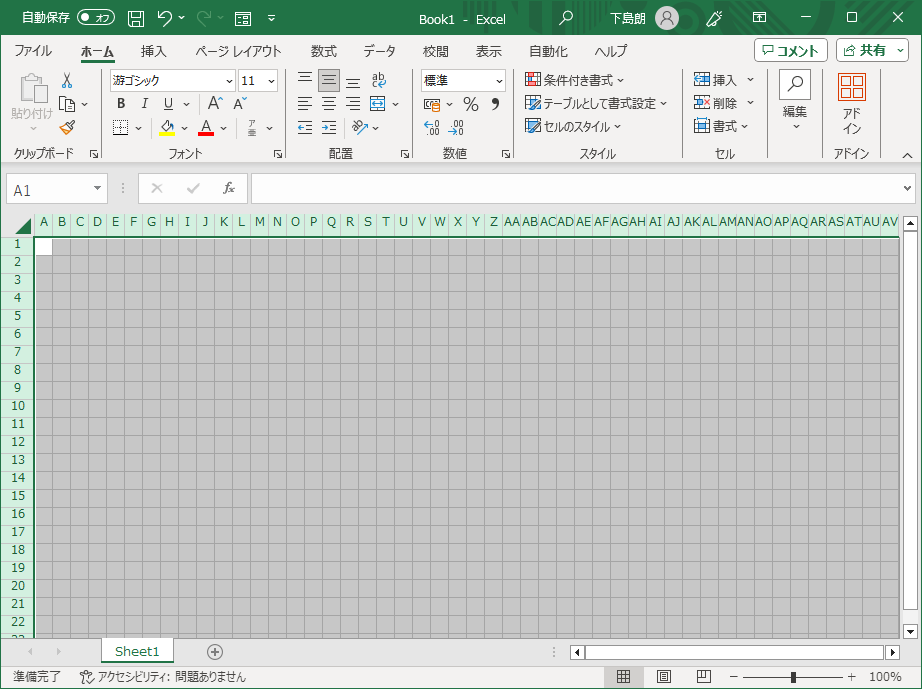
Excelで方眼紙を作成するには、以下の手順に従ってください。
セルのサイズを設定する
方眼紙の作成には、まずセルのサイズを設定することが重要です。以下の手順で設定してください。
- Excelを開き、空のワークシートを選択します。
- ホームタブのセルの書式設定をクリックします。
- 行の高さと列の幅を同じ値に設定します。例えば、20px × 20px の方眼紙を作成する場合、行の高さと列の幅をそれぞれ20に設定します。
枠線を追加する
次に、セルに枠線を追加して方眼紙の格子状の線を表示します。
- ワークシートで作成したい方眼紙の範囲を選択します。
- ホームタブの枠線をクリックし、すべての枠線を選択します。これにより、選択した範囲のセルに枠線が追加されます。
背景色を設定する(任意)
方眼紙に背景色を追加することで、視覚的に分かりやすくなります。
- ワークシートで背景色を設定したい方眼紙の範囲を選択します。
- ホームタブの塗りつぶしをクリックし、希望の背景色を選択します。
- 背景色が選択した範囲のセルに適用され、方眼紙が完成です。
エクセルで紙に色をつけるにはどうすればいいですか?

エクセルで紙に色をつけるには、セルの背景色を変更する方法があります。これには、以下の手順を実行します。
- 色を付けたいセルまたはセル範囲を選択します。
- ホームタブの「フォント」グループにある「塗りつぶし」ボタンをクリックします。
- 表示されるカラーパレットから、希望の色を選択します。
これで、選択したセルの背景に色が付けられます。
セルの背景色を変更する方法
エクセルでは、セルの背景色を変更することで、紙に色をつけることができます。これには、以下の手順を実行します。
- 色を付けたいセルまたはセル範囲を選択します。
- ホームタブの「フォント」グループにある「塗りつぶし」ボタンをクリックします。
- 表示されるカラーパレットから、希望の色を選択します。
これで、選択したセルの背景に色が付けられます。
条件付き書式を使用してセルの色を自動的に変更する方法
条件付き書式を使用すると、特定の条件を満たすセルに自動的に色をつけることができます。これには、以下の手順を実行します。
- 条件を適用したいセルまたはセル範囲を選択します。
- ホームタブの「スタイル」グループにある「条件付き書式」ボタンをクリックします。
- 「ルールを新規作成」を選択し、希望の条件と書式を設定します。
これで、指定した条件を満たすセルに自動的に色が付けられます。
グラフの背景に色をつける方法
エクセルのグラフでは、グラフの背景に色をつけることができます。これには、以下の手順を実行します。
- 色を付けたいグラフを選択します。
- グラフツールの「書式」タブにある「形状の塗りつぶし」ボタンをクリックします。
- 表示されるカラーパレットから、希望の色を選択します。
これで、グラフの背景に色が付けられます。
Excelで背景色を何色にするか?

Excelで背景色を設定する際には、いくつかの要素を考慮する必要があります。背景色は、データの見やすさや分かりやすさに大きく影響します。そのため、適切な色の選択が重要です。
1. データの種類に合わせた背景色
データの種類に応じて、背景色を変えることで見やすさが向上します。例えば、数値データの場合は白や淡い色が適しており、テキストデータの場合は淡い緑や淡いブルーが適しています。
- 数値データ:白、淡いグレー、淡い緑など
- テキストデータ:淡いブルー、淡いピンク、淡い黄色など
- グラフ・チャート:白、淡いグレー、データに応じた色使い
2. 目を疲れさせない色の選択
長時間Excelを操作する場合、背景色が眼精疲労の原因となることがあります。目に優しい色を選択することで、作業効率の向上につながります。
- 青色系:目をリラックスさせる効果がありますが、濃すぎると目に負担がかかります。
- 緑色系:自然の中で最も目に優しい色とされ、長時間の作業にも適しています。
- 薄いグレー:白と黒の中間色で、目に負担をかけずにデータを目立たせることができます。
3. データの見やすさを考慮した色使い
データの見やすさを考慮し、適切な背景色と文字色の組み合わせを選ぶことが重要です。文字が背景に溶け込まないように、十分なコントラストが必要です。
- 黒文字:白や淡い色の背景に黒文字は最も見やすい組み合わせです。
- 白文字:濃い色の背景に白文字を使うことで、データが目立つようになります。
- カラーコントラスト:背景色と文字色のコントラストを高くすることで、目立たせたいデータを強調できます。
Excelの罫線に色をつけるにはどうすればいいですか?
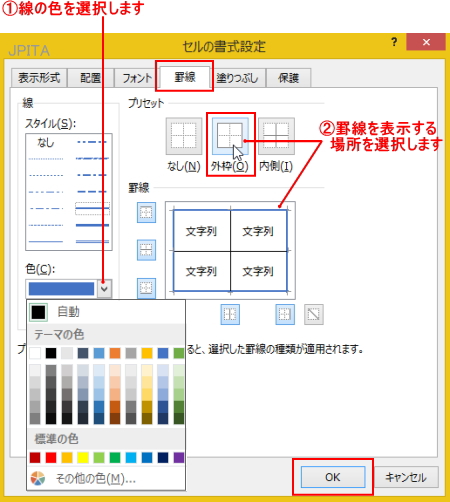
Excelの罫線に色をつけるには、以下の手順に従ってください。
罫線の色を変更する手順
罫線の色を変更するには、以下の手順を実行します。
- 罫線を変更したいセルを選択します。
- ホームタブのフォントグループにある罫線ボタンをクリックします。
- 罫線メニューから、罫線の色を選択します。
- 色パレットから、希望の色を選択します。
罫線のスタイルを変更する
罫線のスタイルを変更する方法は、以下の通りです。
- 罫線を変更したいセルを選択します。
- ホームタブのフォントグループにある罫線ボタンをクリックします。
- 罫線メニューから、罫線のスタイルを選択します。
- 希望の罫線のスタイルを選択します。
罫線を削除する方法
不要になった罫線を削除するには、次の手順を実行します。
- 罫線を削除したいセルを選択します。
- ホームタブのフォントグループにある罫線ボタンをクリックします。
- 罫線メニューから、罫線の削除を選択します。
よくある質問
Excelで方眼紙を作る方法はどうすればいいですか?
Excelで方眼紙を作るには、まず新しいワークシートを開きます。次に、セル罫線を追加し、背景色を設定します。これにより、方眼紙のような見た目の表を作成することができます。
セル罫線を追加するにはどうすればいいですか?
セル罫線を追加するには、まず表全体を選択します。次に、ホームタブのフォントグループにある罫線ボタンをクリックし、罫線と網掛けを選択します。罫線と網掛けダイアログボックスで、内部罫線と外部罫線を設定します。
背景色を設定するにはどうすればいいですか?
背景色を設定するには、表全体を選択し、ホームタブのフォントグループにある塗りつぶしボタンをクリックします。色パレットから方眼紙の背景色に適した色を選択します。
作成した方眼紙を印刷するにはどうすればいいですか?
作成した方眼紙を印刷するには、ファイルタブをクリックし、印刷を選択します。印刷プレビューで、適切なページ設定と印刷範囲を確認し、印刷ボタンをクリックします。これにより、Excelで作成した方眼紙を印刷することができます。

私は、生産性向上に情熱を持つデータ分析とオフィスツール教育の専門家です。20年以上にわたり、データ分析者としてテクノロジー企業で働き、企業や個人向けのExcel講師としても活動してきました。
2024年、これまでの知識と経験を共有するために、日本語でExcelガイドを提供するウェブサイト**「dataka.one」**を立ち上げました。複雑な概念を分かりやすく解説し、プロフェッショナルや学生が効率的にExcelスキルを習得できるようサポートすることが私の使命です。