
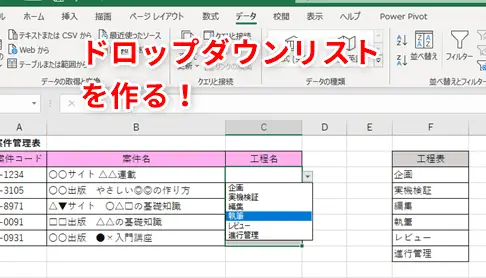
Excelのセル選択肢機能は、ドロップダウンリストを使用して入力ミスを防止するための非常に便利なツールです。この機能を活用することで、データ入力の効率化とデータの整合性を保つことができます。本記事では、Excelのセル選択肢機能を利用してドロップダウンリストを作成する方法と、その利点について詳しく解説していきます。Furthermore, we will also discuss some tips and tricks to make the most out of this feature. 今回の記事を通じて、Excelでの作業がより効率的かつ正確になることを願っています。
Excelセル選択肢:ドロップダウンリストで入力ミス防止
Excelでは、ドロップダウンリストを使用してセルに入力できる選択肢を制限することができます。これにより、入力ミスを効果的に防止し、データの整合性を保つことができます。以下では、ドロップダウンリストの作成方法から、その利点や応用まで詳しく説明します。
ドロップダウンリストの作成方法
ドロップダウンリストを作成するには、まず選択肢となる項目を別のシートや同じシート上にリストとして準備します。次に、データバリデーション機能を使用して、対象セルにドロップダウンリストを設定します。
| 手順 | 内容 |
|---|---|
| 1. | 選択肢をリストとして準備します。 |
| 2. | リストを参照するセルを選択します。 |
| 3. | 「データ」タブの「データツール」グループから「データバリデーション」を選択します。 |
| 4. | 「設定」タブで「許可する入力」の種類を「リスト」に変更します。 |
| 5. | 「参照」ボタンをクリックし、選択肢が記載されているセル範囲を選択します。 |
| 6. | 「OK」をクリックして設定を完了します。 |
ドロップダウンリストの利点
ドロップダウンリストを使用することで、以下のような利点があります。
- 入力ミス防止:選択肢が限定されるため、タイピングミスや誤った入力が防止されます。
- データの一貫性保持:選択肢が制限されているため、データの整合性が保たれます。
- 入力の効率化:リストから選択するだけなので、入力が高速化されます。
ドロップダウンリストの応用
ドロップダウンリストは、単純な選択肢の提供だけでなく、より高度な機能を持つこともできます。たとえば、選択された項目に応じて別のセルの値を変える、セルの色を変える、VLOOKUP関数やIF関数と組み合わせることで、より複雑な条件判断を行うことができます。
データの整理と分析への効果
ドロップダウンリストを使用することで、データの入力が整理されて分析がしやすくなります。たとえば、地域別の売上データを入力する際に、地域名をドロップダウンリスト化しておくと、後の集計や分析が簡単に行えます。
メンテナンス性の向上
選択肢がリストとして管理されているため、選択肢の追加や削除が簡単に行えます。これにより、システムのメンテナンス性が向上し、長期的に見てもデータ管理がしやすくなります。
Excelで入力ミスを防止するにはどうしたらいいですか?
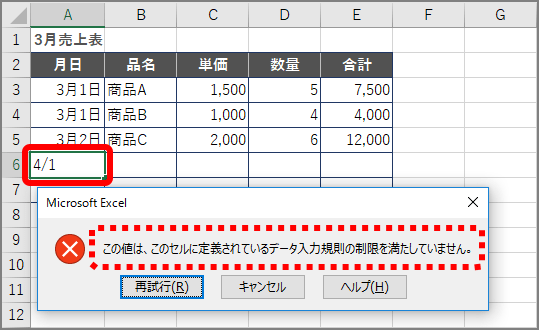
Excelで入力ミスを防止するには、いくつかの方法があります。まず、データの入力ルールを設定することが重要です。数値や日付など、特定の形式で入力する必要がある場合、それを設定しておくことで、間違った形式での入力が防止されます。
データバリデーションの活用
データバリデーションは、Excelで入力ミスを防止するための強力な機能です。この機能を使用することで、入力値の制限を設定したり、エラーメッセージを表示したりすることができます。
- 入力値の制限:データの種類(例:数値、日付、リスト)や範囲を指定して、入力できる値を制限します。
- エラーメッセージ:入力値が制限に違反した場合に表示されるメッセージをカスタマイズします。
- 入力規則:条件を満たす入力値のみ受け入れるように設定します。
条件付き書式を利用する
条件付き書式は、特定の条件を満たすセルの表示を変える機能です。これを利用すると、入力ミスにすぐに気づくことができます。
- 重複した値のハイライト:重複した値を特定の色でハイライトすることで、入力ミスに気づきやすくなります。
- 条件を満たすセルの強調:特定の条件(例:数値が一定の範囲外)を満たすセルを強調表示します。
- データのパターン認識:特定のパターン(例:電話番号、メールアドレス)のデータを認識し、形式が異なる場合は警告を表示します。
マを利用した自動チェック
Excelのマ機能を使って、入力値の自動チェックを行うこともできます。マを使えば、複数の条件を満たす複雑なチェックも可能です。
- 入力値の自動チェック:マを使用して、入力された値が特定の条件を満たしているか自動的にチェックします。
- エラー時の処理:エラーが発生した場合には、警告メッセージを表示したり、エラーの理由をログに記録したりすることができます。
- 入力支援機能:マを使用して、入力が終わったら自動的に次のセルに移動するなど、入力を支援する機能を追加することもできます。
エクセルのドロップダウンリストをロックするにはどうすればいいですか?

エクセルのドロップダウンリストをロックする方法を詳しく説明します。
保護シートを使用する
セルをロックする最も一般的な方法は、保護シート機能を使用することです。次の手順でドロップダウンリストをロックできます。
- ドロップダウンリストを含むセルを選択します。
- 「ホーム」タブの「フォント」グループで、「セルの書式設定」ダイアログボックスを起動します。
- 「保護」タブで、「ロック済み」チェックボックスをオンにします。
- 「OK」をクリックしてダイアログボックスを閉じます。
- 「レビュー」タブで、「シートの保護」をクリックします。
- 必要に応じてパスワードを設定し、「OK」をクリックしてシート保護を完了します。
データ検証を使用する
データ検証機能を使用して、ドロップダウンリストの編集を制限することもできます。
- ドロップダウンリストを含むセルを選択します。
- 「データ」タブの「データツール」グループで、「データ検証」をクリックします。
- 「設定」タブで、「許可する型」で「リスト」を選択します。
- 「出力範囲」で、ドロップダウンリストのデータ範囲を指定します。
- 「入力メッセージ」タブと「エラーメッセージ」タブで、必要に応じてメッセージを設定します。
- 「OK」をクリックしてデータ検証を適用します。
VBAマを使用する
VBAマを使用して、ドロップダウンリストをロックするカスタムソリューションを作成することもできます。
- 「開発」タブの「コード」グループで、「Visual Basic」をクリックしてVBAエディタを開きます。
- 「プロジェクト」ウィンドウで、ドロップダウンリストを含むワークシートをダブルクリックします。
- コードウィンドウに、ドロップダウンリストをロックするVBAコードを入力します。例えば:
Private Sub Worksheet_Change(ByVal Target As Range)
    If Target.Address = $A$1 Then
        If Target.Value  許可された値 Then
            Target.Value = 許可された値
            MsgBox このドロップダウンリストはロックされています。, vbExclamation
        End If
    End If
End Sub
- コードを保存し、エクセルに戻ります。ドロップダウンリストがロックされ、許可されていない値の変更が制限されます。
Excelのセルに入力制限をかけたいのですが?
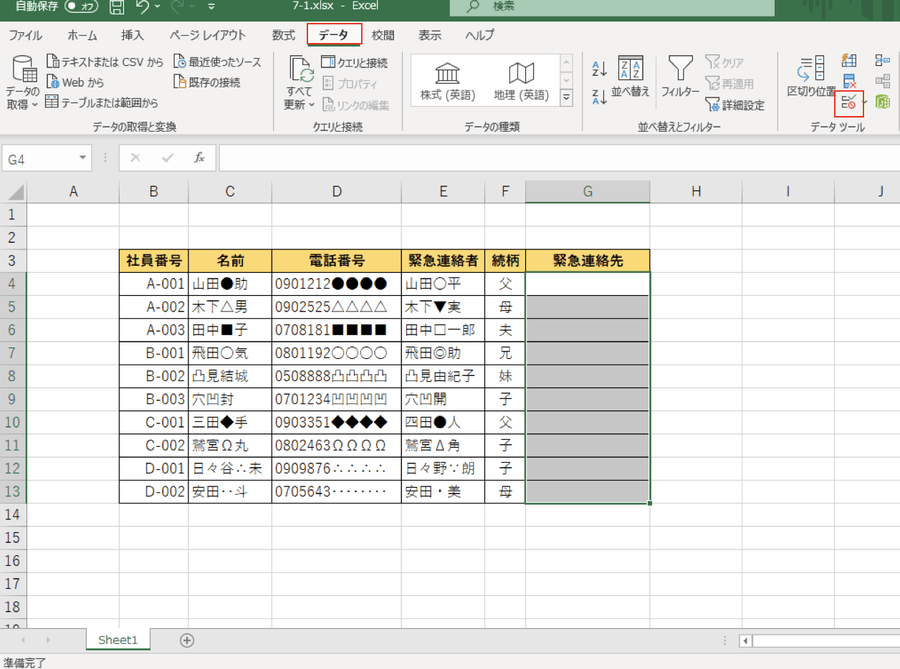
Excelのセルに入力制限をかける方法は以下の通りです。
データ検証機能を使用する
データ検証機能を利用すると、セルに入力できる値を制限できます。具体的な手順は以下のとおりです。
- 制限をかけたいセルを選択します。
- データタブのデータツールグループにあるデータ検証をクリックします。
- 設定タブで、許可するデータの種類を選択します。例えば、整数やリストなどです。
- 必要に応じて、条件やメッセージを設定します。
数式を使用して入力制限する
数式を利用して、特定の条件を満たす値だけを入力できるようにすることもできます。
- 制限をかけたいセルを選択します。
- データタブのデータツールグループにあるデータ検証をクリックします。
- 設定タブで、許可するデータにカスタムを選択します。
- 数式欄に条件を表す数式を入力します。例えば、
=AND(A1>=10, A1<=100)と入力すると、10から100までの値しか入力できなくなります。
マを使用して入力制限する
マを使って、セルに入力された値をチェックし、条件を満たさない場合はメッセージを表示する方法もあります。
- 開発タブのコードグループにあるマをクリックして、マを記録します。
- Microsoft Visual Basic for Applicationsエディタで、マのコードを編集します。セルの変更イベントを利用して、入力値をチェックするロジックを追加します。
- ワークシートオブジェクトで、Worksheet_Changeイベントを選択し、以下のようなコードを追加します。
Private Sub Worksheet_Change(ByVal Target As Range)
    If Not Intersect(Target, Range(A1)) Is Nothing Then
        If Target.Value  100 Then
            MsgBox 10から100までの値を入力してください, vbExclamation, 入力エラー
            Target.Value =
        End If
    End If
End Sub
この例では、A1セルに10から100以外の値が入力された場合、メッセージボックスが表示され、入力値がクリアされます。
エクセルでプルダウンを間違えて入力してしまったのですが、解除する方法はありますか?
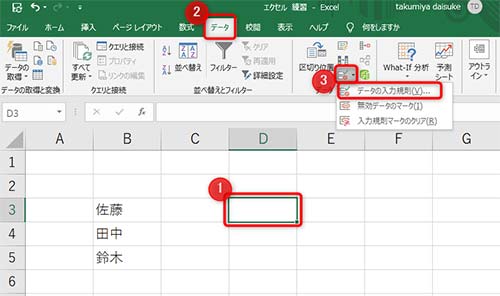
エクセルでプルダウンを間違えて入力してしまった場合、以下の方法で解除することができます。
プルダウンリストの削除
プルダウンリストを削除するには、以下の手順に従ってください。
- プルダウンリストが設定されているセルを選択します。
- データタブのデータツールグループにあるデータの驗證をクリックします。
- データの驗證ダイアログボックスが表示されたら、すべての設定をクリアボタンをクリックします。
プルダウンリストの編集
プルダウンリストの内容を編集するには、以下の手順に従ってください。
- プルダウンリストが設定されているセルを選択します。
- データタブのデータツールグループにあるデータの驗證をクリックします。
- データの驗證ダイアログボックスで、設定タブを選択し、許可する入力値でリストを選択します。
- 元の値テキストボックスで、変更したいプルダウンリストの項目を編集します。
プルダウンリストの無効化
プルダウンリストを無効化するには、以下の手順に従ってください。
- プルダウンリストが設定されているセルを選択します。
- データタブのデータツールグループにあるデータの驗證をクリックします。
- データの驗證ダイアログボックスで、設定タブを選択し、許可する入力値ですべての値を選択します。