
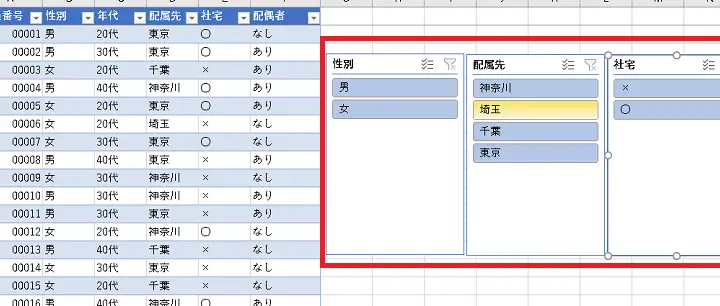
Excelのスライサとは、データを簡単にフィルタリングして分析できる機能です。この機能を使うことで、大きなデータセットから必要な情報を迅速に抽出することが可能になります。本記事では、スライサの使い方について詳しく解説していきます。スライサの基本的な操作方法から、より高度なデータ分析のためのテクニックまで、Excelを使いこなすための tips をご紹介します。データ分析を効率化し、より正確な結果を得るために、ぜひ参考にしてください。
Excelのスライサーの使い方 – データ分析の効率を劇的に向上させる
Excelのスライサーは、データ分析において非常に強力な機能です。スライサーを使用すると、ピボットテーブルやピボットチャートのデータを簡単にフィルタリングできるため、必要な情報に迅速にアクセスできます。この記事では、Excelのスライサーの使い方を詳しく解説し、データ分析の効率を劇的に向上させる方法を紹介します。
スライサーの作成方法
スライサーを作成するには、まずピボットテーブルやピボットチャートを作成する必要があります。ピボットテーブルまたはピボットチャートを選択し、[挿入]リボンにあるスライサーボタンをクリックします。その後、スライサーに含めるフィールドを選択し、[OK]をクリックすると、スライサーが作成されます。
スライサーによるデータのフィルタリング
スライサーを使用すると、ピボットテーブルやピボットチャートのデータを簡単にフィルタリングできます。スライサー内のボタンをクリックすると、対応するデータが即座にフィルタリングされ、ピボットテーブルやピボットチャートに反映されます。また、複数のスライサーを組み合わせて使用することで、より詳細なフィルタリングが可能です。
スライサーのカスタマイズ
スライサーの外観や動作をカスタマイズすることができます。スライサーを選択し、[スライサーツール]リボンの[オプション]タブで、色、サイズ、スタイルなどを変更できます。また、スライサーのボタンの並べ替えや、ボタンを階層構造にすることも可能です。
スライサーとの連動
複数のピボットテーブルやピボットチャートがある場合、スライサーを連動させることができます。連動させると、1つのスライサーで複数のピボットテーブルやピボットチャートのデータを同時にフィルタリングできます。これにより、データ分析の効率が大幅に向上します。
スライサーの活用例
スライサーは、さまざまなデータ分析シナリオで活用できます。例えば、販売データの分析において、スライサーを使用して地域や期間、商品カテゴリなどでデータをフィルタリングできます。これにより、特定の条件に一致するデータを迅速に抽出でき、分析が容易になります。
| スライサーの利点 | 説明 |
|---|---|
| フィルタリングの高速化 | スライサーを使用すると、ピボットテーブルやピボットチャートのデータを瞬時にフィルタリングできます。 |
| 直感的な操作 | ボタンをクリックするだけでフィルタリングできるため、直感的で簡単に操作できます。 |
| 複数のピボットテーブルとの連動 | 1つのスライサーで複数のピボットテーブルやピボットチャートを同時にフィルタリングできます。 |
| カスタマイズ性 | スライサーの外観や動作をカスタマイズできるため、使いやすさが向上します。 |
| 分析の効率化 | スライサーを活用することで、データ分析の効率が大幅に向上します。 |
Excelでデータの分析をするにはどうしたらいいですか?
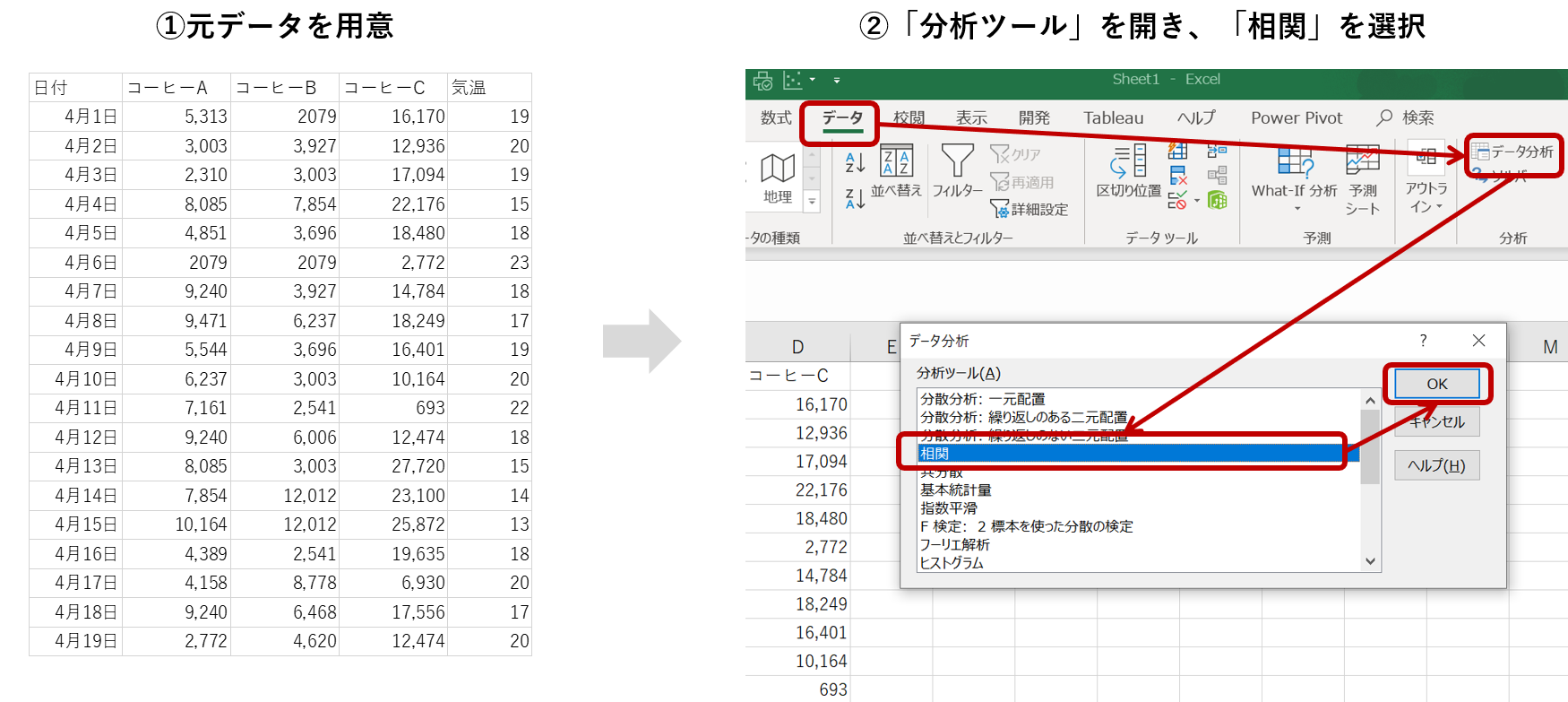
Excelでデータの分析をするには、以下の手順を試してみてください。
データの整理と整頓
データの分析を行う前に、データを整理し、整頓することが重要です。以下の点に注意してください。
- データのクレンジング: 不要なデータや誤ったデータを削除し、データの品質を向上させます。
- データの正規化: データを一定の形式に統一し、分析がしやすくします。
- データの分類: データをカテゴリ別に分類し、分析対象を明確にします。
Excelの分析機能を活用する
Excelには、データ分析に役立つさまざまな機能があります。以下の機能を利用してみてください。
- ピボットテーブル: データを要約し、集計するための強力な機能です。ピボットテーブルを使って、データの趨勢やパターンを発見できます。
- データ分析ツール: Excelには、回帰分析、ヒストグラム、t検定などのデータ分析ツールが標準で用意されています。これらのツールを利用して、データの詳細な分析を行うことができます。
- グラフとチャート: データを視覚化することで、データの趨勢や特徴を把握しやすくなります。Excelのグラフとチャート機能を活用して、データをわかりやすく表現しましょう。
数式と関数を活用する
Excelでは、数式と関数を使用して、データの計算や分析を行うことができます。以下の関数を活用してみてください。
- SUMIFS: 複数の条件に一致するセルの合計を計算します。
- AVERAGEIFS: 複数の条件に一致するセルの平均を計算します。
- VLOOKUP: 表内の値を検索し、対応する値を返します。
Excelのフィルターとスライサーの違いは何ですか?

Excelのフィルターとスライサーの違いは以下の通りです。
フィルターの機能
フィルターは、Excelのデータを特定の条件に基づいて表示させる機能です。フィルターを適用すると、選択した条件に一致するデータのみが表示されます。
- フィルターは、データの整理や分析に役立ちます。
- フィルターは、テーブルや範囲に適用できます。
- フィルターは、複数の条件を組み合わせて使用することができます。
スライサーの機能
スライサーは、ピボットテーブルやピボットチャートでデータをフィルターするためのビジュアルな方法を提供します。スライサーを使用すると、ボタンをクリックするだけで、データをすばやくフィルターできます。
- スライサーは、ピボットテーブルやピボットチャートに適用できます。
- スライサーは、データをダイナミックにフィルターすることができます。
- スライサーは、複数のフィルター条件を同時に適用することができます。
フィルターとスライサーの主な違い
フィルターとスライサーはどちらもデータをフィルターする機能ですが、いくつかの違いがあります。
- フィルターはテーブルや範囲に適用できますが、スライサーはピボットテーブルやピボットチャートに適用できます。
- フィルターはデータを静的にフィルターしますが、スライサーはデータをダイナミックにフィルターします。
- スライサーはビジュアルなインターフェースを提供し、ボタンをクリックするだけでデータをフィルターできますが、フィルターはドロップダウンリストから条件を選択する必要があります。
Excelのスライサーを使うメリットは?

Excelのスライサーを使うメリットは多岐にわたります。スライサーは،Excelのピボットテーブルやピボットグラフでデータを絞り込むための機能です。それでは,スライサーを使う主なメリットを見ていきましょう。
データの絞り込みが簡単にできる
スライサーを使うことで,ピボットテーブルやピボットグラフ上のデータを簡単に絞り込むことができます。スライサーは,ボタンをクリックするだけで目的のデータを瞬時に選択できるため,労力と時間を大幅に削減できます。
- 直感的で簡単な操作:スライサーのボタンは,データのフィルタ条件に対応しており,それをクリックするだけで絞り込みができます。
- 複数の条件での絞り込み:スライサーを複数使用することで,様々な条件を組み合わせたデータの絞り込みが可能です。
- リアルタイムでの表示更新:スライサーで絞り込みを行うと,ピボットテーブルやピボットグラフの表示がリアルタイムで更新されます。
可視化によるデータの理解が深まる
スライサーは,データの絞り込みだけでなく,可視化によるデータの理解を深めるのにも効果的です。スライサーを使用することで,データの趨勢やパターンをより明確に把握することができます。
- データの分布が一目でわかる:スライサーで絞り込むと,データの分布や傾向がビジュアルで表現され,一目で理解しやすくなります。
- 異常値や外れ値の発見:スライサーによる絞り込みで,データ内の異常値や外れ値を簡単に特定することが可能です。
- データの比較が容易に:複数のスライサーを用いて,異なる条件でのデータの比較を行うことができます。
チームでの作業効率が向上する
スライサーは,チームでデータ分析を行う際にも、その効果を発揮します。スライサーを使用することで,チーム内でデータの共有や分析がスムーズになり,作業効率が向上します。
- データの共有が容易に:スライサーを利用して絞り込んだデータは,チーム内で簡単に共有できるため,分析作業が効率化されます。
- 分析結果の統一性が保たれる:スライサーを使ってデータを絞り込むことで,チーム内での分析結果の統一性が保たれます。
- データの説明が簡略化される:スライサーで絞り込んだデータは,ビジュアルで表現されるため,データの説明が簡略化されます。
スライサーとフィルターの違いは何ですか?
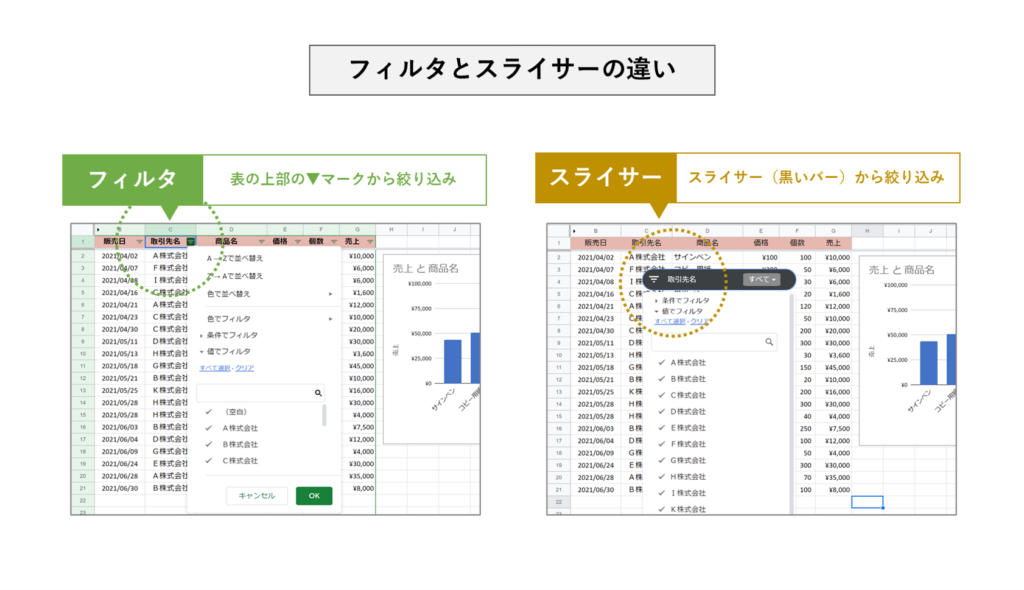
スライサーとフィルターの違いは、データを切り取り・抽出する方法にあります。スライサーは、データを特定の条件に基づいて切り分けることで、必要な部分だけを抽出します。一方、フィルターは、データを特定の条件に基づいて絞り込むことで、条件に合うデータだけを表示します。
スライサーの特徴
スライサーは、データを切り分けて必要な部分だけを抽出するための機能です。以下のような特徴があります。
- 視覚的な操作: スライサーは、データをグラフィカルに表示し、ユーザーが直接操作できるインタフェースを提供します。
- 柔軟なデータ抽出: スライサーを使用することで、データの特定の部分を簡単に切り出し、抽出することができます。
- 条件によるフィルタリング: スライサーは、データを特定の条件に基づいて切り分けることができます。
フィルターの特徴
フィルターは、データを特定の条件に基づいて絞り込むための機能です。以下のような特徴があります。
- 条件による絞り込み: フィルターを使用することで、データを特定の条件に基づいて絞り込み、必要なデータだけを表示することができます。
- 複数条件の適用: フィルターは、複数の条件を組み合わせて適用することができます。
- 動的なデータ更新: フィルター条件を変更すると、自動的にデータが更新され、条件に合うデータだけが表示されます。
スライサーとフィルターの使い分け
スライサーとフィルターは、どちらもデータを抽出する目的で使用されますが、その使用目的や状況に応じて使い分けます。
- データの切り出し: データの特定の部分を切り出したい場合には、スライサーを使用します。
- データの絞り込み: データを特定の条件に基づいて絞り込みたい場合には、フィルターを使用します。
- 複数条件の適用: 複数の条件を組み合わせてデータを絞り込みたい場合には、フィルターを使用します。
よくある質問
Excelのスライサーの使い方について説明してください。
Excelのスライサーは、ピボットテーブルやピボットグラフでデータを簡単にフィルタリングできる機能です。スライサーを使用すると、ボタンをクリックするだけで、特定の項目に基づいてデータをすばやく絞り込むことができます。スライサーは、複数のピボットテーブルやピボットグラフに同時に適用することができるため、複数のデータセットを同時に分析する際に非常に便利です。
スライサーを作成する方法を教えてください。
スライサーを作成するには、まずピボットテーブルまたはピボットグラフを挿入してください。その後、ピボットテーブル分析またはピボットグラフ分析リボンで、スライサーの挿入ボタンをクリックします。表示される画面에서、フィルタリングに使用するフィールドを選択し、OKをクリックします。すると、選択したフィールドに基づいてスライサーが作成されます。
スライサーで複数の項目を選択する方法は?
スライサーで複数の項目を選択するには、スライサーのボタンの上にカーソルを置き、Ctrlキーを押しながらクリックします。これにより、複数の項目を同時に選択できます。また、Shiftキーを押しながらクリックすると、連続する項目を一度に選択できます。
スライサーの表示形式を変更する方法を教えてください。
スライサーの表示形式を変更するには、スライサーを選択し、スライサーツールリボンでオプションタブを開きます。ここでは、スライサーのスタイルやボタンのサイズなど、さまざまな設定を変更できます。また、スライサーの設定ダイアログボックスから、項目の並べ替え順や項目の表示名などの詳細設定も変更できます。

私は、生産性向上に情熱を持つデータ分析とオフィスツール教育の専門家です。20年以上にわたり、データ分析者としてテクノロジー企業で働き、企業や個人向けのExcel講師としても活動してきました。
2024年、これまでの知識と経験を共有するために、日本語でExcelガイドを提供するウェブサイト**「dataka.one」**を立ち上げました。複雑な概念を分かりやすく解説し、プロフェッショナルや学生が効率的にExcelスキルを習得できるようサポートすることが私の使命です。