
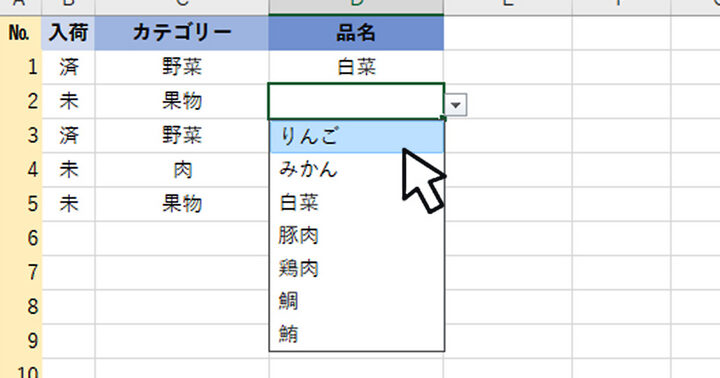
Excelでのドロップダウンリストの作成方法は、データの入力効率を向上させることができる便利な機能です。この機能を利用することで、データ入力の際に選択肢から選ぶだけで入力が完了するため、入力ミスを減らすことが可能になります。また、リストの選択肢をあらかじめ設定しておくことで、データの統一性を保つこともできます。この記事では、Excelでドロップダウンリストを作成する方法を段階別に解説し、データ入力の効率化に役立ててください。
Excelでドロップダウンリストを作る方法
Excelでドロップダウンリストを作成する方法を詳しく説明します。ドロップダウンリストは、セルに入力できる値を事前に設定したリストから選択できる機能です。これにより、データ入力の効率化やミスの減少につながります。
ステップ1: リストの作成
まず、ドロップダウンリストに使用する項目を一覧にして、Excelのシート上に記入します。これは、ドロップダウンリストの元データとなります。
| 項目 |
| 項目1 |
| 項目2 |
| 項目3 |
ステップ2: データの整理
次に、ドロップダウンリストを適用するセル範囲を選択します。選択後、「データ」タブの「データの整理」をクリックして、「データの整理」ダイアログボックスを開きます。
ステップ3: ドロップダウンリストの設定
「データの整理」ダイアログボックスで、「整理基準」タブを選択し、「セルの選択範囲」をクリックします。その後、「リストの選択」ボタンをクリックし、先ほど作成したリストの範囲を選択して、「OK」をクリックします。
ステップ4: 入力規則の適用
「データの整理」ダイアログボックスの「整理基準」タブで、「入力規則」を選択し、「リスト」をクリックします。先ほど選択したリストの参照範囲が表示されるので、「OK」をクリックして設定を適用します。
ステップ5: ドロップダウンリストの確認
設定が完了したら、ドロップダウンリストが適用されたセルを確認します。セルをクリックするとドロップダウンリストが表示されるので、リストから項目を選択できます。これで、Excelでドロップダウンリストを作成することができました。
Excelでドロップダウンリストを作成するには?

Excelでドロップダウンリストを作成するには、以下の手順に従ってください。
ドロップダウンリストのデータ範囲を設定する
ドロップダウンリストに表示する項目をリストとして別のワークシートまたは同じワークシート上に作成します。例えば、A1からA5までのセルに項目を入力します。
データ検証機能を使用する
ドロップダウンリストを表示させたいセルを選択し、データタブのデータツールグループのデータ検証をクリックします。 設定 タブで、許可する内容のリストからリストを選択します。参照ボタンをクリックし、手順1で作成したデータ範囲を選択してOKをクリックします。
ドロップダウンリストのオプションを設定する
データ検証のダイアログボックスで、入力メッセージタブをクリックし、セルが選択されたときに表示されるメッセージを入力できます。また、エラーアラートタブをクリックし、無効なデータが入力されたときに表示されるエラーメッセージをカスタマイズできます。
- データ範囲を設定することで、ドロップダウンリストに表示される項目を簡単に変更できます。
- データ検証機能を使用することで、ドロップダウンリストを簡単に作成できます。
- オプションを設定することで、ユーザーに対して直感的なインターフェイスを提供できます。
Excelでプルダウンリストを設定する方法は?
Excelでプルダウンリストを設定する方法は、以下の手順で行います。
プルダウンリストのデータ作成
プルダウンリストに表示する項目を、Excelシート上にリストとして作成します。
- Excelシートを開き、空のセル範囲を選択します。
- リストに含める項目を入力します。各項目は縦方向に並べて入力してください。
- リストの項目が入力できたら、リスト範囲を選択しておきます。
プルダウンリストの設定
作成したリストを元に、プルダウンリストを設定します。
- プルダウンリストを設定するセルを選択します。
- データタブのデータツールグループのデータの入力規則をクリックします。
- データの入力規則ダイアログボックスが表示されるので、設定タブのタイプでリストを選択します。
- 参照ボタンをクリックし、作成したリスト範囲を選択してOKをクリックします。
- データの入力規則ダイアログボックスでOKをクリックして設定を完了します。
プルダウンリストの使用
設定したプルダウンリストを使用して、項目を選択します。
- プルダウンリストが設定されたセルを選択します。
- セルに表示される▼ボタンをクリックすると、リストに登録されている項目が表示されます。
- リストから目的の項目を選択し、クリックして決定します。
Excelでドロップダウンリストが作れないのはなぜですか?

Excelでドロップダウンリストが作れない理由には以下のようなものがあります。
ドロップダウンリストの作成手順が間違っている
ドロップダウンリストの作成には正しい手順が必要です。以下の手順を確認してください。
- リストの作成: まず、ドロップダウンリストに表示する項目をセルに列挙します。
- データバリデータイオンの設定: ドロップダウンリストを作成するセル範囲を選択し、データタブのデータバリデータイオンをクリックします。
- ドロップダウンリストの設定: 設定タブで許可する入力値からリストを選択し、参照ボタンをクリックして手順1で作成したリストの range を選択します。
リストの参照 range が間違っている
ドロップダウンリストに表示する項目を含むセル範囲を正しく指定する必要があります。以下の点に注意してください。
- リストのセル範囲が正確であることを確認してください。
- リストのセル範囲が他のワークシートにある場合は、ワークシート名を含む range を指定してください。
- リストのセル範囲に不適切な文字や式が含まれていないか確認してください。
セキュリティ設定でマが無効になっている
ドロップダウンリストはマを使用して作成されることがありますが、その場合はセキュリティ設定でマが無効になっていると作成できない可能性があります。以下の手順でマを有効化してください。
- ファイルタブからオプションをクリックします。
- セキュリティセンターをクリックし、セキュリティセンターの設定ボタンをクリックします。
- マの設定ですべてのマを有効にするを選択し、OKボタンをクリックします。
ドロップダウンリストとプルダウンリストの違いは何ですか?

ドロップダウンリストとプルダウンリストの違いは、何も選択されていない状態でリストが表示されているかどうかです。ドロップダウンリストは、最初は何も選択されていない状態で、ユーザーがクリックするとリストが展開されます。一方、プルダウンリストは、最初から既定のオプションが選択された状態で表示されており、ユーザーがクリックするとリストが展開されます。
ドロップダウンリストとプルダウンリストの用途
ドロップダウンリストとプルダウンリストの用途は以下の通りです。
- ドロップダウンリスト:ユーザーに複数のオプションから1つを選択させる場合に使用されます。初期状態では何も選択されていないため、ユーザーに意図的に選択させたい場合に適しています。
- プルダウンリスト:ユーザーに複数のオプションから1つを選択させる場合にも使用されますが、既定のオプションが最初から選択されているため、ユーザーがそのまま進んでも良い場合に適しています。
ドロップダウンリストとプルダウンリストのユーザビリティ
ドロップダウンリストとプルダウンリストのユーザビリティの違いは以下の通りです。
- ドロップダウンリスト:ユーザーが意図的に選択を迫られるため、選択肢への注意を喚起する効果があります。しかし、選択を強制されることにより、ユーザビリティが低下する場合があります。
- プルダウンリスト:既定のオプションが選択されているため、ユーザーがそのまま進むことができます。しかし、選択を意識させづらく、重要な選択肢を見落とされるリスクがあります。
ドロップダウンリストとプルダウンリストのデザイン
ドロップダウンリストとプルダウンリストのデザインの違いは以下の通りです。
- ドロップダウンリスト:初期状態ではリストが表示されていないため、デザインがシンプルになります。しかし、リストが隠れているため、選択肢があることがわかりにくい場合があります。
- プルダウンリスト:既定のオプションが表示されているため、選択肢があることが一目でわかります。しかし、デザインが複雑になりがちで、UIが煩雑になる場合があります。
よくある質問
Excelでドロップダウンリストを作るにはどのようにすればよいですか?
Excelでドロップダウンリストを作成するには、まずリストに含める項目を別のシートまたは同じシート上に記入します。その後、ドロップダウンリストを配置したいセルを選択し、データタブのデータ validationをクリックします。設定ウィンドウの設定タブで、許可する内容からリストを選択し、参照ボタンをクリックしてリスト範囲を選択します。最後にOKボタンをクリックすると、ドロップダウンリストが作成されます。
ドロップダウンリストの選択肢を変更する方法は?
ドロップダウンリストの選択肢を変更するには、まずリストに含まれる項目を変更します。そして、ドロップダウンリストが配置されているセルを選択し、データタブのデータ validationをクリックします。設定ウィンドウの設定タブで、許可する内容がリストに設定されていることを確認し、参照ボタンをクリックして変更したリスト範囲を再選択します。最後にOKボタンをクリックすると、ドロップダウンリストの選択肢が更新されます。
ドロップダウンリストにエラーメッセージや入力メッセージを追加する方法は?
ドロップダウンリストにエラーメッセージや入力メッセージを追加するには、ドロップダウンリストが配置されているセルを選択し、データタブのデータ validationをクリックします。設定ウィンドウのエラーメッセージタブで、表示するメッセージをオンにして、タイトルとメッセージ内容を入力します。また、入力メッセージタブで、表示するメッセージをオンにして、タイトルとメッセージ内容を入力します。最後にOKボタンをクリックすると、設定が適用されます。
ドロップダウンリストを複数のセルに一度に適用する方法は?
ドロップダウンリストを複数のセルに一度に適用するには、まずドロップダウンリストを1つのセルに作成します。その後、ドロップダウンリストが配置されているセルを選択し、セルの右下にあるフィルハンドル(小さな四角形のアイコン)をドラッグして、リストを適用したい範囲を選択します。ドラッグ操作を行うことで、選択された範囲のすべてのセルにドロップダウンリストが適用されます。