Excelでの作業中に、プルダウンリストを削除する必要が生じることがあります。プルダウンリストは便利ですが、不要となった場合や設定ミスによってリストの削除が必要になることもあります。この記事では、を詳しく説明します。データの入力や分析を効率化するために、プルダウンリストの適切な管理方法を理解することが重要です。
Excelでプルダウンリストを削除する方法
Excelでプルダウンリストを削除する方法について説明します。プルダウンリストは、セルに入力できる値を事前に決めておくための機能です。しかし、不要になったり、設定を間違えたりした場合、削除する必要があります。ここでは、その方法を詳しく見ていきましょう。
データバリデーションからプルダウンリストを削除する
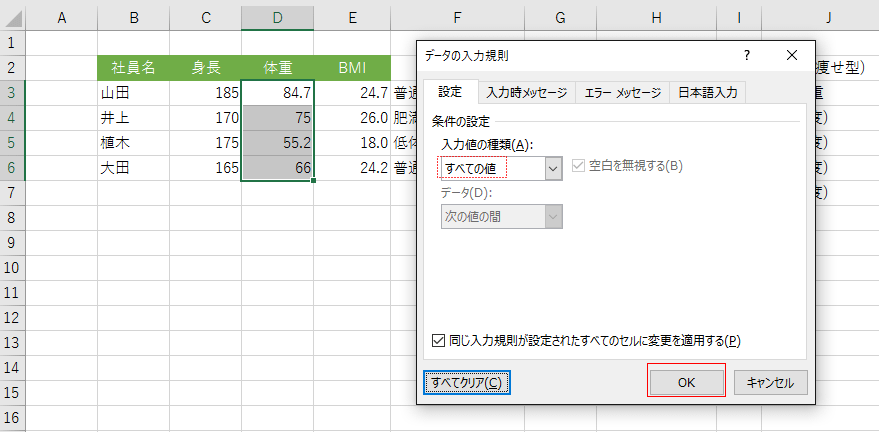
データバリデーション機能を使用してプルダウンリストを設定している場合の削除方法です。 1. プ尔达うんリストを削除したいセルを選択します。 2. 「データ」タブの「データツール」グループにある「データバリデーション」をクリックします。 3. 「データバリデーション」ダイアログボックスが表示されるので、「設定」タブを選択します。 4. 「許可する値」で「任意の値」を選択します。 5. 「OK」をクリックして閉じます。 これで、選択したセルのプルダウンリストが削除されます。
プルダウンリストの元データを削除する
プルダウンリストの元データを削除することで、プルダウンリスト自体を削除する方法です。 1. プルダウンリストの元データが入力されているセル範囲を選択します。 2. Deleteキーを押すか、右クリックして「削除」を選択します。 3. 元データが削除されたので、プルダウンリストも自動的に削除されます。 ただし、この方法は元データを直接削除するため、他の目的で使用している場合には注意が必要です。
VBAを使用してプルダウンリストを削除する
VBAを使用すると、より柔軟にプルダウンリストを削除することができます。以下に、プルダウンリストを削除するVBAコードの例を示します。 vba Sub 削除プルダウンリスト() Dim rng As Range Set rng = Selection rng.Validation.Delete End Sub 1. Excelで「開発」タブを開き、「Visual Basic」をクリックします。 2. 「挿入」から「モジュール」を選択して、新しいモジュールを作成します。 3. 上記のコードを貼り付けます。 4. マを実行すると、選択したセルのプルダウンリストが削除されます。
プルダウンリストの選択肢から特定の値を削除する
プルダウンリスト自体は維持したまま、選択肢から特定の値を削除する方法です。 1. プルダウンリストの元データが入力されているセル範囲へ移動します。 2. 削除したい値が入力されているセルを選択し、Deleteキーを押すか、右クリックして「削除」を選択します。 3. プルダウンリストから選択肢が削除されます。
プルダウンリストを一括で削除する
ワークシート内のすべてのプルダウンリストを一括で削除する方法です。VBAを使用します。 1. 「開発」タブを開き、「Visual Basic」をクリックします。 2. 「挿入」から「モジュール」を選択して、新しいモジュールを作成します。 3. 以下のコードを貼り付けます。 vba Sub 一括削除プルダウンリスト() Dim ws As Worksheet Set ws = ActiveSheet ws.Cells.Validation.Delete End Sub 4. マを実行すると、ワークシート内のすべてのプルダウンリストが削除されます。
| 削除方法 | 説明 |
|---|---|
| データバリデーションから削除 | データバリデーションの設定を変更してプルダウンリストを削除します。 |
| 元データを削除 | プルダウンリストの元データを削除することでリストを削除します。 |
| VBAを使用して削除 | VBAコードを使用して選択したセルのプルダウンリストを削除します。 |
| 選択肢から特定の値を削除 | プルダウンリストの選択肢から特定の値を削除します。 |
| 一括で削除 | VBAを使用してワークシート内のすべてのプルダウンリストを一括削除します。 |
Excelでプルダウンリストを削除する方法について、これからも様々なシチュエーションに応じて、上記の方法を活用してください。プルダウンリストの削除作業を効率化することができます。
Excelのドロップダウンリストを削除できません。どうすればいいですか?
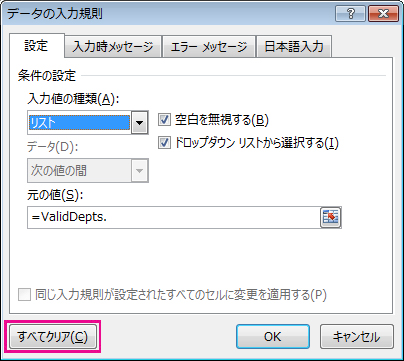
Excelのドロップダウンリストを削除する方法は以下の通りです。
リストからアイテムを削除する
ドロップダウンリストから特定のアイテムを削除するには、以下の手順に従ってください。
- リスト SERVICIOS
Otro
, SERVICIOSOtroservicio, SERVICIOS
Otro
, SERVICIOS
Otros
servicio, SERVICIOS
Otros
, SERVICIOSOtrosservicio, SERVICIOSOtros, SERVICIOS
Otros
servicio, SERVICIOS
Otro
, SERVICIOSOtroservicio, SERVICIOSOtros, SERVICIOS
Otros
servicio, SERVICIOS
Otro
, SERVICIOSOtroservicio, SERVICIOSOtros, SERVICIOS
Otros
servicio, SERVICIOS
Otro
, SERVICIOSOtroservicio, SERVICIOSOtros, SERVICIOS
Otros
servicio, SERVICIOS
Otro
, SERVICIOSOtroservicio, SERVICIOSOtros, SERVICIOS
Otros
servicio, SERVICIOS
Otro
, SERVICIOSOtroservicio, SERVICIOSOtros, SERVICIOS
Otros
servicio, SERVICIOS
Otro
, SERVICIOSOtroservicio, SERVICIOSOtros, SERVICIOS
Otros
servicio, SERVICIOS
Otro
, SERVICIOSOtroservicio, SERVICIOSOtros, SERVICIOS
Otros
servicio, SERVICIOS
Otro
, SERVICIOSOtroservicio, SERVICIOSOtros, SERVICIOS
Otros
servicio, SERVICIOS
Otro
, SERVICIOSOtroservicio, SERVICIOSOtros, SERVICIOS
Otros
servicio, SERVICIOS
Otro
, SERVICIOSOtroservicio, SERVICIOSOtros, SERVICIOS
Otros
servicio, SERVICIOS
Otro
, SERVICIOSOtroservicio, SERVICIOSOtros, SERVICIOS
Otros
servicio, SERVICIOS
Otro
, SERVICIOSOtroservicio, SERVICIOSOtros, SERVICIOS
Otros
servicio, SERVICIOS
Otro
, SERVICIOSOtroservicio, SERVICIOSOtros, SERVICIOS
Otros
servicio, SERVICIOS
Otro
, SERVICIOSOtroservicio, SERVICIOSOtros, SERVICIOS
Otros
servicio, SERVICIOS
Otro
, SERVICIOSOtroservicio, SERVICIOSOtros, SERVICIOS
Otros
servicio, SERVICIOS
Otro
, SERVICIOSOtroservicio, SERVICIOSOtros, SERVICIOS
Otros
servicio, SERVICIOS
Otro
, SERVICIOSOtroservicio, SERVICIOSOtros, SERVICIOS
Otros
servicio, SERVICIOS
Otro
, SERVICIOSOtroservicio, SERVICIOSOtros, SERVICIOS
Otros
servicio, SERVICIOS
Otro
, SERVICIOSOtroservicio, SERVICIOSOtros, SERVICIOS
Otros
servicio, SERVICIOS
Otro
, SERVICIOSOtroservicio, SERVICIOSOtros, SERVICIOS
Otros
servicio, SERVICIOS
Otro
, SERVICIOSOtroservicio, SERVICIOSOtros, SERVICIOS
Otros
servicio, SERVICIOS
Otro
, SERVICIOSOtroservicio, SERVICIOSOtros, SERVICIOS
Otros
servicio, SERVICIOS
Otro
, SERVICIOSOtroservicio, SERVICIOSOtros, SERVICIOS
Otros
servicio, SERVICIOS
Otro
, SERVICIOSOtroservicio, SERVICIOSOtros, SERVICIOS
Otros
servicio, SERVICIOS
Otro
, SERVICIOSOtroservicio, SERVICIOSOtros, SERVICIOS
Otros
servicio, SERVICIOS
Otro
, SERVICIOSOtroservicio, SERVICIOSOtros, SERVICIOS
Otros
servicio, SERVICIOS
Otro
, SERVICIOSOtroservicio, SERVICIOSOtros, SERVICIOS
Otros
SERVICIOS
Otro
servicio, SERVICIOSOtroservicio, SERVICIOSOtros, SERVICIOS
Otros
servicio, SERVICIOS
Otro
, SERVICIOSOtroservicio, SERVICIOSOtros, SERVICIOS
Otros
servicio, SERVICIOS
Otro
, SERVICIOSOtroservicio, SERVICIOSOtros, SERVICIOS
Otros
servicio, SERVICIOS
Otro
, SERVICIOSOtroservicio, SERVICIOSOtros, SERVICIOS
Otros
servicio, SERVICIOS
Otro
, SERVICIOSOtroservicio, SERVICIOSOtros, SERVICIOS
Otros
servicio, SERVICIOS
Otro
, SERVICIOSOtroservicio, SERVICIOSOtros, SERVICIOS
Otros
servicio, SERVICIOS
Otro
, SERVICIOSOtroservicio, SERVICIOSOtros, SERVICIOS
Otros
servicio, SERVICIOS
Otro
, SERVICIOSOtroservicio, SERVICIOSOtros, SERVICIOS
Otros
servicio, SERVICIOS
Otro
, SERVICIOSOtroservicio, SERVICIOSOtros, SERVICIOS
Otros
servicio, SERVICIOS
Otro
, SERVICIOSOtroservicio, SERVICIOSOtros, SERVICIOS
Otros
servicio, SERVICIOS
Otro
, SERVICIOSOtroservicio, SERVICIOSOtros, SERVICIOS
Otros
servicio, SERVICIOS
Otro
, SERVICIOSOtroservicio, SERVICIOSOtros, SERVICIOS
Otros
servicio, SERVICIOS
Otro
, SERVICIOSOtroservicio, SERVICIOSOtros, SERVICIOS
Otros
servicio, SERVICIOS
Otro
, SERVICIOSOtroservicio, SERVICIOSOtros, SERVICIOS
Otros
servicio, SERVICIOS
Otro
, SERVICIOSOtroservicio, SERVICIOSOtros, SERVICIOS
Otros
servicio, SERVICIOS
Otro
, SERVICIOSOtroservicio, SERVICIOSOtros, SERVICIOS
Otros
servicio, SERVICIOS
Otro
, SERVICIOSOtroservicio, SERVICIOSOtros, SERVICIOS
Otros
servicio, SERVICIOS
Otro
, SERVICIOSOtroservicio, SERVICIOSOtros, SERVICIOS
Otros
servicio, SERVICIOS
Otro
, SERVICIOSOtroservicio, SERVICIOSOtros, SERVICIOS
Otros
servicio, SERVICIOS
Otro
, SERVICIOSOtroservicio, SERVICIOSOtros, SERVICIOS
Otros
servicio, SERVICIOS
Otro
, SERVICIOSOtroservicio, SERVICIOSOtros, SERVICIOS
Otros
servicio, SERVICIOS
Otro
, SERVICIOSOtroservicio, SERVICIOSOtros, SERVICIOS
Otros
servicio, SERVICIOS
Otro
, SERVICIOSOtroservicio, SERVICIOSOtros, SERVICIOS
Otros
servicio, SERVICIOS
Otro
, SERVICIOSOtroservicio, SERVICIOSOtros, SERVICIOS
Otros
servicio, SERVICIOS
Otro
, SERVICIOSOtrosエクセルのプルダウンが消えないのですが?

プルダウンリストの消去方法
エクセルのプルダウンリストを消去する方法は以下の通りです。
- プルダウンリストが設定されているセルを選択します。
- データタブのデータツールグループにあるデータの验证をクリックします。
- データの验证ダイアログボックスの設定タブで、ドロップダウンリストを選択し、削除ボタンをクリックします。
これでプルダウンリストが消去されます。
プルダウンリストの編集方法
プルダウンリストの内容を編集する方法は以下の通りです。
- プルダウンリストが設定されているセルを選択します。
- データタブのデータツールグループにあるデータの验证をクリックします。
- データの验证ダイアログボックスの設定タブで、ドロップダウンリストを選択し、参照ボタンをクリックします。
- 参照ダイアログボックスで、プルダウンリストの参照先の範囲を選択し、OKボタンをクリックします。
これでプルダウンリストの内容が編集されます。
プルダウンリストの設定方法
新たにプルダウンリストを設定する方法は以下の通りです。
- プルダウンリストを設定したいセルを選択します。
- データタブのデータツールグループにあるデータの验证をクリックします。
- データの验证ダイアログボックスの設定タブで、ドロップダウンリストを選択し、参照ボタンをクリックします。
- 参照ダイアログボックスで、プルダウンリストの参照先の範囲を選択し、OKボタンをクリックします。
これで新たなプルダウンリストが設定されます。
Excelのドロップダウンリストの編集方法は?
Excelのドロップダウンリストの編集方法は以下の通りです。
ドロップダウンリストの作成方法
ドロップダウンリストは、セルのデータ入力を制限し、選択肢から選ぶようにする機能です。その作成方法は以下の通りです。
- リストに使用するデータを入力します。
- ドロップダウンリストを設定するセル範囲を選択します。
- データタブの「データの入力規則」をクリックします。
- 式の種類で「リスト」を選択します。
- ソースで、リストに使用するデータの範囲を選択します。
ドロップダウンリストの項目の変更方法
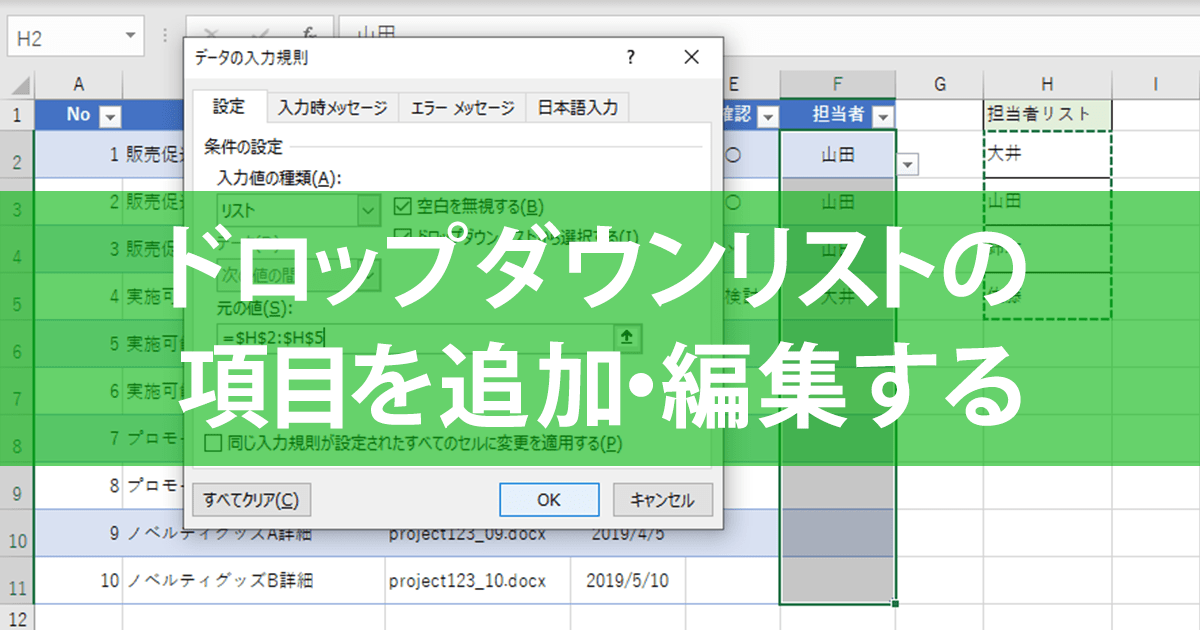
既存のドロップダウンリストの項目を変更する方法は以下の通りです。
- リストに使用しているデータのセルを変更します。
- ドロップダウンリストが設定されているセル範囲を選択します。
- データタブの「データの入力規則」をクリックします。
- ソースで、変更されたデータの範囲を再度選択します。
ドロップダウンリストの削除方法
ドロップダウンリストを削除する方法は以下の通りです。
- 削除するドロップダウンリストが設定されているセル範囲を選択します。
- データタブの「データの入力規則」をクリックします。
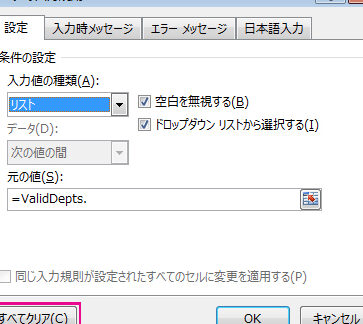
- 「すべての入力規則をクリア」をクリックします。
Excelの入力規則を削除するには?

Excelの入力規則を削除するには、以下の手順を実行します。
データ検証機能を使って入力規則を削除する
データ検証機能を利用して、セルの入力規則を削除することができます。以下の手順で操作してください。
- 規則を削除したいセルまたはセル範囲を選択します。
- 「データ」タブにある「データ検証」をクリックします。
- 表示されるダイアログボックスの「設定」タブで、「すべての制約を削除」をクリックします。
- 「OK」をクリックして変更を確定します。
VBAマを使って入力規則を削除する
VBAマを使用することで、より効率的に複数のセルの入力規則を削除することが可能です。以下にマのサンプルコードを示します。
- コードを入力するために、Visual Basic Editorを開きます。
- 「挿入」メニューから「モジュール」を選択し、新しいモジュールを作成します。
- 以下のコードをモジュールに貼り付けます。
Sub 削除 入力規則() On Error Resume Next ActiveSheet.Cells.SpecialCells(xlCellTypeAllValidation).Validation.Delete On Error GoTo 0 End Sub - マを実行し、ActiveSheet上のすべての入力規則が削除されます。
セルの入力規則を一括で削除する方法
ワークシート全体の入力規則を一度に削除する方法もあります。こちらも手順を順番に辿ってください。
- ワークシート上でCtrl + Aを押して、すべてのセルを選択します。
- 「データ」タブにある「データ検証」をクリックします。
- 表示されるダイアログボックスの「設定」タブで、「すべての制約を削除」をクリックします。
- 「OK」をクリックして変更を確定します。
よくある質問
Excelでプルダウンリストを削除する方法は?
Excelでプルダウンリストを削除するには、まずプルダウンリストが含まれるセルを選択します。そして、データタブにあるデータ検証をクリックし、データ検証ダイアログボックスを開きます。設定タブで、許可する内容のリストからすべての値を選択し、OKをクリックします。これにより、プルダウンリストが削除されます。
プルダウンリストを一括で削除する方法は?
プルダウンリストを一括で削除するには、まずプルダウンリストが含まれるセル範囲を選択します。その後、データタブにあるデータ検証をクリックし、データ検証ダイアログボックスを開きます。設定タブで、許可する内容のリストからすべての値を選択し、OKをクリックします。これにより、選択したセル範囲内のすべてのプルダウンリストが削除されます。
条件付きフォーマットを使用してプルダウンリストを削除する方法は?
条件付きフォーマットを使用してプルダウンリストを削除することはできません。プルダウンリストはデータ検証機能を利用して作成されるため、データ検証ダイアログボックスから削除する必要があります。条件付きフォーマットはセルの表示形式を変更するための機能であり、データ検証と直接関係がありません。
プルダウンリストを削除してもデータは保持されますか?
プルダウンリストを削除しても、既に入力されているデータは保持されます。プルダウンリストを削除することで、セルに入力できる値が制限されなくなりますが、既存のデータには影響しません。ただし、プルダウンリストを使用して入力されたデータを元の状態に戻すことはできないため、必要に応じてデータのバックアップを取っておくことをお勧めします。
Excelでセルを結合する方法 – マージ機能Excelでレ点を入れる方法 – チェックボックスExcelでレ点チェックをする方法 – フォームコントロールExcelで中央揃えにする方法 – セルの書式設定