
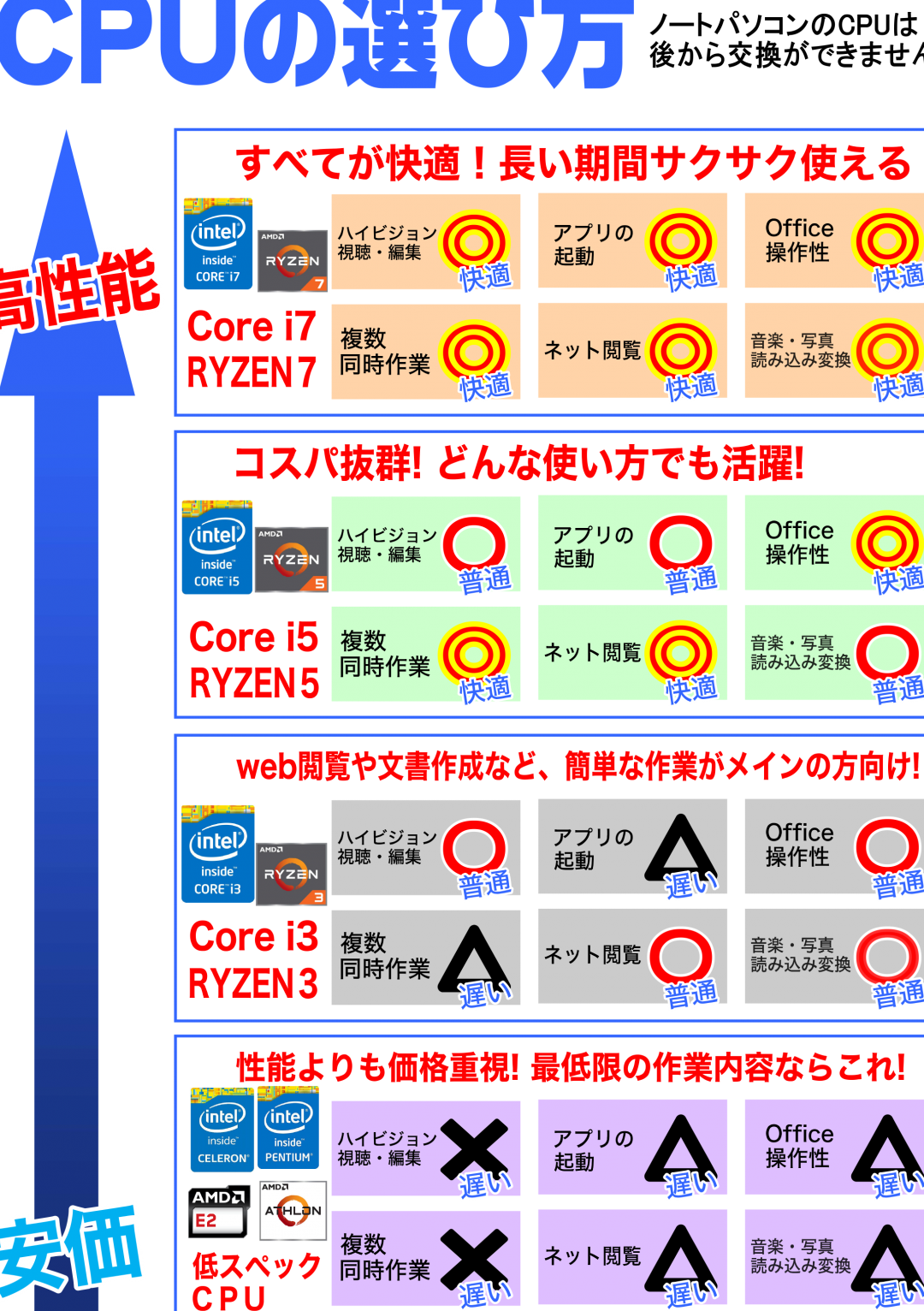
Excelパソコンを選ぶとき、おすすめ機種や選び方のポイントを理解することは大切です。この記事では、Excelを効率的に使用するために必要なパソコンの仕様や機能について説明し、おすすめの機種を紹介します。また、パソコン選びの際に考慮すべきポイントも解説し、皆様のニーズに応じた最適な選択ができるようにサポートします。
Excelパソコン:おすすめ機種と選び方のポイント
Excelを効果的に活用するためには、パソコンの選び方が非常に重要です。ここでは、Excelパソコンの選び方のポイントと、おすすめ機種について解説します。
Excelパソコン選びの基本
Excelパソコンを選ぶ際には、プロセッサの速度、メモリの容量、ストレージの種類や容量などが重要な要素になります。また、ディスプレイのサイズや解像度、キーボードの打ち心地なども考慮すべきポイントです。
オススメのExcelパソコン機種
| メーカー | 機種名 | 特徴 |
|---|---|---|
| DELL | XPS 15 | 高性能で大画面、軽量 |
| Lenovo | ThinkPad X1 Carbon | 長時間バッテリー駆動、堅牢性 |
| Microsoft | Surface Laptop 4 | 高精細ディスプレイ、優れたキーボード |
プロセッサとメモリ
Excelの計算やデータ処理には、プロセッサの速度とメモリの容量が重要です。 Intel Core i5以上のプロセッサと、8GB以上のメモリを推奨します。
ストレージ
Excelデータの読み書き速度を向上させるために、SSDが推奨されます。容量は、データの量や使用目的によって決めましょう。
ディスプレイとキーボード
長時間Excelを操作する場合、ディスプレイのサイズと解像度、そしてキーボードの打ち心地は重要な要素です。15インチ以上のフルHD以上のディスプレイと、快適な打鍵感のキーボードを選ぶことをお勧めします。
Microsoft Officeの推奨スペックは?
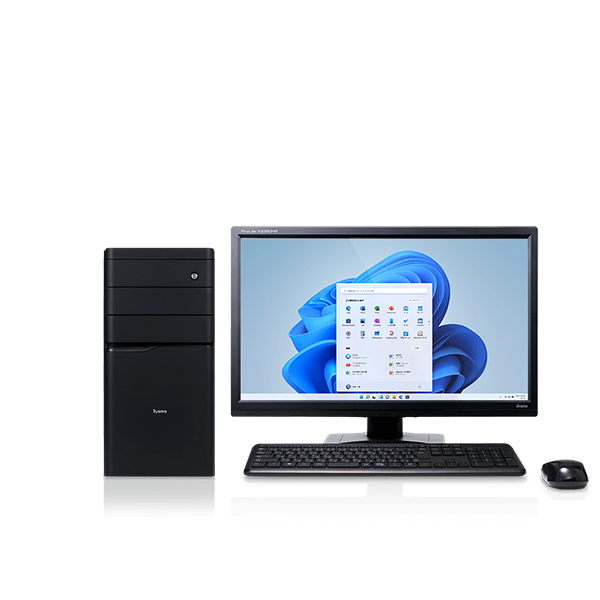
Microsoft Officeの推奨スペックは、コンピュータの性能や使用目的により異なりますが、一般的に以下のスペックが推奨されています。
プロセッサ
パソコンの動作速度を左右するプロセッサは、Officeアプリケーションをスムーズに動作させるために重要です。以下のプロセッサが推奨されています。
- 1.6 GHz以上のプロセッサ(Skylake以降のIntelプロセッサまたはそれ相当のAMDプロセッサ)
メモリ
Officeアプリケーションを快適に使用するためには、十分なメモリ容量が必要です。推奨されるメモリ容量は以下の通りです。
- 4GB以上のRAM(2GBは最低限ですが、4GB以上が推奨されます)
ストレージ
Officeアプリケーションをインストールするには、十分なストレージ容量が必要です。以下のストレージ容量が推奨されています。
- 4GB以上の空き容量(インストールに必要な容量は3GBですが、動作中に一時ファイルが生成されるため、4GB以上が推奨されます)
パソコンのエクセルにはどんな種類がありますか?
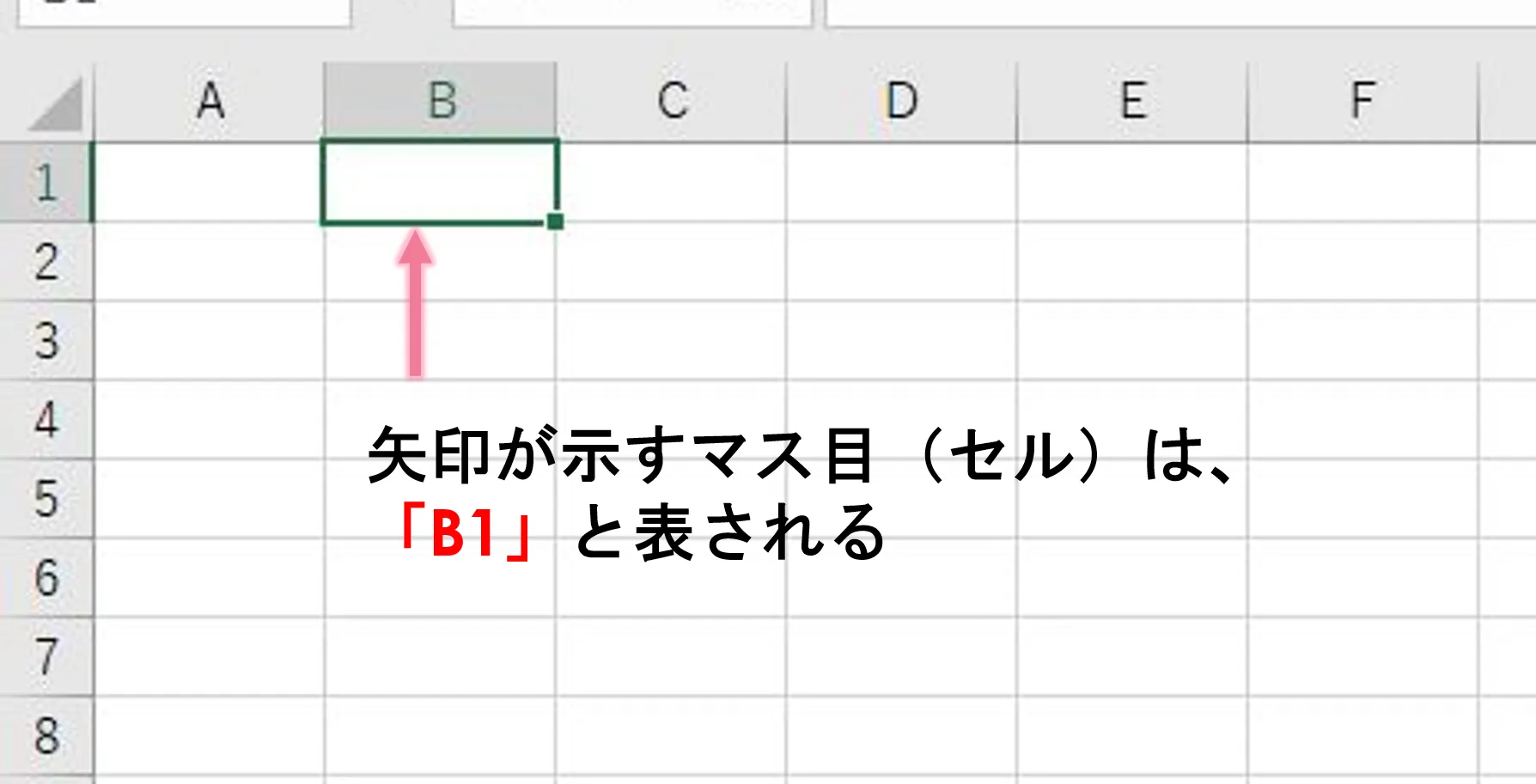
パソコンのエクセルにはさまざまな種類があります。主に以下の3つの種類があります。
Microsoft Excel
Microsoft Excelは、Microsoft Officeスイートに含まれる表計算ソフトウェアです。データの整理、計算、分析、そして視覚化ができるため、ビジネスや個人のデータ管理に広く使われています。Microsoft Excelの主要な機能は以下の通りです。
- 表とデータの整理: Excelは、データを表形式で整理することができます。
- 数式と関数: Excelでは、データの計算を行うために数式と関数を使用することができます。
- データの視覚化: Excelでは、グラフやチャートを使ってデータを視覚化することができます。
Google スプレッドシート
Google スプレッドシートは、Googleが提供するクラウドベースの表計算ソフトウェアです。Microsoft Excelと同様に、データの整理、計算、分析、視覚化ができます。また、オンラインで複数人で同時に編集できることが大きな特徴です。Google スプレッドシートの主要な機能は以下の通りです。
- リアルタイムの共同編集: 複数人が同時にスプレッドシートを編集できるため、チームでの作業が効率化されます。
- 自動保存: クラウド上にデータが保存されるため、自動的に保存され、データ損失の心配がありません。
- Google ドライブとの統合: Google ドライブと統合されているため、他のGoogleドキュメントやGoogleフォームとの連携が容易です。
LibreOffice Calc
LibreOffice Calcは、オープンソースのオフィススイートであるLibreOfficeに含まれる表計算ソフトウェアです。Microsoft Excelと同様の機能を持ち、無料で利用することができます。LibreOffice Calcの主要な機能は以下の通りです。
- データの整理と分析: Excelと同様に、データの整理や分析ができます。
- 数式と関数: Excelと互換性のある数式と関数を利用できます。
- マのサポート: LibreOffice Basicというマ言語を使って、繰り返し作業を自動化することができます。
新しいパソコンでエクセルを使うには?
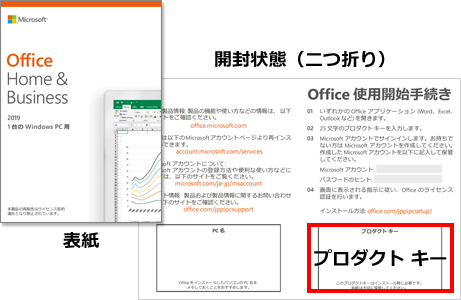
新しいパソコンでエクセルを使うためには、まずマイソフトオフィスまたはMicrosoft 365をインストールする必要があります。インストールが完了したら、エクセルを起動し、必要に応じてアカウントでサインインします。エクセルでは、表やグラフを作成したり、数値データの計算や分析を行ったりすることができます。
マイソフトオフィスのインストール方法
マイソフトオフィスをインストールするには、以下の手順に従ってください。
- ブラウザからMicrosoft 365公式サイトにアクセスします。
- 適切なプランを選択し、購入手続きを行います。
- 購入が完了したら、指示に従ってソフトウェアをダウンロードし、インストールします。
エクセルの起動とサインイン
エクセルを起動し、アカウントでサインインする手順は以下の通りです。
- インストールが完了したら、スタートメニューからエクセルを検索し、起動します。
- エクセルが起動したら、右上のサインインボタンをクリックします。
- Microsoftアカウントのメールアドレスとパスワードを入力し、サインインします。
エクセルの基本的な使い方
エクセルの基本的な使い方は以下の通りです。
- セルをクリックしてデータを入力します。
- 数式や関数を使用して、データの計算や分析を行います。
- グラフや表を作成して、データを視覚化します。
ExcelはPC何台まで使えますか?

Microsoft Excelは、Microsoft 365のサブスクリプションに含まれています。Microsoft 365の各サブスクリプションプランにより、インストールできるPCの台数が異なります。
Microsoft 365 Personal
Microsoft 365 Personalは、1人のユーザーに対して最大で1台のPCまたはMacにExcelをインストールできます。また、モバイルデバイス(タブレットやスマートフォン)にもインストールが可能です。
- 1台のPCまたはMac
- モバイルデバイスへのインストールも可能
- 1人のユーザー専用
Microsoft 365 Family
Microsoft 365 Familyは、最大で6人の家族が使うことができ、それぞれが各自の5台のデバイス(PC、Mac、モバイルデバイス)にExcelをインストールできます。
- 最大6人の家族が使うことができる
- それぞれの家族メンバーが各自の5台のデバイスにインストール可
- 家族内でのサブスクリプションの共有が可能
Microsoft 365 Business
Microsoft 365 Businessは、ビジネスユーザー向けのサブスクリプションで、1ユーザーにつき最大5台のデバイス(PC、Mac、モバイルデバイス)にExcelをインストールできます。
- ビジネスユーザー向けサブスクリプション
- 1ユーザーにつき最大5台のデバイスにインストール可
- ビジネス向けの追加機能やセキュリティが提供される
よくある質問
Excelパソコン選びのポイントは何ですか?
Excelパソコンを選ぶ際のポイントは、まず性能です。Excelを使って大規模なデータの解析や複雑な計算を行う場合、高速な処理ができるCPUや十分な容量のメモリが必要です。また、ストレージも重要で、HDDやSSDの容量が十分にあるか確認しましょう。その他、画面サイズやキーボードの使い勝手、バッテリー持ちなど、自分に合った仕様を考慮して選ぶことが大切です。
Excelパソコンにおすすめの機種はありますか?
Excelパソコンにおすすめの機種は、デル XPS 15やマイソフト サーフェス ラップトップ 3などがあります。これらの機種は、高性能なCPUと大容量のメモリ、高速なSSDを搭載しており、Excelでの作業に適しています。また、MacBook Proも高性能な仕様と優れた画面表示により、Excelを快適に使うことができます。
Excelパソコンの選び方で、初心者に注意すべきことは何ですか?
Excelパソコンを選ぶ際、初心者にはまず使いやすさを重視することが大切です。キーボードやタッチパッドの操作性、画面の見やすさなど、自分に合った使い勝手の良い機種を選びましょう。また、サポート体制も重要で、トラブルが起きたときに安心して使えるようなアフターサービスが提供されているかも確認しておくべきです。
Excelパソコンの価格帯はどのくらいですか?
Excelパソコンの価格帯は、5万円から20万円以上まで幅広いです。安価な機種でも基本的なExcelの操作は問題なく行えますが、高性能な機種や大画面の機種になると価格も上がります。予算や使途に応じて、最適な価格帯の機種を選ぶことが重要です。ただし、高い価格=高性能とは限らないので、自分に必要な仕様を考慮して選ぶことが大切です。