
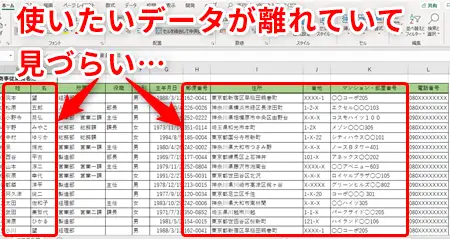
Excelは、データの分析や操作に広く使われている表計算ソフトウェアです。その多機能さから、データを効率的に扱う方法が常に求められています。その一つとして、Excelではウィンドウ分割をすることができます。これにより、同じワークシート上で異なるセクションを同時に表示することが可能となり、データの比較や分析が容易になります。この記事では、Excelでウィンドウ分割を行う方法を詳しく解説します。
Excelで分割表示をする方法 – ウィンドウ分割
Excelでは、ウィンドウを分割して同じワークシート上で異なる領域を同時に表示することができます。この機能は、データの入力や参照を行う際に非常に便利です。以下に、Excelでウィンドウ分割を行う方法を詳しく説明します。
ウィンドウ分割の実行方法
ウィンドウ分割を行うには、以下の手順に従ってください。 1. 分割したいワークシートを開きます。 2. リボンメニューの「表示」タブをクリックします。 3. 「ウィンドウ」グループにある「分割」をクリックします。 これにより、ワークシートが水平かつ垂直方向に分割され、4つの領域が表示されます。それぞれの領域を独立したウィンドウとして操作することができます。
分割バーの移動
分割後の各領域のサイズを調整するには、分割バーをドラッグします。 1. 分割バーにカーソルを合わせます。カーソルが縦方向または横方向の二重矢印に変わります。 2. バーをドラッグして任意の位置に移動します。 これにより、各領域の表示範囲をカスタマイズできます。
縦方向または横方向の分割
必要に応じて、縦方向または横方向にのみ分割することもできます。 1. 分割したい位置までスールします。 2. 分割位置で行番号または列番号を右クリックします。 3. 表示されるコンテキストメニューから「ウィンドウの分割」を選択します。 これにより、選択した位置で縦方向または横方向にウィンドウが分割されます。
分割表示の解除
分割表示を元に戻すには、以下の手順に従ってください。 1. リボンメニューの「表示」タブをクリックします。 2. 「ウィンドウ」グループにある「分割解除」をクリックします。 これにより、ウィンドウ分割が解除され、元のワークシート表示に戻ります。
分割表示の利点
ウィンドウ分割機能を活用することで、以下のような利点があります。 1. 効率的なデータ入力:異なる領域を同時に表示することで、データ入力や編集が効率的に行えます。 2. 複数の場所の参照:大きなワークシートで離れた位置のデータを参照する際に便利です。 3. データ比較:異なる領域のデータを並べて表示することで、比較や分析がしやすくなります。
| 分割表示のタイプ | 特徴 |
|---|---|
| 縦方向分割 | 左右の領域を同時に表示 |
| 横方向分割 | 上下の領域を同時に表示 |
| 縦横方向分割 | 4つの領域を同時に表示 |
Excelのウィンドウ分割機能を活用することで、データの入力や参照、分析作業を効率化することができます。必要に応じて縦方向、横方向、または縦横方向の分割を利用し、作業をサポートしましょう。
Excelで2つのシートを別々のウィンドウに分割表示するには?
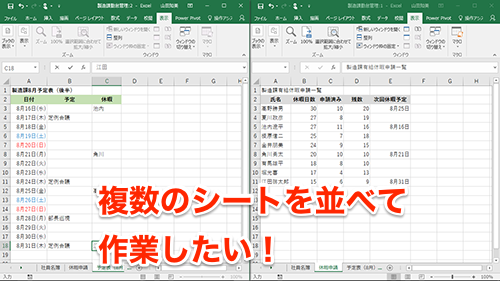
Excelで2つのシートを別々のウィンドウに分割表示する方法は以下の通りです。
1. まず、Excelを開き、分割表示したいワークブックを開きます。
2. 次に、分割表示したいシートをそれぞれクリックして選択します。
3. 「表示」タブにある「ウィンドウ」グループから「新しいウィンドウ」ボタンをクリックします。これにより、選択したシートが別のウィンドウで開かれます。
4. 最後に、2つのウィンドウを並べて表示するには、各ウィンドウのタイトルバーをドラッグして位置を調整します。
分割表示の利点
分割表示することで、以下のような利点があります。
- 作業効率の向上: 2つのシートを同時に参照できるため、データの入力や確認が効率的になります。
- データの比較がしやすくなる: 2つのシートのデータを並べて表示することで、比較が簡単になります。
- 複数の作業が同時に進行可能: 別々のウィンドウでそれぞれのシートを操作できるため、複数の作業を同時に進めることができます。
分割表示のカスタマイズ
分割表示したウィンドウは、以下のようにカスタマイズできます。
- ウィンドウのサイズ変更: ウィンドウの辺缘をドラッグして、希望のサイズに調整できます。
- ウィンドウの配置変更: タイトルバーをドラッグして、ウィンドウの位置を変更できます。
- 複数のモニターへの表示: 複数のモニターが接続されている場合は、ウィンドウを別々のモニターに移動できます。
分割表示の終了方法
分割表示を終了する方法は以下の通りです。
- ウィンドウを閉じる: 不要になったウィンドウの右上にある「×」ボタンをクリックして閉じます。
- 元のウィンドウに戻る: 分割したウィンドウの「表示」タブにある「ウィンドウ」グループから、「元のウィンドウに戻す」をクリックします。
ウィンドウを分割して表示するにはどうすればいいですか?
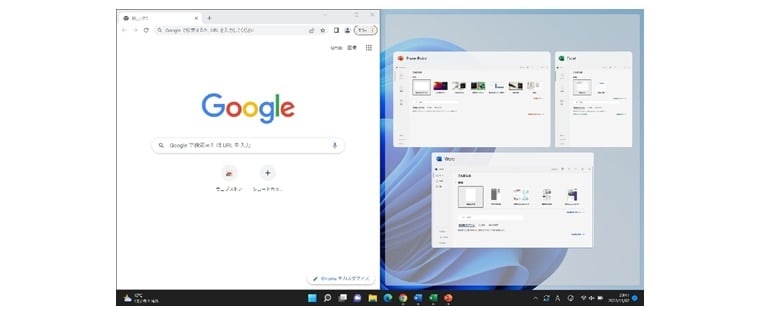
ウィンドウを分割して表示する方法は、使用しているオペレーションシステムやアプリケーションによって異なります。一般的に、以下の手順でウィンドウを分割することができます。
Windowsの場合
Windowsでは、スナップ機能を利用してウィンドウを分割表示できます。手順は以下の通りです。
- 分割したいウィンドウを選択し、マウスでウィンドウのタイトルバーを掴む。
- ウィンドウを画面の左端または右端までドラッグし、マウスを離す。
- ウィンドウが画面の半分に表示されるので、残りの空間に別のウィンドウを配置します。
Mac OSの場合
Mac OSでは、Split View機能を利用してウィンドウを分割表示できます。手順は以下の通りです。
- フルスクリーンボタン(緑色のボタン)を長押しする。
- 表示されるオプションから、「 Split Viewに追加」を選択する。
- もう一方のウィンドウを選択し、画面の残りの空間に配置する。
アプリケーション内での分割表示
一部のアプリケーションでは、独自のウィンドウ分割機能が用意されています。例えば、以下のアプリケーションでは、次のような方法でウィンドウを分割できます。
- Microsoft Excel: 表示タブ -> ウィンドウグループ -> 分割をクリック。
- Adobe Acrobat: 表示メニュー -> ページ表示 -> 2ページ表示または連続ページ表示を選択。
- Visual Studio Code: 表示メニュー -> エディターのレイアウト -> 上下分割または左右分割を選択。
エクセルで2画面表示するには?
エクセルで2画面表示するには、「表示」タブの「ウィンドウ」グループにある「新しいウィンドウ」をクリックします。これにより、現在のワークブックのコピーが新しいウィンドウに開きます。次に、「表示」タブの「ウィンドウ」グループにある「全てのウィンドウを並べて表示」をクリックして、2つのウィンドウを並べて表示できます。
ウィンドウの分割
エクセルでは、ウィンドウを縦や横に分割して、同じワークブックの異なる部分を同時に表示することができます。これを行うには、「表示」タブの「ウィンドウ」グループにある「ウィンドウの分割」をクリックします。
- 縦に分割: ウィンドウを左右に分割します。
- 横に分割: ウィンドウを上下に分割します。
- 分割線の調整: 分割線をドラッグして、各ウィンドウのサイズを調整できます。
複数のワークブックの表示
複数のワークブックを同時に表示することもできます。これを行うには、各ワークブックを開き、「表示」タブの「ウィンドウ」グループにある「全てのウィンドウを並べて表示」をクリックします。
- 並べて表示: 複数のワークブックを横に並べて表示します。
- 重ねて表示: 複数のワークブックを重ねて表示します。
- ウィンドウの切り替え: 「表示」タブの「ウィンドウ」グループにある「ウィンドウの切り替え」をクリックして、表示するワークブックを切り替えることができます。
同じワークシートの複数の領域を表示
同じワークシートの複数の領域を同時に表示するには、「表示」タブの「ウィンドウ」グループにある「新しいウィンドウ」をクリックして、現在のワークブックのコピーを開きます。次に、各ウィンドウで表示する領域を選択します。
- 領域の選択: 各ウィンドウで表示するセル範囲を選択します。
- ウィンドウの並べて表示: 「表示」タブの「ウィンドウ」グループにある「全てのウィンドウを並べて表示」をクリックして、選択した領域が表示されたウィンドウを並べて表示します。
- スールバーの同期: ウィンドウの並べて表示時に、スールバーを動かすと、すべてのウィンドウのスールが同期されます。
Excelの表示を横に分割するには?
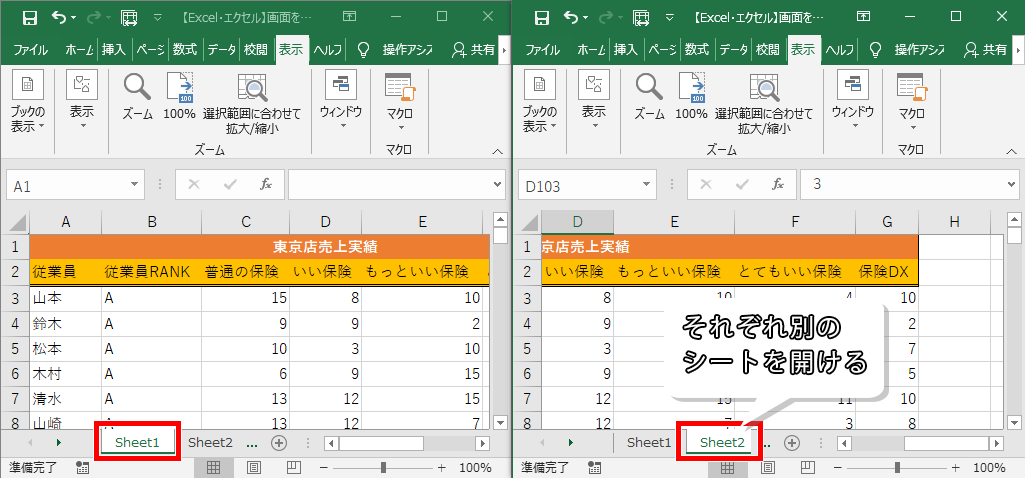
Excelの表示を横に分割するには、「表示」タブの「ウィンドウ」グループにある「分割」をクリックします。これにより、ワークシートが縦ではなく横に分割されます。分割バーをドラッグして、分割位置を調整することができます。
分割の効果的な使い方
縦と横の両方に分割して、ワークシートの異なるセクションを同時に表示することができます。これは、大きなワークシートで作業を行う際に非常に便利です。
- 縦と横の分割: ワークシートを縦と横に分割することで、4つの独立した領域を作成できます。
- 同時編集: 分割された各領域で、独立してデータの入力や編集を行うことができます。
- 表示のカスタマイズ: 分割バーをドラッグして、各領域のサイズをカスタマイズできます。
分割表示の解除方法
分割を解除するには、「表示」タブの「ウィンドウ」グループにある「分割」を再度クリックします。これにより、ワークシートは元の1画面表示に戻ります。
- 分割の解除: 「分割」ボタンをクリックすることで、ワークシートの分割がすぐに解除されます。
- 表示のリセット: 分割を解除すると、ワークシートの表示がリセットされ、標準の1画面表示に戻ります。
- 再分割: 必要に応じて、再度「分割」ボタンをクリックして、ワークシートを分割することができます。
分割機能の利点
Excelの分割機能は、特に大規模なデータセットを扱う場合に、作業効率を大幅に向上させることができます。
- 同時比較: 異なるセクションを同時に表示することで、データの比較や分析がしやすくなります。
- スールの削減: 分割された領域は独立してスールできるため、必要な情報にすぐアクセスできます。
- 作業の効率化: 分割表示を上手に使うことで、Excelでの作業が効率化され、生産性が向上します。
よくある質問
Excelでウィンドウを分割表示する方法は?
Excelでウィンドウを分割するには、まず分割したいシートを開いてください。次に、表示タブをクリックし、ウィンドウグループにある分割ボタンをクリックします。これで、ワークシートが縦と横に分割され、4つのペインが表示されます。各ペインを個別にスールして、異なるセル範囲を同時に表示できます。分割を解除するには、再度分割ボタンをクリックします。
分割表示で特定のセル範囲を表示するには?
分割表示で特定のセル範囲を表示するには、まず分割されたウィンドウの目的のペインをクリックしてアクティブにします。次に、アクティブなペインで表示させたいセル範囲を選択します。選択したセル範囲がアクティブなペインに表示されます。他のペインは、元の表示範囲のまま維持されます。これにより、異なるセル範囲を同時に比較または分析することができます。
分割表示されたペインのサイズを変更する方法は?
分割表示されたペインのサイズを変更するには、ペイン間の分割バーをドラッグします。縦の分割バーを左右にドラッグすると、左右のペインの幅が変更されます。横の分割バーを上下にドラッグすると、上下のペインの高さが変更されます。必要なサイズに調整したら、分割バーを離します。これで、ペインのサイズが変更され、望ましい表示領域が得られます。
分割表示で複数のワークシートを同時に表示できる?
はい、分割表示で複数のワークシートを同時に表示することが可能です。分割されたペインのいずれかをクリックしてアクティブにし、目的のワークシートを選択します。各ペインで異なるワークシートを選択することで、複数のワークシートを同時に表示できます。これは、ワークシート間でデータを比較または参照する場合に非常に便利です。ただし、各ペインで表示されるワークシートは、同じExcelファイル内にある必要があります。