
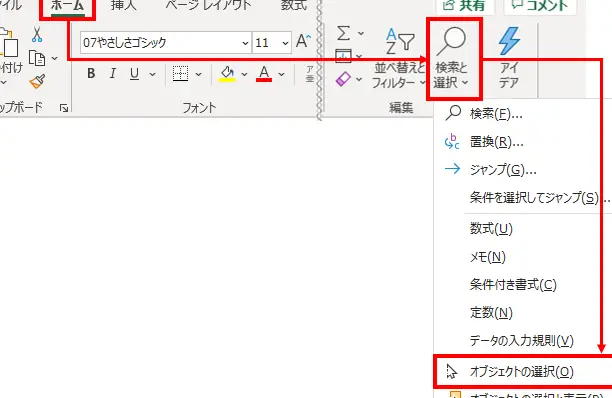
Excelで図形を選択する方法について解説します。マウス操作に慣れることで、作業の効率化が期待できます。本記事では、マウス操作を用いた図形の選択方法を詳しく紹介します。基本的な操作から応用的なテクニックまで、さまざまなシーンでの図形選択方法を解説し、Excelでの作業をよりスムーズに行えるようサポートします。また、図形の選択に伴うTipsや注意点もあわせて紹介しますので、是非お読みくださいますようお願いいたします。
Excelで図形を選択する方法 – マウス操作
Excelで図形を選択する際、マウス操作は非常に重要です。以下では、マウス操作を用いた図形の選択方法について詳細に説明します。
図形の単独選択
図形を単独で選択するには、マウスの左ボタンをクリックして図形をクリックします。これにより、図形が選択された状態になります。選択された図形は、枠が表示されることで確認できます。
複数の図形を選択
複数の図形を同時に選択するには、Shiftキーを押しながらマウスの左ボタンで図形をクリックします。これにより、複数の図形を同時に選択できます。選択された図形は、枠が表示されることで確認できます。
図形の範囲選択
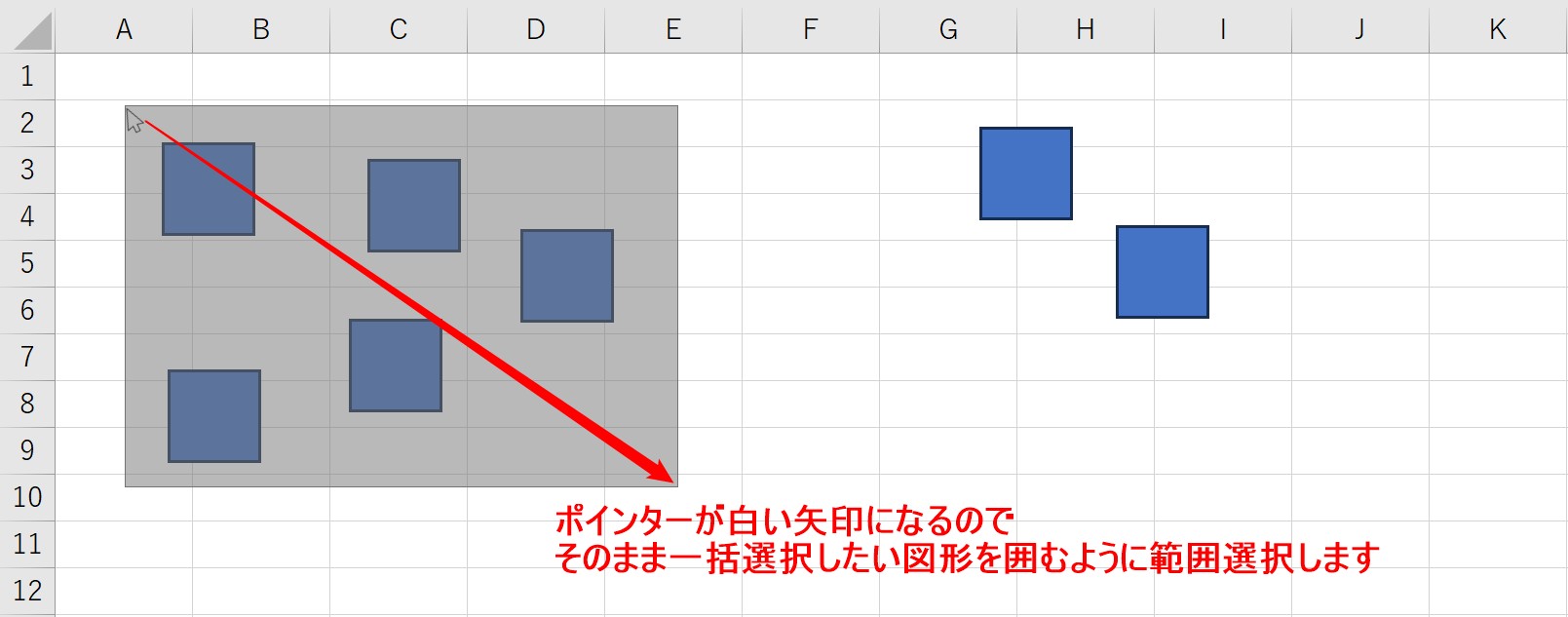
図形を範囲選択するには、マウスの左ボタンを押しながらドラッグして、選択したい図形を含む範囲を囲みます。これにより、範囲内のすべての図形が選択されます。選択された図形は、枠が表示されることで確認できます。
図形の選択解除
選択された図形の選択を解除するには、図形以外の領域をクリックするか、Escキーを押します。これにより、選択されていた図形の選択が解除されます。
図形の移動とリサイズ
選択された図形を移動するには、マウスの左ボタンを押しながらドラッグします。図形のリサイズを行うには、選択された図形のサイズ変更ハンドルをドラッグします。これにより、図形のサイズを変更できます。
| 操作 | 方法 |
|---|---|
| 図形の単独選択 | マウス左ボタンで図形をクリック |
| 複数の図形を選択 | Shiftキーを押しながらマウス左ボタンで図形をクリック |
| 図形の範囲選択 | マウス左ボタンを押しながらドラッグして範囲を囲む |
| 図形の選択解除 | 図形以外の領域をクリックまたはEscキーを押す |
| 図形の移動 | マウス左ボタンを押しながらドラッグ |
| 図形のリサイズ | サイズ変更ハンドルをドラッグ |
Excelで図形を選択するにはどうすればいいですか?
Excelで図形を選択するには、以下の手順に従います。
マウスを使って図形を選択する
図形を選択する最も簡単な方法は、マウスを使用することです。
- 選択したい図形の上にマウスカーソルを移動します。
- マウスの左ボタンをクリックして、図形を選択します。
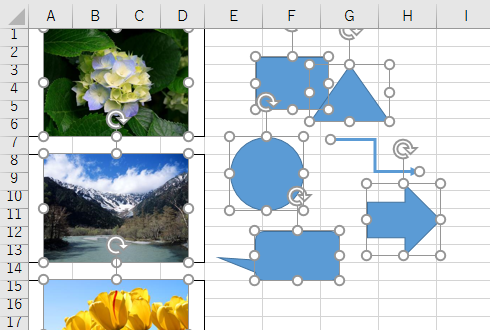
- 図形の周りに選択ハンドルが表示され、選択されたことがわかります。
複数の図形を選択する
一度に複数の図形を選択するには、以下の方法があります。
- Shiftキーを押しながら、選択したい各図形をクリックします。
- マウスで図形を囲むようにドラッグして、複数の図形を選択することもできます。
- Ctrl + Aを押すと、ワークシート上のすべての図形が選択されます。
図形を選択解除する
選択された図形の選択を解除する方法は以下の通りです。
- ワークシート上の空白領域をクリックすると、選択された図形が選択解除されます。
- 別の図形をクリックすると、現在選択されている図形は選択解除され、新しい図形が選択されます。
- Escキーを押すと、選択されている図形が選択解除されます。
Excelで図を選択するショートカットは?
Excelで図を選択するショートカットは、Alt + F1です。このショートカットキーを押すと、現在のデータ範囲に基づいて図が自動的に作成されます。
図の種類を変更するショートカット
図の種類を変更するには、図を選択した状態でAlt + F1を再度押します。これにより、図の種類を選択できるダイアログボックスが表示されます。
- ダイアログボックスでdesiredな図の種類を選択します。
- 「OK」をクリックして変更を適用します。
- 変更された図が表示されます。
図の書式設定を調整するショートカット
図の書式設定を調整するには、図を選択した状態でCtrl + 1を押します。これにより、図の書式設定ダイアログボックスが表示されます。
- ダイアログボックスでdesiredな書式設定オプションを選択します。
- 「OK」をクリックして変更を適用します。
- 変更された図の書式が表示されます。
図のデータ範囲を変更するショートカット
図のデータ範囲を変更するには、図を選択した状態でCtrl + Dを押します。これにより、データ範囲の選択ダイアログボックスが表示されます。
- ダイアログボックスで新しいデータ範囲を選択します。
- 「OK」をクリックして変更を適用します。
- 更新された図が表示されます。
エクセルで図形を一括選択するショートカットキーは?
エクセルで図形を一括選択するショートカットキーは「Ctrl + A」です。このショートカットキーを利用することで、エクセルシート上のすべての図形を一度に選択することができます。
エクセルで図形を一括選択する方法
エクセルで図形を一括選択するには、以下の手順を実行します。
- エクセルシートを開きます。
- シート上にある任意のセルをクリックして選択します。
- Ctrl + Aキーを同時に押します。
これにより、シート上のすべての図形が選択されます。
図形の選択範囲を変更する方法
一括選択した図形の選択範囲を変更するには、以下の手順を実行します。
- シート上で図形が一部しか選択されていない状態で、Shiftキーを押しながらクリックして選択範囲を変更します。
- 選択範囲を広げるには、選択されていない図形をクリックします。
- 選択範囲を狭めるには、選択されている図形をクリックします。
選択した図形を一括で操作する方法
一括選択した図形を一括で操作するには、以下の手順を実行します。
- 図形を一括選択します。
- 選択した図形に合わせて表示されるグリップをドラッグして、図形のサイズや位置を変更します。
- 選択した図形のいずれかを右クリックし、表示されるコンテキストメニューから目的の操作を選択します。
エクセルで複数の図形をマウスで選択するには?
エクセルで複数の図形をマウスで選択するには、以下の手順に従います。
マウスで図形を個別に選択する方法
マウスで図形を個別に選択するには、次の手順を実行します。
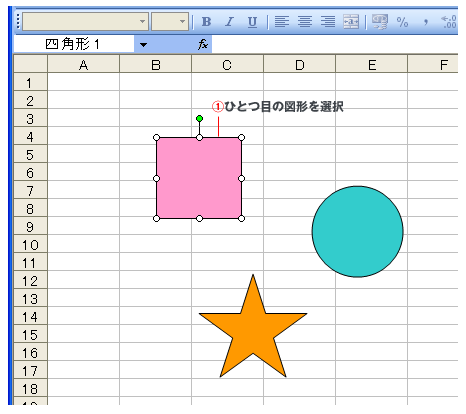
- エクセルのワークシート上にある任意の図形をクリックして選択します。
- Shiftキーを押しながら、選択したい他の図形をクリックします。そうすることで、複数の図形を個別に選択できます。
- 必要な図形がすべて選択されたら、Shiftキーを離します。
マウスで図形を範囲選択する方法
マウスで図形を範囲選択するには、次の手順を実行します。
- エクセルのワークシート上で、選択したい図形の周囲の空白領域をクリックしてドラッグします。
- ドラッグ中に、選択範囲に含まれる図形が強調表示されます。
- 必要な図形がすべて選択されたら、マウスボタンを離します。
マウスで図形を選択解除する方法
間違って図形を選択してしまった場合は、次の手順で選択解除できます。
- 選択解除したい図形が選択されている状態で、Shiftキーを押しながら、その図形を再度クリックします。
- 選択が解除されると、図形の周囲の選択ハンドルが消えます。
- すべての図形の選択を解除したい場合は、ワークシートの空白領域をクリックします。
よくある質問
Excelで図形を選択するにはどうすればよいですか?
Excelで図形を選択するには、マウスを使用します。選択したい図形の上にマウスカーソルを移動し、左クリックをしてください。これで図形が選択されます。複数の図形を選択する場合には、Shiftキーを押しながら各図形を左クリックしてください。
選択した図形を移動するにはどうすればよいですか?
選択した図形を移動するには、マウスカーソルを選択した図形の上に移動し、左ドラッグをしてください。これで図形を任意の位置に移動させることができます。移動中にShiftキーを押すと、縦または横にのみ移動することができます。
選択した図形のサイズを変更するにはどうすればよいですか?
選択した図形のサイズを変更するには、図形の辺または角にあるサイズ変更ハンドルをマウスでドラッグしてください。縦横比を保持したままサイズを変更するには、Shiftキーを押しながらドラッグしてください。
選択した図形を複製するにはどうすればよいですか?
選択した図形を複製するには、Ctrlキーを押しながらマウスで図形をドラッグしてください。これで図形が複製され、ドラッグした位置に新しい図形が作成されます。また、Ctrl + Cで図形をコピーし、Ctrl + Vでペーストする方法でも複製が可能です。