
Excelで数を数える方法について、COUNT関数を用いた簡単な手順をご紹介します。Excelは数値データの管理や分析に幅広く使われているアプリケーションで、その中でCOUNT関数は特定の範囲内にある数値の個数を数えるために役立ちます。この記事では、COUNT関数の基本的な使い方から、より複雑なデータセットでの適用方法まで、初心者から上級者まで幅広い方々に役立つ情報を提供します。また、COUNT関数を使いこなすためのヒントやコツも紹介し、皆様のExcelスキルを向上させるためのサポートを目指します。
Excelで数を数える方法 – COUNT関数の使い方
Excelで数を数えるには、COUNT関数を使用します。COUNT関数は、指定した範囲内の数値を数えることができる便利な関数です。この記事では、COUNT関数の使い方やその応用方法について詳しく解説します。
COUNT関数の基本的な使い方
COUNT関数は、次のように記述します。
| =COUNT(範囲) |
範囲には、数値を数えたいセルの範囲を指定します。例えば、A1からA10までのセル内の数値を数えたい場合は、次のように記述します。
| =COUNT(A1:A10) |
COUNT関数で数値以外のセルを除外する
COUNT関数は、数値が入力されているセルのみを数えます。文字列や日付、論理値(TRUEまたはFALSE)は数えません。また、空白のセルも数えないので、数値以外のセルがある場合でも正確に数を数えることができます。
複数の範囲を指定して数える
COUNT関数では、複数の範囲を指定して数を数えることができます。範囲をカンマで区切って指定します。例えば、A1からA10までとB1からB10までのセル内の数値を数えたい場合は、次のように記述します。
| =COUNT(A1:A10, B1:B10) |
条件を指定して数える
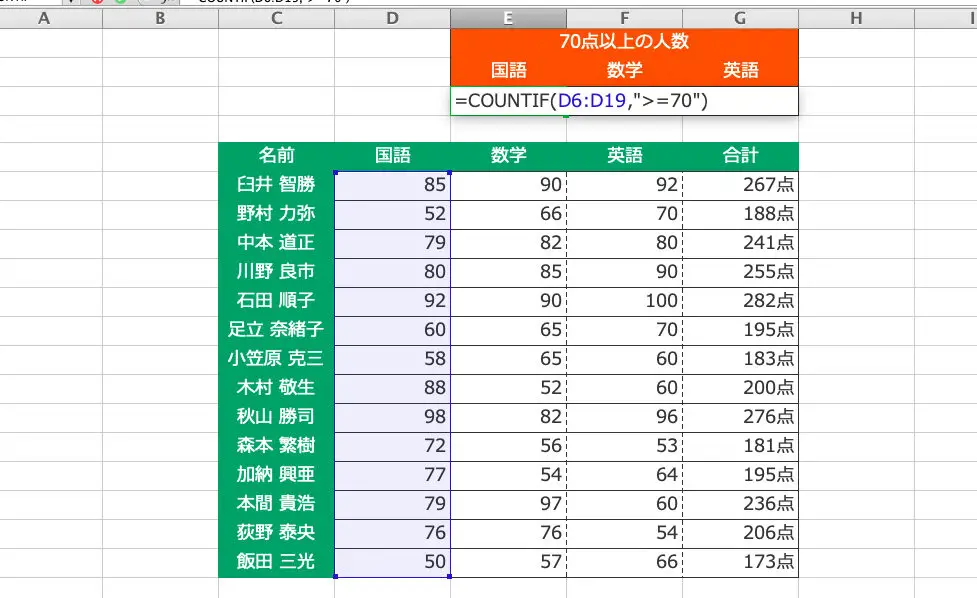
条件を指定して数を数えるには、COUNTIF関数を使用します。COUNTIF関数は、次のように記述します。
| =COUNTIF(範囲, 条件) |
条件には、数えたい数値の条件を指定します。例えば、A1からA10までのセルで、数値が10以上のものを数えたい場合は、次のように記述します。
| =COUNTIF(A1:A10, ≧10) |
複数の条件を指定して数える
複数の条件を指定して数を数えるには、COUNTIFS関数を使用します。COUNTIFS関数は、次のように記述します。
| =COUNTIFS(範囲1, 条件1, 範囲2, 条件2, …) |
範囲と条件をそれぞれカンマで区切って指定します。例えば、A1からA10までのセルで、数値が10以上であり、B1からB10までのセルで、数値が5以下のものを数えたい場合は、次のように記述します。
| =COUNTIFS(A1:A10, ≧10, B1:B10, ≦5) |
Excelで数字のCount関数の使い方は?
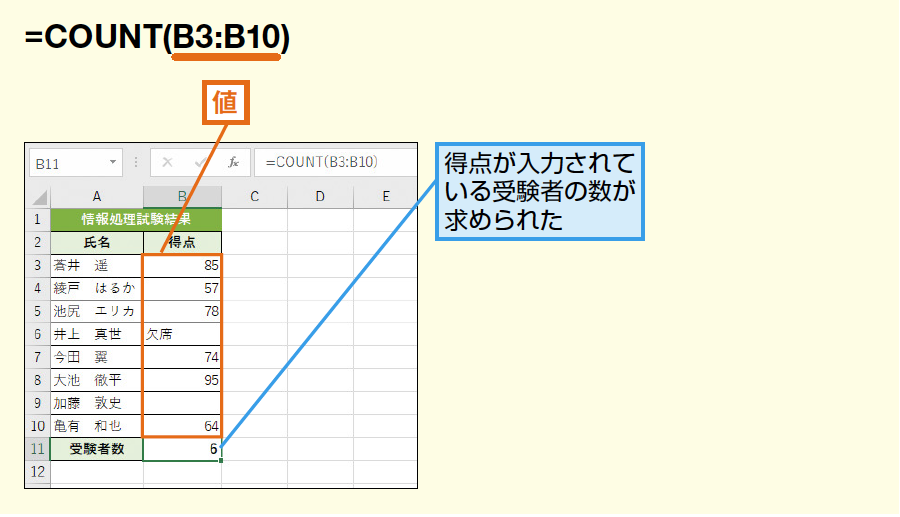
Excelで数字のCOUNT関数は、指定した範囲内の数値のセルを数えることができます。以下にCOUNT関数の使い方を説明します。
COUNT関数の書式
COUNT関数の書式は次のとおりです。
- COUNT(範囲1, [範囲2], …)
- 範囲1: 必須。数値を含む範囲またはセルを指定します。
- 範囲2: オプション。追加の範囲またはセルを指定します。最大で255個の範囲を指定できます。
COUNT関数の使用例
COUNT関数を使用する具体的な例を以下に示します。
- 例1: A1からA10までのセル内の数値を数えるには、=COUNT(A1:A10) と入力します。
- 例2: A1からA10までとB1からB10までのセル内の数値を数えるには、=COUNT(A1:A10, B1:B10) と入力します。
- 例3: A1からA10までのセルとC1からC5までのセル内の数値を数えるには、=COUNT(A1:A10, C1:C5) と入力します。
COUNT関数の注意点
COUNT関数を使用する際には、以下の点に注意してください。
- 数値のみカウント: COUNT関数は数値のセルのみをカウントします。文字列や日付、真偽値はカウントされません。
- 空白セルは無視: COUNT関数は空白のセルを無視します。空白のセルはカウントされません。
- エラー値は無視: COUNT関数はエラー値が含まれるセルを無視します。エラー値はカウントされません。
Excelで数を数える関数は?
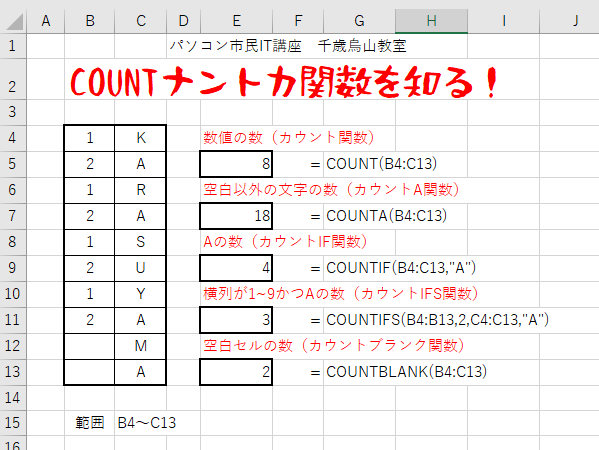
Excelで数を数える関数はCOUNT関数です。COUNT関数は、引数として指定された範囲内の数値セルを数えることができます。
COUNT関数の基本的な使い方
COUNT関数の構文はCOUNT(値1, [値2], …)です。値1は必須で、値2以降は任意の引数です。COUNT関数は、引数として指定された範囲内の数値セルを数えて結果を返します。
- 値1: 必須の引数で、数値を含むセル範囲を指定します。
- 値2: 任意の引数で、追加のセル範囲を指定できます。
- 結果: 数値を含むセルの個数が返されます。
COUNT関数の応用例
COUNT関数は、条件に基づいて数値セルを数えることができます。例えば、特定の条件を満たす数値セルのみを数える場合、COUNTIF関数を使用することができます。
- COUNTIF関数: 条件に一致するセルの数を数えることができます。
- 引数: 範囲と条件を指定します。
- 使用例: =COUNTIF(A1:A10, >50)と入力すると、A1からA10の範囲内で50より大きい数値セルの個数を返します。
COUNT関数と他の関数の違い
COUNT関数は数値セルを数える関数ですが、Excelには他にも似たような関数があります。主な違いは、数える対象が数値セルだけであるか、全てのセルであるかです。
- COUNTA関数: 非空のセルを数える関数です。数値だけでなく、文字列や日付も含まれます。
- COUNTBLANK関数: 空のセルを数える関数です。数値セルや非空のセルは数えません。
- COUNTIFS関数: 複数の条件を指定して、すべての条件を満たすセルの数を数える関数です。
エクセルでデータの個数をカウントするには?
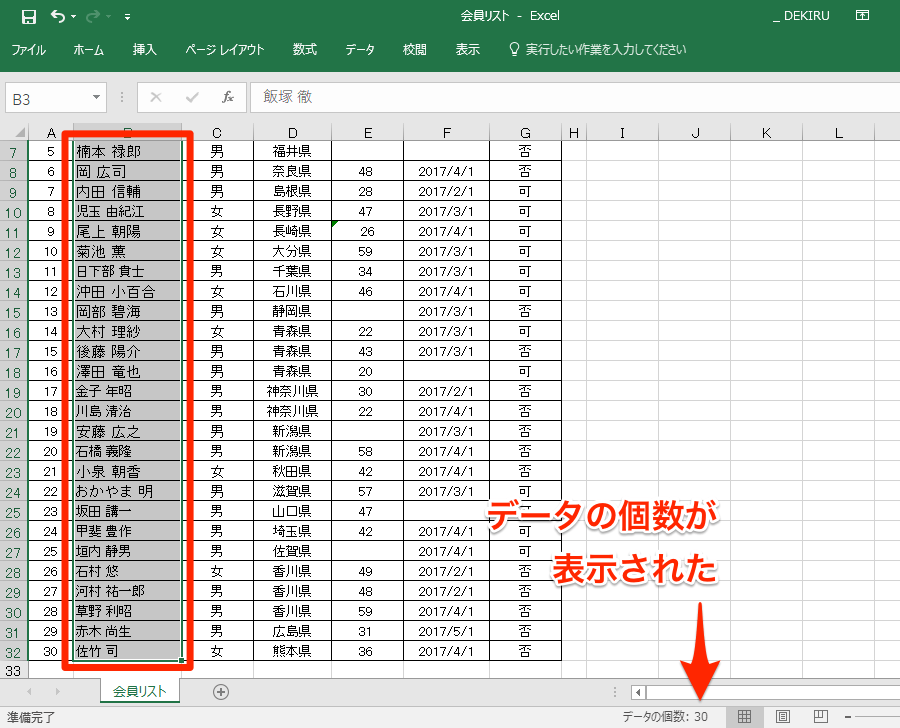
エクセルでデータの個数をカウントするには、主に次の3つの方法があります。
数式を使用する
数式を使用してデータの個数をカウントすることができます。特定の範囲内のセルに含まれるデータの個数をカウントするには、COUNT関数を使用します。
- =COUNT(範囲) と入力します。範囲はカウントしたいデータが含まれるセル範囲です。
- エンターを押すと、指定した範囲内の数値データの個数が表示されます。
- テキストや日付を含むセルの個数をカウントするには、COUNTA関数を使用します。
条件を指定してカウントする
特定の条件を満たすデータの個数をカウントするには、COUNTIF関数を使用します。
- =COUNTIF(範囲, 条件) と入力します。範囲はデータが含まれるセル範囲、条件はカウントしたいデータの条件です。
- エンターを押すと、指定した範囲内で条件を満たすデータの個数が表示されます。
- 複数の条件を指定してカウントするには、COUNTIFS関数を使用します。
ピボットテーブルを使用する
ピボットテーブルを使用して、データの個数をまとめてカウントすることができます。
- データを選択し、挿入タブのピボットテーブルをクリックします。
- ピボットテーブルのレイアウトを設定し、行または列にカウントしたいデータを配置します。
- 値フィールドに数を設定すると、データの個数が自動的にカウントされます。
Count関数とCounta関数の違いは何ですか?
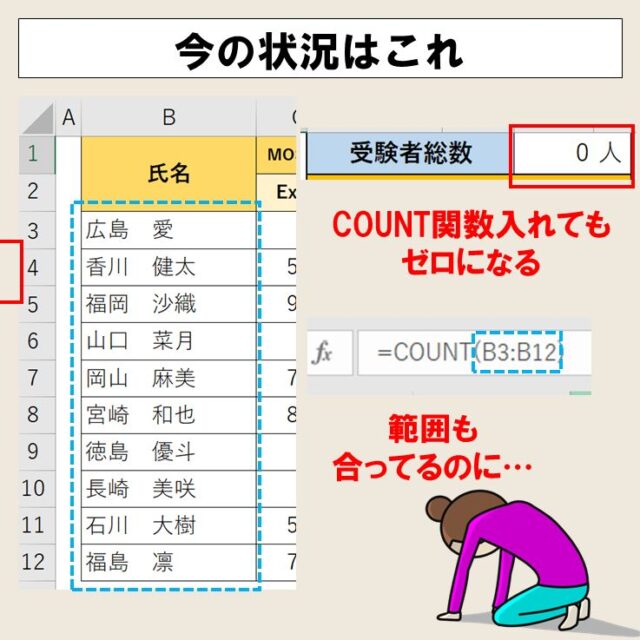
COUNT関数とCOUNTA関数の違いは、COUNT関数は数値を含むセルのみをカウントするのに対し、COUNTA関数は空のセルを除くすべてのセルをカウントすることです。
COUNT関数の特徴
COUNT関数は、引数として指定された範囲内の数値を含むセルのみをカウントします。文字列や日付、ブール値などの非数値データはカウントされません。
- 数値データのみカウント
- 文字列、日付、ブール値はカウントしない
- 引数には複数の範囲を指定可能
COUNTA関数の特徴
COUNTA関数は、引数として指定された範囲内の空のセルを除くすべてのセルをカウントします。数値だけでなく、文字列や日付、ブール値もカウントの対象となります。
- 空のセルを除くすべてのセルをカウント
- 数値、文字列、日付、ブール値すべてをカウント
- 引数には複数の範囲を指定可能
使用シーンの違い
COUNT関数は、特定の範囲内の数値データの件数を知りたい場合に使用します。一方、COUNTA関数は、範囲内のデータが入力されているセルの総件数を知りたい場合に使用します。
- COUNT関数: 数値データの件数を知りたい場合
- COUNTA関数: データが入力されているセルの総件数を知りたい場合
- どちらも引数には複数の範囲を指定可能
よくある質問
Q1: Excelで数を数える方法にはどのような関数がありますか?
A1: Excelでは、数を数えるための代表的な関数として、COUNT関数があります。この関数を使用することで、セルの範囲内にある数値の個数を簡単に数えることが可能です。また、条件を指定して数を数える場合は、COUNTIF関数やCOUNTIFS関数を利用することができます。これらの関数を活用することで、効率的にデータの集計や分析を行うことができます。
Q2: COUNT関数の使い方を教えてください。
A2: COUNT関数は、次のような形式で使用します:=COUNT(数値範囲)。例えば、A1からA10までのセルに数値が入力されている場合、=COUNT(A1:A10)と入力することで、その範囲内にある数値の個数を求めることができます。COUNT関数は、数値や日付、数式を含むセルをカウントしますが、空のセルや文字列はカウントされません。
Q3: COUNTIF関数とCOUNTIFS関数の違いは何ですか?
A3: COUNTIF関数は、1つの条件に基づいてセルを数えることができます。一方、COUNTIFS関数は、複数の条件を指定してセルを数えることができる点が異なります。COUNTIF関数は、=COUNTIF(範囲, 条件)の形式で、COUNTIFS関数は、=COUNTIFS(範囲1, 条件1, 範囲2, 条件2, …)の形式で使用します。これらの関数を活用することで、より詳細なデータ解析が可能になります。
Q4: COUNT関数を使って特定の条件を満たす数を数えるにはどうすればよいですか?
A4: 特定の条件を満たす数を数えるには、COUNTIF関数またはCOUNTIFS関数を使用します。例えば、A1からA10までのセルの中で、50以上の数値が入力されているセルの個数を数える場合、=COUNTIF(A1:A10, >=50)と入力します。また、複数の条件を指定して数を数える場合は、COUNTIFS関数を利用します。例えば、A1からA10までのセルで、50以上の数値が入力され、かつ、対応するB1からB10までのセルに「OK」と入力されているセルの個数を数える場合、=COUNTIFS(A1:A10, >=50, B1:B10, OK)と入力します。

私は、生産性向上に情熱を持つデータ分析とオフィスツール教育の専門家です。20年以上にわたり、データ分析者としてテクノロジー企業で働き、企業や個人向けのExcel講師としても活動してきました。
2024年、これまでの知識と経験を共有するために、日本語でExcelガイドを提供するウェブサイト**「dataka.one」**を立ち上げました。複雑な概念を分かりやすく解説し、プロフェッショナルや学生が効率的にExcelスキルを習得できるようサポートすることが私の使命です。