
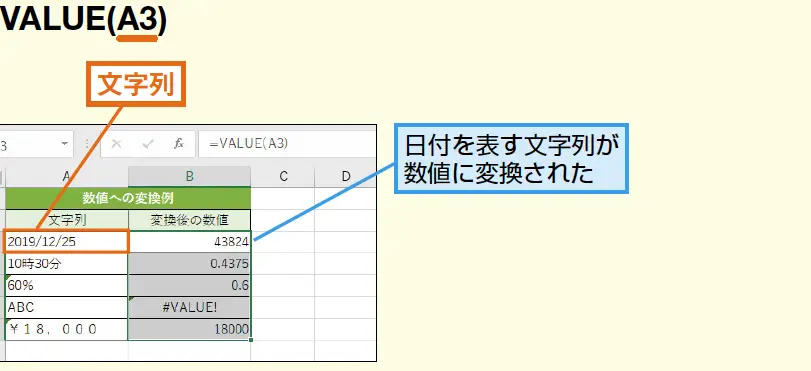
Excelでの数値変換は、効率的なデータ処理を行う上で非常に重要です。その中でもVALUE関数は、文字列を数値に変換するのに役立ちます。この記事では、VALUE関数の使い方や注意点、具体的な例を紹介し、Excelでの数値変換作業をスムーズに行えるようサポートします。
VALUE関数を使用してExcelでテキストを数値に変換する方法
VALUE関数は、Excelでテキスト形式の数値を数値に変換するために使用される関数です。この関数は、数値として解釈できるテキストを数値に変換し、計算やその他の数値操作に使用できるようにします。
VALUE関数の基本構文
VALUE関数の基本構文は次のとおりです。
| =VALUE(テキスト) |
ここで、テキストは、数値に変換するテキストを含むセルまたはテキスト自体を指します。
VALUE関数の使用例
例えば、セルA1に「123」というテキストが入力されている場合、次の式を使用して数値に変換することができます。
| =VALUE(A1) |
この式を別のセルに入力すると、セルA1のテキスト「123」が数値123に変換されます。
VALUE関数のエラー値
VALUE関数は、テキストが数値として解釈できない場合、VALUE! エラーを返します。例えば、セルに「abc」というテキストが入力されている場合、VALUE関数を使用しようとすると、VALUE! エラーが返されます。
VALUE関数と他の関数の組み合わせ
VALUE関数は、他の関数と組み合わせて使用することができます。例えば、IF関数と組み合わせて、特定の条件を満たす場合にのみテキストを数値に変換することができます。
VALUE関数の代替手段
VALUE関数を使用しなくても、テキストを数値に変換する方法はあります。例えば、セルを選択し、ホームタブの数値グループで、テキストから数値へをクリックすることができます。これにより、選択されたセルのテキストが数値に変換されます。
エクセルでVALUE関数を使うには?
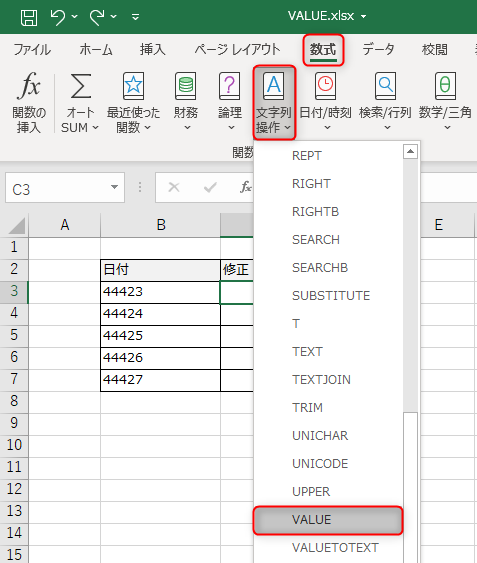
エクセルでVALUE関数を使うには、数値が含まれている文字列を数値に変換したい場合に便利です。VALUE関数は、文字列を数値に変換するだけでなく、日付や時刻も数値に変換することができます。
VALUE関数の使い方
VALUE関数は次のような構文で使用します:=VALUE(テキスト)。ここで、テキストは数値に変換したい文字列を指定します。例えば、セルA1に「100」という文字列が入力されている場合、=VALUE(A1)と入力することで、セルA1の文字列を数値100に変換できます。
- 数値が含まれている文字列を数値に変換する
- 日付をシリアル値に変換する
- 時刻を数値に変換する
VALUE関数のエラー
VALUE関数を使用する際には、次のようなエラーが発生することがあります。
- VALUE!:変換できない文字列が指定された場合に発生するエラーです。数値に変換できる文字列のみを指定してください。
- NAME!:関数名が正しく入力されていない場合に発生するエラーです。VALUE関数は大文字小文字を区別しないので、VALUE、value、Valueなどと入力できますが、valueのようにスペルが間違っているとエラーになります。
VALUE関数の応用例
VALUE関数は、他の関数と組み合わせて使用することで、より複雑な処理を行うことができます。
- SUM関数と組み合わせて、文字列として入力された数値を合計することができます。例えば、=SUM(VALUE(A1), VALUE(A2), VALUE(A3))と入力することで、セルA1〜A3に文字列として入力された数値を合計することができます。
- IF関数と組み合わせて、条件に応じて文字列を数値に変換することができます。例えば、セルA1に「100」という文字列が入力されている場合、=IF(A1=100, VALUE(A1), 0)と入力することで、セルA1が「100」の場合は数値100に変換し、それ以外の場合は0を返すことができます。
Excelで値を数値に変換するには?
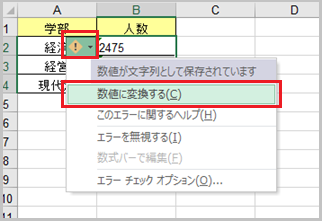
Excelで値を数値に変換する方法は以下の通りです。
数値に変換するための関数
数値に変換するために使用する代表的な関数には以下のようなものがあります。
- VALUE関数: 文字列を数値に変換します。
- NUMBERVALUE関数: 文字列を数値に変換します。国別の設定に基づいて変換を行います。
- TEXT関数: 数値を指定した書式の文字列に変換します。
数値に変換するための操作
数値に変換するための操作は以下のように行います。
- セルを選択: 変換したいセルまたはセル範囲を選択します。
- 数値formatに変更: ホームタブの「数値」のグループで、「数値」を選択します。
- 関数を使用: 上記で紹介したVALUEやNUMBERVALUEなどの関数を使用して、数値に変換します。
数値への変換の注意点
数値への変換を行う際には、以下のような注意点があります。
- 元のデータ: 元のデータが数値として認識可能な形式である必要があります。
- 変換後の確認: 変換後に、数値が正確に変換されているか確認することが重要です。
- 国別の設定: 国別の設定に因んだ変換を行う場合は、NUMBERVALUE関数を使用します。
エクセルで「#VALUE!」エラーの直し方は?

「VALUE!」エラーは、Excelでセルの計算結果がエラーであることを示す表示です。このエラーが発生する主な原因は、セルに不適切なデータ型が入力されていることです。以下の方法でエラーを解決できます。
数式内の不適切なデータをチェックする
数式内で文字列や日付のように数値以外のデータが使用されていると、「VALUE!」エラーが発生します。数式をチェックし、不適切なデータを修正してください。
- 数式バーで数式を確認します。
- 数値以外のデータが含まれていないかチェックします。
- 不適切なデータを修正するか、適切な関数を使用してデータ型を変換します。
関数の引数が正しいか確認する
関数の引数が正しく指定されていないと、「VALUE!」エラーが発生することがあります。関数の使い方を確認し、引数が正しく指定されていることを確認してください。
- 関数の使い方をヘルプで確認します。
- 引数が正しく指定されているかチェックします。
- 必要に応じて引数を修正します。
セル参照が正しいか確認する
数式内で参照しているセルが削除されている場合や、参照先のセルに不適切なデータが入力されている場合、「VALUE!」エラーが発生することがあります。セル参照が正しいか確認し、必要に応じて修正してください。
- 数式内で参照されているセルをチェックします。
- 参照先のセルに適切なデータが入力されているか確認します。
- 参照先のセルを修正するか、数式内のセル参照を変更します。
これらの方法で「VALUE!」エラーの原因を突き止め、適切に対処することができます。数式や関数を使用する際には、データ型や引数、セル参照に注意してください。
テキストを数値に変換する関数は?
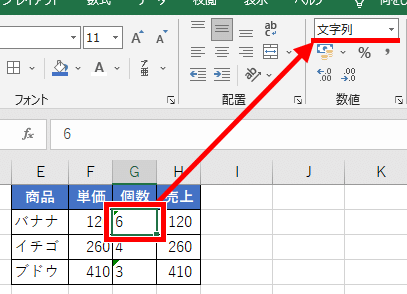
テキストを数値に変換する関数は、parseInt()関数とparseFloat()関数があります。これらの関数は、文字列を解析して、数値に変換します。
parseInt()関数
parseInt()関数は、文字列を解析して整数に変換します。この関数は、文字列の先頭から数字を検出し、そこまでの文字列を数値に変換します。浮動小数点数を含む文字列を指定した場合、小数部分は切り捨てられます。
- 関数の構文: parseInt(string, radix)
- string: 解析する文字列
- radix: 返される整数の基数(2から36の整数)。指定しない場合、10進数が想定されます。
parseFloat()関数
parseFloat()関数は、文字列を解析して浮動小数点数に変換します。この関数も同様に、文字列の先頭から数字を検出し、そこまでの文字列を数値に変換します。整数部分だけでなく、小数部分も含めて変換します。
- 関数の構文: parseFloat(string)
- string: 解析する文字列
- この関数は、常に10進数として解析を行います。
注意点
これらの関数を使用する際には、以下の点に注意してください。
- 解析できない文字が含まれている場合、その文字までの部分しか変換されません。
- 解析の開始位置が数字ではない場合、NaNが返されます。
- 16進数や8進数を解析する際は、parseInt()関数のradix引数に適切な進数を指定してください。
よくある質問
VALUE関数とは何ですか?
VALUE関数は、Excelでテキスト形式の数値を数値形式に変換する関数です。この関数を使用することで、数値として計算することができるようになります。例えば、セルの値が「100」という文字列の場合、VALUE関数を使用すると、これを数値の100に変換することができます。
VALUE関数の使い方を教えてください。
VALUE関数の使い方は非常に簡単です。関数を入力するセルに「=VALUE(セル参照)」と入力します。セル参照は、変換したいテキスト形式の数値が入力されているセルを指定します。例えば、A1セルに「100」という文字列が入力されている場合、「=VALUE(A1)」と入力することで、数値の100に変換されます。
VALUE関数を使う際の注意点は何ですか?
VALUE関数を使用する際の注意点は、変換しようとしているセルの値が数値に変換できる形式である必要があります。もし、セルの値が数値に変換できない文字列であった場合、エラー値「VALUE!」が返されます。例えば、セルに「ABC」という文字列が入力されている場合、VALUE関数を使用すると、「VALUE!」エラーが返されます。
VALUE関数を使用する代わりに、他の方法で数値に変換する方法はありますか?
VALUE関数以外にも、数値に変換する方法はあります。一つは、セルを数値形式に変換する方法です。これは、セルを選択し、ホイールクリックから「セルの書式設定」を選択し、「数値」タブから希望の数値形式を選択します。また、テキスト関数を使用して、文字列から数値を抽出することもできます。しかし、これらの方法はVALUE関数ほど簡単ではないため、VALUE関数を使用することが一般的です。

私は、生産性向上に情熱を持つデータ分析とオフィスツール教育の専門家です。20年以上にわたり、データ分析者としてテクノロジー企業で働き、企業や個人向けのExcel講師としても活動してきました。
2024年、これまでの知識と経験を共有するために、日本語でExcelガイドを提供するウェブサイト**「dataka.one」**を立ち上げました。複雑な概念を分かりやすく解説し、プロフェッショナルや学生が効率的にExcelスキルを習得できるようサポートすることが私の使命です。