
Excelは、データ管理や計算に広く使われている表計算ソフトウェアです。しかし、数値を変換する方法や書式設定についてieties不明な点があるかもしれません。この記事では、Excelで数値を変換する方法を詳しく解説し、日付、通貨、パーセントなどのさまざまな書式設定についても紹介します。さらに、カスタム書式設定を利用して、独自の数値表現を作成する方法も説明します。それでは、Excelでの数値変換と書式設定について学びましょう。
Excelで数値を変換する方法 – 書式設定
Excelでは、数値をさまざまな書式に変換することができます。これには、通貨、パーセント、会計、科学的表記などがあります。ここでは、Excelで数値を変換する方法と、そのための書式設定について詳しく説明します。
通貨書式
通貨書式は、数値を通貨として表示する場合に使用します。通貨書式を適用すると、数値の前に通貨記号が付き、千単位でカンマが挿入されます。 適用方法: 1. 数値を選択します。 2. ホームタブの「数値」グループで、「書式設定」ボタンをクリックします。 3. 「通貨」の書式を選択します。
パーセント書式
パーセント書式は、数値をパーセントとして表示する場合に使用します。この書式を適用すると、数値にパーセント記号(%)が付き、数値が100倍されます。 適用方法: 1. 数値を選択します。 2. ホームタブの「数値」グループで、「書式設定」ボタンをクリックします。 3. 「パーセント」の書式を選択します。
会計書式
会計書式は、数値を会計形式で表示する場合に使用します。この書式を適用すると、数値が右揃えになり、千単位でカンマが挿入され、負の数値は赤色で表示されます。 適用方法: 1. 数値を選択します。 2. ホームタブの「数値」グループで、「書式設定」ボタンをクリックします。 3. 「会計」の書式を選択します。
| 書式 | 説明 |
|---|---|
| 通貨 | 数値の前に通貨記号が付き、千単位でカンマが挿入される |
| パーセント | 数値にパーセント記号(%)が付き、数値が100倍される |
| 会計 | 数値が右揃えになり、千単位でカンマが挿入され、負の数値は赤色で表示される |
科学的表記書式
科学的表記書式は、大きな数値や小さな数値を表示する場合に使用します。この書式を適用すると、数値が指数表記で表示されます。 適用方法: 1. 数値を選択します。 2. ホームタブの「数値」グループで、「書式設定」ボタンをクリックします。 3. 「科学的表記」の書式を選択します。
カスタム書式
カスタム書式を使用すると、数値を独自の書式で表示することができます。これは、特定の要件に合わせて数値を表示したい場合に便利です。 適用方法: 1. 数値を選択します。 2. ホームタブの「数値」グループで、「書式設定」ボタンをクリックします。 3. 「カスタム」の書式を選択します。 4. 「タイプ」ボックスに、目的の書式を入力します。 これらの書式設定を活用することで、Excelでの数値の表示をより柔軟にカスタマイズすることができます。
エクセルで数値のセル書式設定をするには?
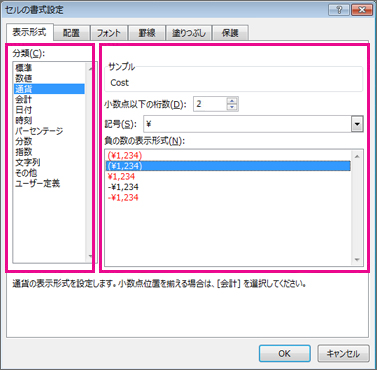
エクセルで数値のセル書式設定をするには、以下の手順を実行します。
セル書式設定の適用方法
数値のセル書式設定を変更するには、まず、書式設定を適用したいセルまたはセル範囲を選択します。次に、以下の手順でセル書式設定を適用します。
- ホームタブの数値グループにある書式設定をクリックします。
- 表示されるセル書式設定ダイアログボックスで、数値タブを選択します。
- カテゴリリストから、適用したい数値書式を選択します。
数値書式の種類と設定
エクセルでは、さまざまな数値書式を適用できます。一般的な数値書式の種類と設定方法は以下のとおりです。
- 通貨: 金額を表示するための書式で、通貨記号と小数点以下の桁数を指定できます。
- 会計: 通貨書式に似ていますが、デフォルトで小数点以下2桁で表示され、金額が右揃えになります。
- 日付: 日付を表示するための書式で、表示形式をカスタマイズできます。
カスタム数値書式の作成
組み込みの数値書式で要件を満たさない場合、カスタム数値書式を作成できます。以下の手順でカスタム書式を作成します。
- セル書式設定ダイアログボックスの数値タブで、カスタムを選択します。
- タイプボックスに、カスタム書式コードを入力します。例: 0.00% (パーセント表示)
- OKをクリックして、カスタム書式を適用します。
Excelで数値をテキスト形式に変換するには?
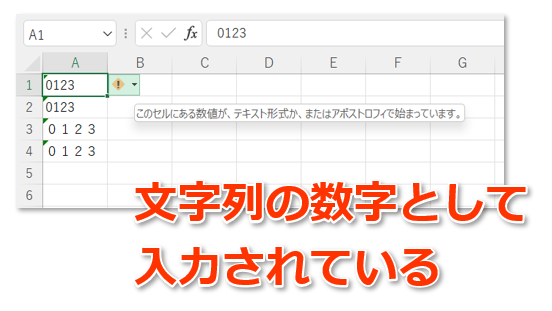
Excelで数値をテキスト形式に変換するには、いくつかの方法があります。
数値を手動でテキスト形式に変換する
数値を手動でテキスト形式に変換するには、以下の手順を実行します。
- セルを選択します。
- ホームタブの「数値」グループにある「テキスト」をクリックします。
- これで、セルの数値がテキスト形式に変換されます。
TEXT関数を使用して数値をテキストに変換する
ExcelのTEXT関数を使用して、数値をテキスト形式に変換することができます。
- 空のセルを選択します。
- 次の式を入力します:=TEXT(数値, 書式)。ここで、「数値」は変換する数値、「書式」は目的の書式です。
- エンターを押します。これで、数値が指定した書式のテキストに変換されます。
数式バーを使用して数値をテキストに変換する
数式バーを使用して数値をテキストに変換することもできます。
- 数値が入力されているセルを選択します。
- 数式バーで、数値の前にアポストロフィ(’)を追加します。
- エンターを押します。これで、セルの数値がテキスト形式に変換されます。
Excelの数値形式を変更するには?
Excelの数値形式を変更するには、セルまたはセル範囲を選択し、ホームタブの「数値」グループで目的の数値形式をクリックします。具体的には以下の手順で行います。
数値形式の変更手順
- 変更したいセルまたはセル範囲を選択します。
- ホームタブの「数値」グループで、目的の数値形式(例:通貨、会計、パーセントなど)をクリックします。
- 必要に応じて、詳細設定を行う場合は「その他の数値形式」をクリックし、数値タブで詳細な設定を行います。
カスタム数値形式の作成
- セルまたはセル範囲を選択します。
- ホームタブの「数値」グループで「その他の数値形式」をクリックします。
- 数値タブで「カスタム」を選択し、タイプボックスにカスタム数値形式を入力します。
日付や時刻の形式の変更
- セルまたはセル範囲を選択します。
- ホームタブの「数値」グループで「日付」または「時刻」をクリックします。
- 目的の日付または時刻の形式を選択します。さらに詳細な設定を行う場合は「その他の数値形式」をクリックします。
Excelで値を数値に変換するには?
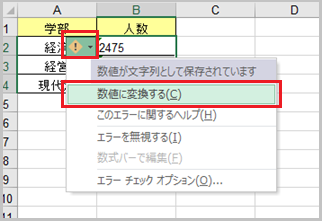
Excelで値を数値に変換する方法は以下の通りです。
数値に変換する関数を使用する
数値に変換するのに最もよく使われる関数はVALUE関数です。この関数は、文字列を数値に変換します。
- VALUE関数を入力するセルを選択します。
- =VALUE(変換したい文字列)と入力します。
- エンターを押すと、文字列が数値に変換されます。
セルの書式設定を変更する
セルの書式設定を変更することで、文字列を数値に変換することもできます。
- 変換したいセルを選択します。
- ホームタブの書式設定グループ内のセルの書式設定をクリックします。
- 数値タブで数値を選択し、OKをクリックします。
テキストを列に分割して変換する
テキストを列に分割する機能を利用して、文字列を数値に変換することも可能です。
- 変換したいセルを選択します。
- データタブのテキストを列に分割をクリックします。
- 指示に従ってウィザードを進め、数値を選択して完了します。
よくある質問
Excelで数値をパーセント表示にするにはどうしたらよいですか?
Excelで数値をパーセント表示にするには、そのセルを選択し、ホームタブの数値グループにあるパーセント形式ボタンをクリックします。または、セルを選択し、右クリックして[セルの書式設定]を選び、[数値]タブでパーセントを選択しても構いません。この操作により、セル内の数値がパーセント表示に変換されます。
Excelで数値を通貨形式に変換する方法を教えてください。
Excelで数値を通貨形式に変換するには、まず変換したいセルを選択します。その後、ホームタブの数値グループにある通貨形式ボタンをクリックします。これによって、選択されたセルの数値が通貨形式に変換されます。また、[セルの書式設定]ダイアログボックスを開き、[数値]タブで通貨を選択し、表示したい通貨記号を選択することもできます。
Excelで数値を指数表示にする方法は?
Excelで数値を指数表示にするには、対象のセルを選択し、ホームタブの数値グループにある[数値の書式設定]ボタンをクリックして、[指数]を選択します。または、[セルの書式設定]ダイアログボックスを開き、[数値]タブで指数を選択しても構いません。指数表示に設定すると、数値が「aE+b」の形式で表示されます。
Excelで小数点以下の表示桁数を変更する方法を教えてください。
Excelで小数点以下の表示桁数を変更するには、対象のセルを選択し、ホームタブの数値グループにある小数点以下の桁数を増やすまたは小数点以下の桁数を減らすボタンをクリックします。または、[セルの書式設定]ダイアログボックスを開き、[数値]タブで小数点以下の位数を指定しても構いません。これにより、小数点以下の表示桁数を自由に変更できます。