

Excelで文字が表示されない問題は、多くのユーザーが直面する可能性がある問題です。この問題は、使用しているフォントが原因である場合があります。この記事では、Excelで文字が表示されない時の対処法を紹介します。具体的には、フォントの設定方法や、フォントが原因で文字が表示されない場合の解決策などを解説します。また、Excelで文字が表示されない他の原因や、それらの解決方法についても触れていきます。この記事を読むことで、Excelで文字が表示されない問題を解決できるようにしましょう。
Excelで文字が表示されない時の対処法 – フォント
Excelで文字が表示されない問題は、フォントの設定が原因の場合があります。この問題を解決するには、以下の手順を試してみてください。
フォントの選択
Excelで文字が表示されない場合は、まずフォントを変更してみることをお勧めします。以下の手順でフォントを変更してください。
- 文字が表示されないセルを選択します。
- ホームタブのフォント名ボックスをクリックします。
- 別のフォントを選択します。
これにより、選択したセルの文字が表示される場合があります。
代替フォントの設定
Excelでは、システムにインストールされていないフォントを使用すると、文字が表示されないことがあります。この場合は、代替フォントを設定することで問題を解決できることがあります。
- ファイルタブをクリックし、オプションを選択します。
- Excelオプションダイアログで、保護センターをクリックします。
- 保護センター設定ボタンをクリックします。
- 代替フォントを選択します。
- 代替フォントを使用する言語で、日本語を選択します。
- 使用するフォントで、適切なフォントを選択します。
- OKをクリックして設定を適用します。
Excelの再インストール
上記の手順を試しても文字が表示されない場合は、Excelの再インストールを検討してください。再インストールを行うことで、Excelに関連するファイルやレジストリ設定がリセットされ、問題が解決されることがあります。
コンピュータの再起動
コンピュータの再起動を行うことで、一時的な問題が解決されることがあります。Excelでの文字表示問題も、再起動によって解消される場合があります。
Microsoftサポートへの問い合わせ
上記の手順を試しても問題が解決しない場合は、Microsoftサポートに問い合わせることを検討してください。Microsoftの専門家から、具体的な解決策を得られることがあります。 Microsoftサポートへの問い合わせ方法は、以下のとおりです。
- MicrosoftサポートのWebサイトにアクセスします。
- 問い合わせフォームに必要事項を入力します。
- 問題の詳細を説明し、送信します。
| 対処法 | 説明 |
|---|---|
| フォントの選択 | 別のフォントに変更して文字が表示されるか確認します |
| 代替フォントの設定 | システムにインストールされていないフォントを使用する際に、代替フォントを設定します |
| Excelの再インストール | Excelを再インストールして、関連するファイルやレジストリ設定をリセットします |
| コンピュータの再起動 | 一時的な問題が解決されることがあります |
| Microsoftサポートへの問い合わせ | Microsoftの専門家から具体的な解決策を得られます |
Excelでフォントが表示されないのはなぜですか?
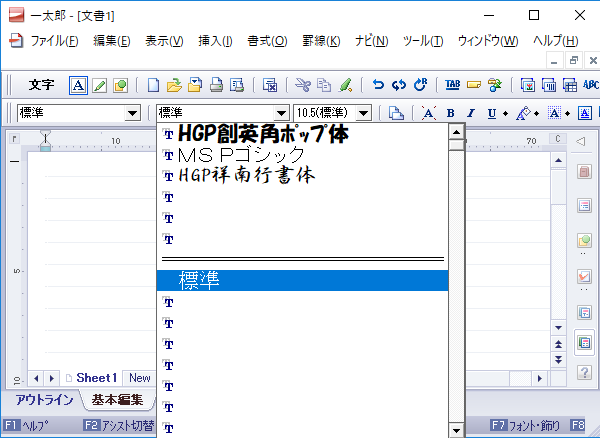
Excelでフォントが表示されないのには、いくつかの理由が考えられます。まず、使用しているフォントがインストールされていないか、破損している可能性があります。また、Excelの設定でフォントが制限されている場合や、セルの書式設定でフォントが指定されていないことも原因となり得ます。
フォントがインストールされていない場合
使用しているフォントがコンピュータにインストールされていない場合、Excelではそのフォントを表示することができません。この問題を解決するには、以下の手順を行ってください。
- 必要なフォントを入手します。
- フォントファイルをダブルクリックしてインストールを開始します。
- インストールが完了したら、Excelを再起動してフォントが表示されることを確認してください。
Excelの設定でフォントが制限されている場合
Excelの設定で、使用できるフォントが制限されている場合があります。この場合は、以下の手順で設定を変更してください。
- ファイルメニューを開き、オプションを選択します。
- 詳細設定カテゴリを開き、 zobrazit のみセクションまでスールします。
- フォントの置換をクリックし、制限されているフォントを別のフォントに置き換えます。
セルの書式設定でフォントが指定されていない場合
セルの書式設定でフォントが指定されていない場合、Excelではデフォルトのフォントが使用されます。特定のフォントを使用するには、以下の手順でセルの書式設定を変更してください。
- フォントを変更したいセルまたはセル範囲を選択します。
- ホームタブのフォントグループで、目的のフォントを選択します。
- 必要に応じて、フォントサイズやスタイルも選択してください。
Excelで見えない文字を表示するには?
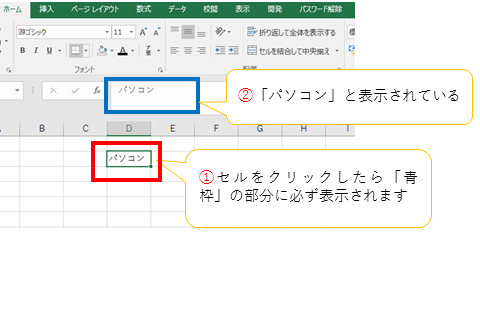
Excelで見えない文字を表示するには、以下の手順を試してください。
文字が隠れている場合の対処法
文字がセル内で隠れている場合、以下の手順で表示できるようになります。
- 該当するセルを選択します。
- ホームリボンにあるセルスタイルをクリックし、数値を選択します。
- これにより、セルの内容が表示されるようになります。
フォントの問題が原因の場合
フォントの設定が原因で文字が表示されない場合があります。以下の手順で解決しましょう。
- 該当するセルを選択します。
- ホームリボンにあるフォントをクリックします。
- 適切なフォントを選択して、OKをクリックします。
セルの書式設定を変更する
セルの書式設定が原因で文字が表示されない場合もあります。以下の手順で書式を変更しましょう。
- 該当するセルを選択します。
- 右クリックし、セルの書式設定を選択します。
- 数値タブで、適切な書式を選んでOKをクリックします。
エクセルのフォントが消えた。どうすればいいですか?
エクセルのフォントが消えた場合の対処方法は以下の通りです。
フォントの設定を確認する
エクセルで使用しているフォントが消えた場合、まずはフォントの設定を確認してください。以下の手順でフォントの設定を確認できます。
- エクセルを開き、フォントが消えたセルを選択します。
- ホームタブにあるフォントグループで、現在のフォントが正しく設定されているか確認します。
- 必要に応じて、別のフォントを選択してapplyします。
代替フォントを設定する
使用しているフォントが何らかの理由で利用できない場合、代替フォントを設定することで、自動的に別のフォントに切り替わるようにすることができます。
- ファイルタブをクリックし、オプションを選択します。
- 詳細設定カテゴリを開き、代替フォント…ボタンをクリックします。
- 使用しているフォントがリストにあれば、それを選択し、代替フォントとして適切なフォントを選択します。
Excelの再インストールを検討する
フォントの問題が解決しない場合、Officeアプリケーションの再インストールを検討してください。再インストールすることで、Excelのデフォルトのフォント設定が復元されることがあります。
- コントロールパネルを開き、プログラムと機能を選択します。
- インストールされているOfficeを選択し、変更ボタンをクリックします。
- クイック修正を選択し、画面の指示に従って修正をapplyします。
Excelで文章が隠れてしまったのですが、どうすれば表示できますか?
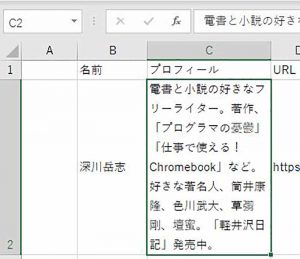
Excelで文章が隠れてしまった場合の表示方法は以下の通りです。
まず、セルの幅や高さが十分に設定されているか確認してください。セルのサイズが小さすぎると、文章が途中で切れて見えなくなります。必要に応じてセルのサイズを調整してください。
次に、文章が入力されているセルを選択し、ホームタブの「対象範囲のすべてのセルを表示」ボタンをクリックします。これにより、選択したセルの内容がすべて表示されるようになります。
また、文章が複数のセルにまたがっている場合、「テキストラップ」を設定することで、セルの境界を超えて文章を表示することができます。テキストラップは、ホームタブの「配置」グループから設定できます。
Excelで文章が隠れてしまった場合の表示方法に関連するサブタイトルを以下に示します。
セルのサイズを調整する方法
セルのサイズを調整するには、以下の手順を実行します。
- サイズを変更したいセルを選択します。
- セルの境界線にカーソルを合わせ、ダブル矢印が表示されたらドラッグしてサイズを変更します。
- または、ホームタブの「セルのサイズ」をクリックし、「行の高さ」または「列の幅」を選択してサイズを指定します。
対象範囲のすべてのセルを表示する方法
対象範囲のすべてのセルを表示するには、以下の手順を実行します。
- 文章が入力されているセルを選択します。
- ホームタブの「対象範囲のすべてのセルを表示」ボタンをクリックします。
- 選択したセルの内容がすべて表示されるようになります。
テキストラップを設定する方法
テキストラップを設定するには、以下の手順を実行します。
- テキストラップを適用したいセルを選択します。
- ホームタブの「配置」グループにある「テキストラップ」アイコンをクリックします。
- セルの境界を超えて文章が表示されるようになります。
これらの方法を活用することで、Excelで隠れてしまった文章を簡単に表示させることができます。セルのサイズ調整やテキストラップの設定を行うことで、文章が見やすくなるだけでなく、データの整理や分析もスムーズに行えるようになります。
よくある質問
Excelで文字が表示されない場合の最も一般的な原因は何ですか?
Excelで文字が表示されない最も一般的な原因は、使用しているフォントがコンピュータにインストールされていないか、または使用しているExcelバージョンと互換性がないことです。特定の文字やシンボルが含まれていると、標準のフォントで表示できない場合があります。この問題は、Excel上で作成されたものが別の環境で開かれた場合に、特に発生しやすいです。
Excelで文字が表示されない問題を解決するための基本的な手順は何ですか?
Excelで文字が表示されない問題を解決するための基本的な手順は、まず別のフォントを選択してみることです。Excelでは、[ホーム] タブ -> [フォント] から、別のフォントを選択できます。一般的には、標準的なフォント(例えば、MS ゴシックや Arial)を選択すると、ほとんどの文字が問題なく表示されるはずです。また、コンピュータに必要なフォントがインストールされているかも確認してください。
Excelで特定の文字やシンボルが表示されない場合は、どうすればよいですか?
特定の文字やシンボルが表示されない場合、その文字やシンボルをサポートしているフォントを使用する必要があります。例えば、特殊な数学記号や言語の文字は、特定のフォントでのみ正しく表示されます。そのような場合は、その文字やシンボルをサポートしているフォントに切り替えることで問題が解決することがあります。また、必要なフォントがインストールされていない場合は、インストールしてから再度表示を試みてください。
Excelで文字が表示されない問題が繰り返し発生する場合は、どう対処すべきですか?
Excelで文字が表示されない問題が繰り返し発生する場合は、使用しているExcelのバージョンが最新であることを確認してください。また、使用しているフォントが適切であるか、そしてコンピュータに必要なフォントがインストールされているかも確認してください。もし問題が解決しない場合は、コンピュータのシステム設定やフォントの設定が正しく構成されているかも確認することが重要です。最終的には、専門家に相談するか、Microsoftのサポートサイトで解決策を探すことも考慮に入れるべきです。