
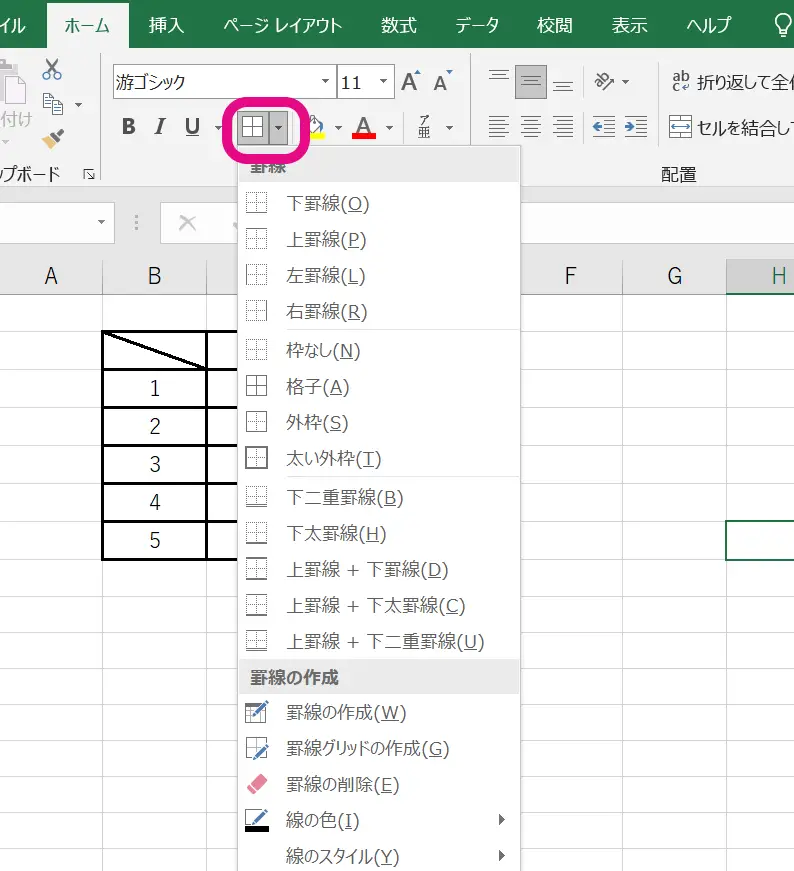
Excelでセルに斜線を引く方法を紹介します。この機能は、セルの書式設定を利用し、簡単に斜線を引くことができます。例えば、データの区切りとして使用したり、特定のセルに注意を引き寄せる目的で使用することができます。この記事では、Excelでの斜線の引き方を段階的に解説し、誰でも簡単に実践できる方法を提案します。また、斜線を引く際のポイントや、斜線を効果的に活用する方法も取り上げますので、是非ご参考にしてください。
Excelで斜線を引く方法 – セルの書式設定
Excelでセルに斜線を引く方法を説明します。この機能は、セルの書式設定を利用して実現できます。以下の手順で行います。
ステップ1: セルを選択する
まず、斜線を引きたいセルを選択します。複数のセルに一度に斜線を引くこともできます。
ステップ2: セルの書式設定を開く
選択したセルを右クリックし、「セルの書式設定」をクリックします。または、「ホーム」タブの「セルの書式設定」ボタンをクリックでも開けます。
ステップ3: 境界線の設定
セルの書式設定ウィンドウで、「境界線」タブを選択します。ここで、「斜線」を選択し、好みの線種と色を設定します。
ステップ4: 斜線を引く
設定が完了したら、「OK」ボタンをクリックします。これで、選択したセルに斜線が引かれます。
ステップ5: さらに装飾する
必要に応じて、セルの背景色や文字の色を変更することで、斜線と組み合わせた装飾を行うことができます。
| 手順 | 内容 |
|---|---|
| ステップ1 | セルを選択する |
| ステップ2 | セルの書式設定を開く |
| ステップ3 | 境界線の設定 |
| ステップ4 | 斜線を引く |
| ステップ5 | さらに装飾する |
これで、Excelでセルに斜線を引く方法がわかりました。この機能を活用して、表やグラフをもっと見やすく、分かりやすくすることができます。
セルの書式設定で斜めの罫線はどうやって引くの?
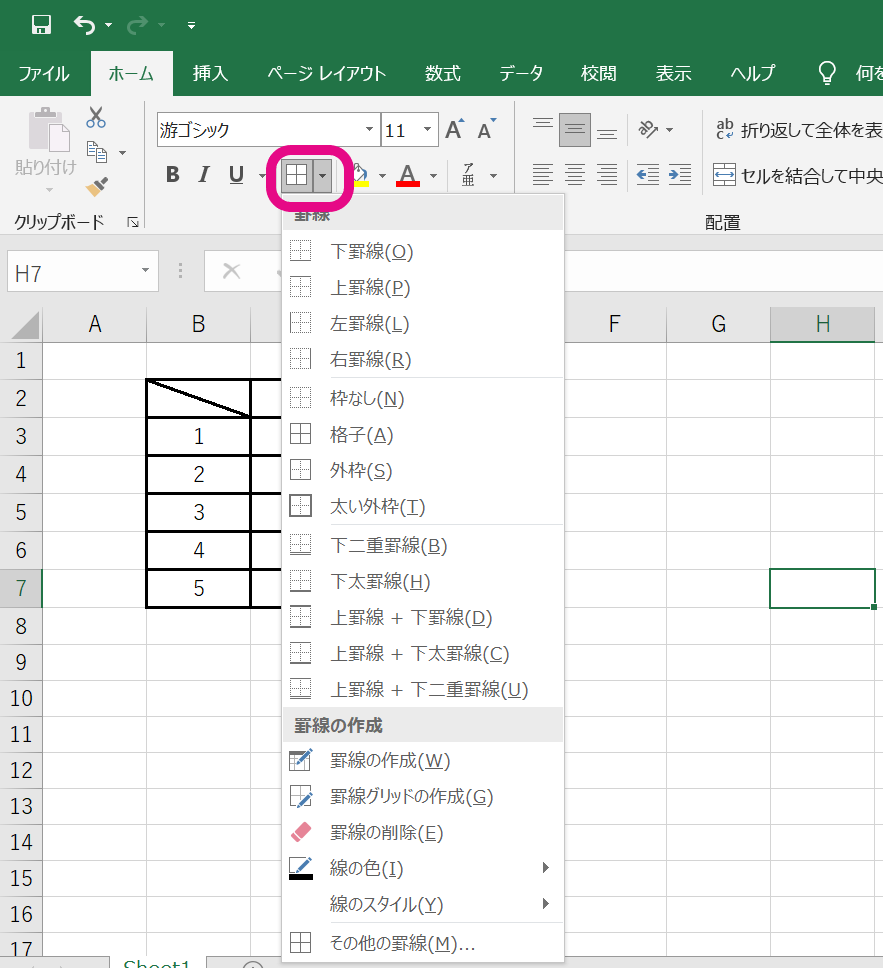
セルの書式設定で斜めの罫線は、以下の手順で引くことができます。
セルを選択する
まず、罫線を引きたいセルを選択します。セルを単独で選択する場合や、複数のセルを範囲選択する場合があります。
書式設定ダイアログを開く
選択したセルに対して、右クリックをして「セルの書式設定」または「書式」>「セルの書式設定」をクリックし、書式設定ダイアログを開きます。
罫線タブを選択する
書式設定ダイアログで、「罫線」タブを選択します。このタブでは、罫線に関する様々な設定を行うことができます。
- 「線の estilo」や「色」を設定して、罫線の見た目をカスタマイズします。
- 「プレゼンス」では、「内側の罫線」や「外側の罫線」を設定できます。
- 「罫線の位置」では、「斜め」を選択し、斜めの罫線を引くことができます。
Excelで斜め線を引くには?
Excelで斜め線を引くには、以下の手順に従ってください。
セルの選択と罫線の設定
まず、斜め線を引きたいセルを選択します。次に、ホームタブの「罫線」のアイコンをクリックし、「罫線の色」と「罫線のスタイル」を選択します。これにより、選択したセルに罫線が引かれます。
- セルの選択
- 罫線の色とスタイルの設定
斜め線の作成
罫線が引かれたセルを右クリックし、「セルの書式設定」を選択します。表示されるダイアログボックスで「罫線」のタブを選択し、「斜め線」をクリックします。これで、セルに斜め線が引かれます。
- セルの右クリックとセルの書式設定の選択
- 罫線タブの選択
- 斜め線のクリック
斜め線の調整
斜め線の太さや色を調整するには、再度セルの書式設定を開き、罫線タブで斜め線を選択します。ここで、色やスタイルを変更することができます。
- セルの書式設定の再度開く
- 罫線タブで斜め線を選択
- 色やスタイルの変更
エクセルで斜線を引くには?
エクセルでセルに斜線を引く方法は以下の通りです。
斜線の挿入手順
エクセルでセルに斜線を引くには、以下の手順を実行します。
- セルを選択する。斜線を引きたいセルをクリックして選択します。
- 「セル書式」ダイアログボックスを開く。「ホーム」タブの「フォント」グループにある「セル書式」ボタンをクリックするか、選択したセルを右クリックして「セル書式」を選択します。
- 「罫線」タブを選択する。「セル書式」ダイアログボックスが開いたら、「罫線」タブをクリックします。
- 斜線の種類を選択する。「罫線」タブで、「線の種類」のドロップダウンリストから「斜線」を選択します。
- 「OK」ボタンをクリックする。選択したセルに斜線が引かれます。
斜線のカスタマイズ
斜線のスタイルや色をカスタマイズする方法は以下の通りです。
- 「セル書式」ダイアログボックスの「罫線」タブを開く。
- 「線の色」で、斜線の色を選択する。
- 「線のスタイル」で、斜線の太さや破線・点線などを選択する。
- 「OK」ボタンをクリックして、変更を適用する。
斜線の削除
セルから斜線を削除するには、以下の手順を実行します。
- 削除したい斜線が引かれたセルを選択する。
- 「セル書式」ダイアログボックスの「罫線」タブを開く。
- 「線の種類」で「なし」を選択する。
- 「OK」ボタンをクリックして、斜線を削除する。
エクセルで斜線をきれいに引くには?

エクセルで斜線をきれいに引く方法は以下の通りです。
斜線の挿入手順
エクセルでセルに斜線を引きます。
- 斜線を引きたいセルを選択します。
- ホームタブのフォントグループにある斜線ボタンをクリックします。
- 表示される斜線ダイアログボックスで、線のスタイルと線の色を選択します。
斜線の削除方法
セルから斜線を削除する方法です。
- 斜線を削除したいセルを選択します。
- ホームタブのフォントグループにある斜線ボタンをクリックします。
- 斜線ダイアログボックスで、なしを選択してOKをクリックします。
斜線の角度を変更する方法
セルの斜線の角度を変更する方法です。
- 斜線の角度を変更したいセルを選択します。
- ホームタブのセルスタイルグループにある Format Cells をクリックします。
- 境界線タブで、斜線を選択し、線のスタイルと線の色を設定します。
よくある質問
Excelでセルに斜線を引くにはどうすればよいですか?
Excelでセルに斜線を引くには、まずセルを選択し、右クリックして「セルの書式設定」を選択します。その後、「罫線」タブを選択し、「斜線」を選択して、「罫線の色」と「罫線のスタイル」を設定します。これにより、セルに斜線が引かれます。
セルの斜線を削除する方法を教えてください。
セルの斜線を削除するには、斜線が引かれたセルを選択し、右クリックして「セルの書式設定」を選択します。「罫線」タブで、「斜線」の選択を解除します。これで、セルの斜線が削除されます。
Excelで斜線を引いたセルにテキストを入力するにはどうすればよいですか?
斜線を引いたセルにテキストを入力するには、セルを編集モードにして直接入力します。斜線が引かれている場合は、テキストが斜線に沿って表示されます。ただし、テキストが長すぎる場合は、セルの外に溢れることがありますので、「テキストの折り返し」オプションを使用して調整することができます。
Excelで複数のセルに一度に斜線を引く方法は?
複数のセルに一度に斜線を引くには、まず斜線を引きたいセル範囲を選択します。その後、右クリックして「セルの書式設定」を選択し、「罫線」タブで「斜線」を選択し、罫線の色とスタイルを設定します。これにより、選択された複数のセルに一度に斜線が引かれます。