
Microsoft Office Interop Excelは、プログラムからExcelを操作するための強力なツールです。この記事では、Microsoft Office Interop Excelを使用して、Excelの作成、データの入力、書式設定、計算、グラフの作成など、さまざまな操作方法を詳しく説明します。初心者から上級者まで、誰でも理解できるように、段階的に解説していきます。また、実際のコード例を交えて説明することで、理解を深め、すぐに実践できるようにします。この記事を読めば、Microsoft Office Interop Excelを使って、Excelを自由自在に操る方法が身につくことでしょう。
Microsoft Office Interop ExcelでExcelを操作する方法
Microsoft Office Interop Excelは、Microsoft Excelをプログラムから操作するためのライブラリです。これを使うことで、Excelの機能を.NETアプリケーションから利用できます。以下に、Excelを操作するための基本的な手順を説明します。
Excelアプリケーションの作成
Excelを操作するには、まずExcelアプリケーションのインスタンスを作成する必要があります。これは、Microsoft.Office.Interop.Excel名前空間のApplicationクラスを使用して行います。 csharp using Excel = Microsoft.Office.Interop.Excel; Excel.Application excelApp = new Excel.Application();
ワークブックとワークシートの操作
Excelアプリケーションのインスタンスができたら、ワークブックやワークシートを操作できます。新しいワークブックを作成する場合は、Workbooks.Addメソッドを使用します。 csharp Excel.Workbook workbook = excelApp.Workbooks.Add(); Excel.Worksheet worksheet = workbook.ActiveSheet;
セルの読み書き
ワークシートのセルに値を書き込んだり、セルの値を読み取ったりすることができます。セルは行と列の番号で指定します。 csharp // セルに値を書き込む worksheet.Cells[1, 1] = 名前; worksheet.Cells[1, 2] = 得点; // セルの値を読み取る string name = worksheet.Cells[1, 1].Value;
データの保存
Excelでの作業が終わったら、データを保存する必要があります。保存は、Workbook.SaveAsメソッドを使用して行います。 csharp workbook.SaveAs(C:\データ.xlsx);
Excelアプリケーションの終了
Excelアプリケーションを使い終わったら、必ず終了処理を行う必要があります。これは、Application.Quitメソッドを呼び出して行います。 csharp excelApp.Quit();
| 手順 | 説明 |
|---|---|
| Excelアプリケーションの作成 | Applicationクラスのインスタンスを作成します |
| ワークブックとワークシートの操作 | ワークブックとワークシートを操作します |
| セルの読み書き | セルに値を書き込んだり、セルの値を読み取ったりします |
| データの保存 | ワークブックを保存します |
| Excelアプリケーションの終了 | Excelアプリケーションを終了します |
VBをExcelで起動するにはどうすればいいですか?
VBをExcelで起動するには、以下の手順に従ってください。
VBエディタを開く方法
ExcelでVBを起動するには、まずVBエディタを開く必要があります。以下の手順でVBエディタを開けます。
- Excelを開き、任意のワークブックを選択します。
- キーボードのAlt + F11を同時に押すか、開発タブにあるVisual Basicボタンをクリックします。
- これにより、Microsoft Visual Basic for Applicationsウィンドウが開きます。
マの記録と実行
マを記録して実行することで、VBをExcelで利用できます。マの記録と実行には以下の手順があります。
- 開発タブにあるマの記録ボタンをクリックします。
- マの名前を入力し、OKボタンをクリックします。
- 必要な操作を実行し、マの記録停止ボタンをクリックします。
- 記録したマを実行するには、開発タブにあるマボタンをクリックし、目的のマを選択して実行ボタンをクリックします。
VBAコードの作成と実行
VBエディタでVBAコードを作成し、実行することもできます。以下の手順でVBAコードを作成・実行します。
- VBエディタで、プロジェクトエクスプローラから目的のワークブックを選択します。
- インサートメニューからモジュールを選択し、新しいモジュールを作成します。
- モジュールウィンドウにVBAコードを入力します。例えば、簡単なメッセージボックスを表示するコードは以下のようになります。
Sub SampleMacro() MsgBox こんにちは、ExcelからVBを起動しました!, vbInformation, メッセージ End Sub - コード入力後、実行メニューからサブルーチンの実行を選択し、作成したマを選択して実行します。
Excelをインストールせずに使える方法はありますか?

はい、Excelをインストールせずに使う方法があります。それは、オンラインで利用できる「Excel Online」を使用することです。Excel Onlineは、Microsoftが提供する無料のオンラインサービスで、Webブラウザ上でExcelファイルを作成、編集、共有することができます。
Excel Onlineの使い方
Excel Onlineを利用するためには、まずMicrosoftアカウントが必要です。アカウンtを持っていない場合は、無料で作成できます。一度ログインしたら、OneDriveにアクセスし、Excelファイルを作成できます。
- Microsoftアカウントを作成またはログインする
- OneDriveにアクセスする
- 新しいExcelファイルを作成する
Excel Onlineの機能
Excel Onlineは、デスクトップ版のExcelと同様に、表やグラフの作成、データの分析、計算等の機能が使用できます。しかし、いくつかの高度な機能は利用できない場合があります。
- 表やグラフの作成・編集
- データの並べ替えやフィルター機能
- 数式を使った計算
Excel Onlineの利点
Excel Onlineを利用することで、いつでもどこでもExcelファイルにアクセスできます。また、複数人で同時にファイルを編集できるため、チームでの作業がスムーズになります。
- 無料で利用可能
- どこでもアクセスできる
- 複数人で同時編集が可能
Excel for .NETとは?
/Images/EC10_DemoImage1.png "Microsoft Office Interop ExcelでExcelを操作する方法 4")
Excel for .NETとは、Microsoftが提供する.NET Framework 用のライブラリで、Excelのファイルを読み書きするための機能を提供するものです。Excel for .NETを使うことで、.NETアプリケーションからExcelのデータを操作できるようになります。
Excel for .NETの主な機能
Excel for .NETでは、以下のような機能が提供されています。
- Excelファイルの読み書き: Excelのファイルを読み込んでデータを取得したり、データを書き込んでExcelファイルとして保存したりできます。
- ワークシートとセルの操作: Excelのワークシートやセルを操作することができます。セルの値の設定や取得、数式の計算、書式設定などが可能です。
- グラフとチャートの作成: Excelのグラフやチャートを作成し、データの可視化を行うことができます。
Excel for .NETの利点
Excel for .NETを利用することで、以下のような利点があります。
- .NETアプリケーションからのExcel操作: .NETアプリケーションから直接Excelのデータを操作できるため、データのインポート/エクスポートやデータ分析が容易になります。
- Excelファイルの自動生成: アプリケーションからExcelファイルを自動生成することができるため、定期的なレポート作成やデータのエクスポートを効率化できます。
- Excelの高度な機能の利用: Excelのグラフや数式、書式設定などの高度な機能を利用できるため、データの分析や可視化が強化されます。
Excel for .NETの使用方法
Excel for .NETを使用するには、以下の手順を踏みます。
- ライブラリの参照: Excel for .NETのライブラリをプロジェクトに参照追加します。
- 名前空間のインポート: Excel for .NETの名前空間をインポートして、必要なクラスを利用できるようにします。
- Excelオブジェクトの操作: Excelのワークブック、ワークシート、セルなどのオブジェクトを操作して、データの読み書きや計算を行います。
VBでExcelの参照設定を追加するには?

VBでExcelの参照設定を追加するには、以下の手順を実行します。
① VBAエディタを開く
ExcelでVBAエディタを開くには、Alt + F11キーを押します。これにより、VBAエディタが開かれます。
② 参照設定ダイアログボックスを開く
VBAエディタで、ツールメニューから参照設定を選択します。これにより、参照設定ダイアログボックスが表示されます。
③ 参照設定を追加する
- 参照設定ダイアログボックスで、利用可能な参照リストから追加したい参照を選択します。
- 参照ボタンをクリックして、参照を追加します。
- OKボタンをクリックして、ダイアログボックスを閉じます。
よくある質問
Microsoft Office Interop Excelを使用してExcelを操作するにはどのように設定すればいいですか?
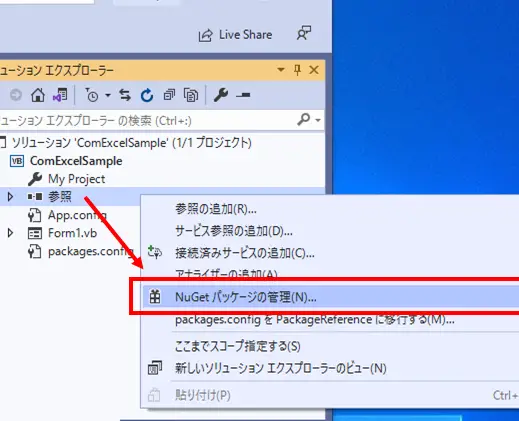
Microsoft Office Interop Excelを使用してExcelを操作するには、まずプロジェクトにExcelの参照を追加する必要があります。具体的には、Visual Studioのソリューションエクスプローラーでプロジェクトを右クリックし、「参照の追加」を選択します。次に、「COM」タブを選択し、「Microsoft Excel XX.X Object Library」(XX.XはExcelのバージョン)を探してチェックボックスをオンにして「OK」をクリックします。これで、Excelを操作するための参照が追加されます。
Excelワークブックとワークシートをどのように作成して操作しますか?
Excelワークブックとワークシートを操作するには、まずMicrosoft.Office.Interop.Excel名前空間を使用します。次のようなコードを使用して、Excelアプリケーションを起動し、新しいワークブックとワークシートを作成できます。 csharp using Excel = Microsoft.Office.Interop.Excel; Excel.Application excelApp = new Excel.Application(); excelApp.Visible = true; Excel.Workbook workbook = excelApp.Workbooks.Add(); Excel.Worksheet worksheet = workbook.ActiveSheet; これで、worksheetオブジェクトを使用してセルに値を書き込んだり、数式を設定したりすることができます。
ExcelのデータをCのアプリケーションに読み込む方法を教えてください。
ExcelのデータをCのアプリケーションに読み込むには、Microsoft.Office.Interop.Excel名前空間を使用して、Excelワークブックとワークシートを開き、データを読み取ります。以下に例を示します。 csharp Excel.Application excelApp = new Excel.Application(); Excel.Workbook workbook = excelApp.Workbooks.Open(C:\path\to\your\excel\file.xlsx); Excel.Worksheet worksheet = workbook.ActiveSheet; Excel.Range range = worksheet.UsedRange; object[,] values = range.Value; for (int row = 1; row <= values.GetLength(0); row++) { for (int col = 1; col <= values.GetLength(1); col++) { Console.Write(values[row, col] + t); } Console.WriteLine(); } workbook.Close(); excelApp.Quit(); このコードは、指定されたExcelファイルを開き、使用されている範囲のデータをオブジェクトの配列に読み込み、コンソールに表示します。
Excelアプリケーションを閉じる際に、リソースを解放する方法を教えてください。
Excelアプリケーションを閉じる際には、適切にリソースを解放することが重要です。以下のコードは、Excelアプリケーションを閉じるとともに、関連するリソースを解放する方法を示しています。 csharp workbook.Close(false); // ワークブックを保存せずに閉じる excelApp.Quit(); // Excelアプリケーションを終了 // COMオブジェクトのリソースを解放 System.Runtime.InteropServices.Marshal.ReleaseComObject(worksheet); System.Runtime.InteropServices.Marshal.ReleaseComObject(workbook); System.Runtime.InteropServices.Marshal.ReleaseComObject(excelApp); worksheet = null; workbook = null; excelApp = null; // ガベージコレクションを強制的に実行 GC.Collect(); GC.WaitForPendingFinalizers(); このコードは、ワークブックとExcelアプリケーションを閉じ、ReleaseComObjectメソッドを使用してCOMオブジェクトのリソースを解放し、オブジェクトをnullに設定しています最後に、GC.Collect()とGC.WaitForPendingFinalizers()を呼び出して、ガベージコレクションを強制的に実行し、リソースが確実に解放されるようにしています。