
Teamsを利用してExcelを共同編集することで、チームの生産性を大幅に向上させることができます。この記事では、TeamsでExcelを共同編集する方法を詳しく解説します。まず、Teams内でExcelファイルを共有する方法から始め、その後は共同編集の機能やベストプラクティスについて説明します。また、共同編集時に生じる可能性のある問題や、その対処法も紹介します。最後に、TeamsとExcelを効果的に活用することで、チームの作業効率を最大化する方法についても触れます。
TeamsでExcelを共同編集する方法 – 生産性向上
Microsoft Teamsを利用してExcelファイルを共同編集することで、チームの生産性を大幅に向上させることができます。この記事では、TeamsでExcelを共同編集する方法とその利点について詳しく説明します。
TeamsでのExcel共同編集のメリット
TeamsでExcelを共同編集することで、以下のようなメリットが得られます。 1. リアルタイムの同時編集: 複数のチームメンバーが同時に同じExcelファイルを編集できるため、作業の効率が向上します。 2. 変更履歴の追跡: Excelファイルの変更履歴を追跡できるため、どのメンバーがどのような変更を行ったかを確認できます。 3. コメント機能: Excelファイルにコメントを追加することができるため、チームメンバー間のコミュニケーションがスムーズになります。
TeamsでExcelを共同編集するための準備
TeamsでExcelを共同編集するには、以下の準備が必要です。 1. Microsoft Teamsアカウント: Teamsを利用するには、Microsoftアカウントが必要です。 2. Excelファイルの共有: 共同編集するExcelファイルをTeamsのチームまたはチャネルにアップロードします。
TeamsでExcelを共同編集する手順
TeamsでExcelを共同編集する手順は以下の通りです。 1. TeamsでExcelファイルを開く: 共有したExcelファイルをTeams内で開きます。 2. 共同編集を開始する: Excelファイルが開いたら、チームメンバーは同時にファイルを編集できます。 3. 変更を保存する: 編集が終了したら、変更が自動的に保存されます。
| 機能 | 説明 |
|---|---|
| リアルタイムの同時編集 | 複数のチームメンバーが同時に同じExcelファイルを編集できる |
| 変更履歴の追跡 | Excelファイルの変更履歴を確認できる |
| コメント機能 | Excelファイルにコメントを追加できる |
TeamsでExcelを共同編集する際の注意点
TeamsでExcelを共同編集する際には、以下の点に注意してください。 1. 同時編集の競合: 複数のメンバーが同時に同じセルを編集すると、競合が発生することがあります。競合が発生した場合は、メンバー間で調整が必要です。 2. バージョンの確認: Excelファイルのバージョンが古い場合、共同編集ができなかったり、機能が制限されることがあります。最新バージョンのExcelを利用することをお勧めします。
TeamsでExcelを共同編集するためのベストプラクティス
TeamsでExcelを共同編集する際のベストプラクティスは以下の通りです。 1. 役割の明確化: チームメンバーごとに役割を明確化し、責任範囲を定めることで、効率的な共同作業が可能になります。 2. 定期的なコミュニケーション: チームメンバー間で定期的にコミュニケーションを取り、進捗状況や問題点を共有します。 3. 変更履歴の活用: 変更履歴を活用して、どのメンバーがどのような変更を行ったかを把握します。
Teamsでエクセルを共同編集するにはどうすればいいですか?
Teamsでエクセルを共同編集するには、以下の手順に従ってください。
手順1: ExcelファイルをTeamsにアップロードする
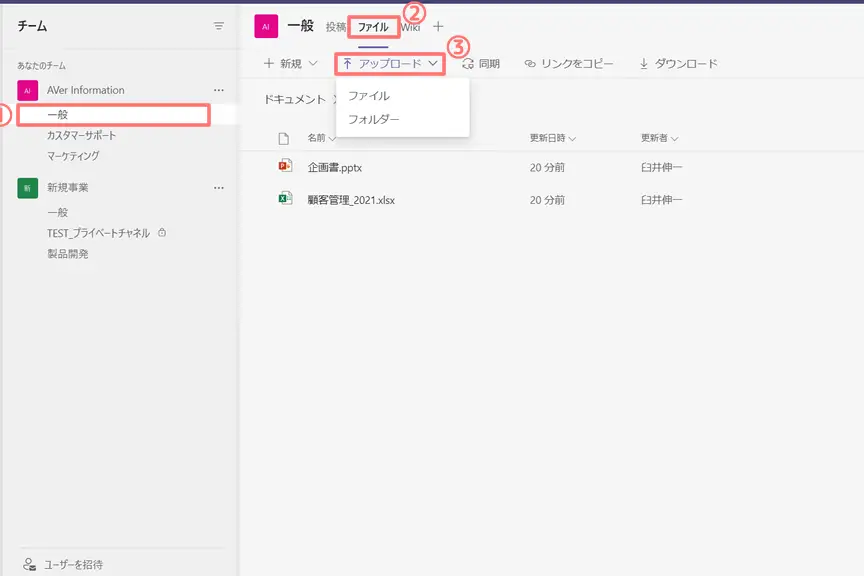
まず、共同編集したいExcelファイルをTeamsにアップロードします。チームやチャネルで適切な場所にファイルをアップロードしてください。
- Teamsを開き、目的のチームとチャネルに移動します。
- チャネルの上部にあるファイルタブをクリックします。
- アップロードボタンをクリックし、共有したいExcelファイルを選択します。
手順2: 共同編集者を招待する
次に、共同編集者として招待したい人を追加します。以下の手順で共有設定を行ってください。
- アップロードしたExcelファイルを右クリックし、共有を選択します。
- 招待したい人物の名前やメールアドレスを入力し、共有ボタンをクリックします。
手順3: 共同編集を開始する
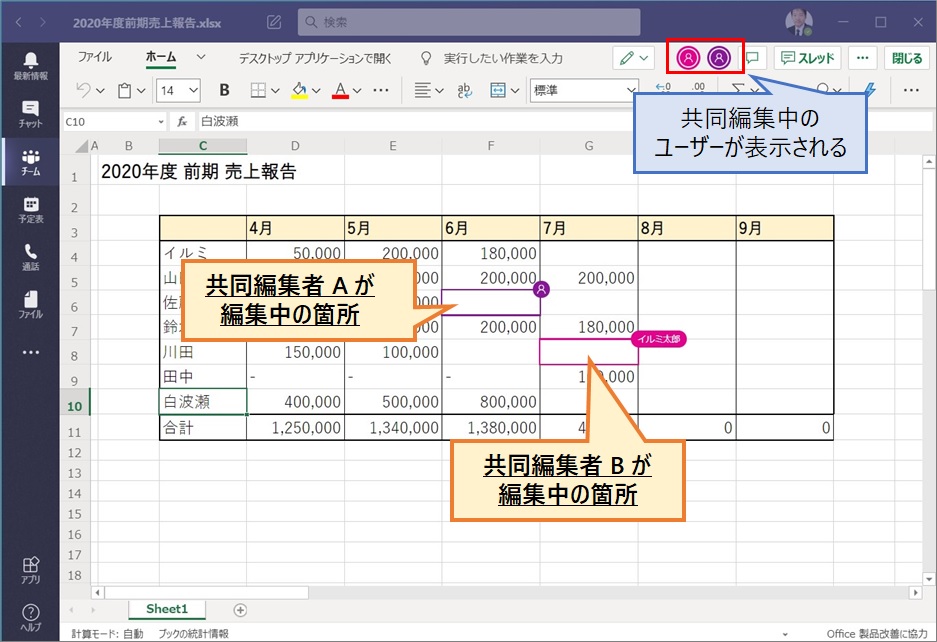
招待した共同編集者がファイルを開くと、共同編集が可能になります。以下の点に注意して、効率的な共同作業を行ってください。
- 編集内容はリアルタイムで反映されるため、同時編集が可能です。
- 共同編集者が現在作業しているセルは、色付きで表示されます。
- コメントやチャットを活用して、編集者間でコミュニケーションを取りましょう。
Teamsで共同編集するメリットは?
Teamsで共同編集するメリットは多岐にわたります。まず、リアルタイムで複数人が同時に同じドキュメントやファイルを編集できるため、効率的な作業が可能となります。また、変更履歴が自動的に保存されるため、過去の編集内容を追跡し、必要に応じて元に戻すことができます。さらに、コメント機能を利用することで、編集者間でのコミュニケーションがスムーズになり、意見やアイデアの共有が容易になります。
労力と時間の削減
Teamsの共同編集機能を活用することで、以下のような労力と時間の削減が期待できます。
- リアルタイムの同時編集により、メールのやり取りや個別のファイル共有が不要になります。
- 自動保存機能により、編集内容の消失や上書きの心配が軽減されます。
- コメント機能を活用し、編集者間でのコミュニケーションが効率化されます。
作業の効率化と質の向上
共同編集を通じて、以下のような作業の効率化と質の向上が期待できます。
- 同時編集により、複数人が同時に作業ができるため、タスクの進捗が早まります。
- 変更履歴を活用し、過去の編集内容を参照し、適切な改変を行うことができます。
- 意見やアイデアの共有が容易になり、より良い成果物の創出が期待できます。
コラボレーションの促進
Teamsの共同編集機能は、チーム内のコラボレーションを促進します。
- リアルタイムの共同作業により、チーム内の連携が強化されます。
- コメント機能を通じて、編集者間での情報共有やフィードバックがスムーズになります。
- リモートワークの状況下でも、チームメンバー同士が一丸となって取り組むことができます。
TeamsでExcelを共有するにはどうすればいいですか?

TeamsでExcelを共有するには、以下の手順に従ってください。
Excelファイルをアップロードする
最初に、共有したいExcelファイルをTeamsにアップロードする必要があります。これを行うには、以下の手順に従ってください。
- チーム内で適切なチームとチャネルを選択します。
- チャネル内のファイルタブをクリックします。
- ファイルをアップロードボタンをクリックし、共有したいExcelファイルを選択してアップロードします。
Excelファイルを共有する
Excelファイルをアップロードしたら、チームメンバーと共有できます。以下の手順で共有します。
- アップロードしたExcelファイルを選択します。
- ファイルのプレビュー画面で、共有ボタンをクリックします。
- 共有先のチームメンバーを選択し、必要に応じてメッセージを追加して送信します。
Excelファイルを同時に編集する
Teams上で共有されたExcelファイルは、複数のチームメンバーが同時に編集できます。以下の手順で同時編集を行います。
- 共有されたExcelファイルを開きます。
- 編集ボタンをクリックして、Excel Onlineでファイルを編集します。
- チームメンバー全員が同時にファイルを編集できます。各メンバーの変更はリアルタイムで反映されます。
ExcelファイルをTeamsで編集するには?
ExcelファイルをTeamsで編集するためには、以下の手順に従ってください。
TeamsでExcelファイルを開く方法
TeamsでExcelファイルを開くには、以下の手順を実行します。
- Teamsで、該当のチームやチャネルを開きます。
- ファイルタブを選択し、目的のExcelファイルを探します。
- ファイルをクリックし、開くを選択します。
Excelファイルの編集方法
Excelファイルを開いたら、以下の方法で編集ができます。
- セルをクリックして、データを入力または変更します。
- 必要に応じて、数式や関数を使用して計算を行います。
- フォーマットを変更するには、ホームタブからフォントやセルスタイルを選択します。
変更を保存して共有する方法
Excelファイルの編集が完了したら、以下の手順で変更を保存し、チームと共有します。
- 自動保存機能が有効になっている場合、変更は自動的に保存されます。
- 手動で保存するには、ファイルメニューから保存を選択します。
- チームメンバーと共有するには、共有ボタンをクリックし、メンバーを選択して招待します。
よくある質問
TeamsでExcelを共同編集するにはどうしたらよいですか?
TeamsでExcelを共同編集するには、まずTeams上でチームメンバーと共有するファイルを選択し、Excelファイルを開きます。そして、右上の「共有」ボタンをクリックして、共同編集者を追加します。追加されたメンバーはリアルタイムでExcelファイルを編集できます。変更内容は自動的に保存され、すべての共同編集者に反映されます。
ExcelファイルをTeamsにアップロードする方法を教えてください。
TeamsにExcelファイルをアップロードするには、チームの「ファイル」タブを開き、「アップロード」をクリックします。その後、コンピューターから目的のExcelファイルを選択し、アップロードを完了します。アップロードされたファイルは、チームメンバーと共有され、共同編集が可能になります。
共同編集時に変更内容を確認する方法はありますか?
はい、あります。Excelの共同編集時に変更内容を確認するには、Excelファイルを開いた状態で、右上の「表示」メニューから「修正履歴」を選択します。ここでは、各共同編集者が行った変更内容や、変更された日時を確認することができます。また、必要に応じて、変更を元に戻すことも可能です。
共同編集者の編集内容を保護する方法はありますか?
Excelの共同編集では、編集者の変更内容を保護するために、「シート保護」機能を利用できます。この機能を使用すると、特定のセルや範囲をロックして、編集を制限することができます。シート保護を設定するには、「レビュー」タブの「シート保護」をクリックし、保護する範囲やパスワードを設定します。これにより、許可された共同編集者のみが指定された範囲を編集できるようになります。