
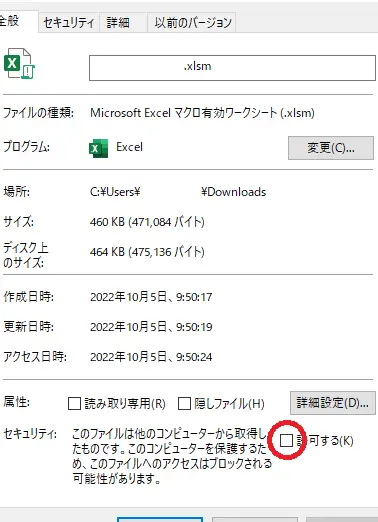
Excelマが有効にならない問題は、多くのユーザーが直面することがあります。この問題は、セキュリティ設定が原因である場合が多く、適切な対処法を知ることが重要です。本記事では、Excelマが有効にならない原因と、その対処法を詳しく解説します。マの有効化方法やセキュリティ設定の変更、信頼できる場所の設定など、問題解決に役立つ情報を提供します。また、Excelのバージョンごとの違いも紹介し、すべてのユーザーがスムーズにマを利用できるようにサポートします。�
aaS
Excelのマが有効にならない問題は、多くのユーザーが直面するコモンイシューです。この記事では、なぜマが有効にならないのか、その原因を深堀りし、効果的な対処法をご紹介します。セキュリティ設定の変更方法、信頼できる場所の追加、そしてマを有効にするためのステップバイステップのガイドなど、初心者から上級者まで幅広いユーザーに役立つ情報を提供します。Excelのバージョン間の違いも解説し、どの環境でもスムーズにマを活用できるよう徹底サポートいたします。
Excelマが有効にならない理由と対処法
Excelマが有効にならない理由は様々ですが、一般的にはセキュリティ設定やマの署名、バージョンの互換性などが原因となります。これらの問題を解決するためには、以下の手順を試してみることが効果的です。
セキュリティ設定の確認と変更
Excelのセキュリティ設定がマをブロックしている場合があります。この設定を変更するには、以下の手順を実施してください。
- Excelを開き、[ファイル]メニューから[オプション]を選択します。
- [セキュリティセンター]タブをクリックし、[セキュリティセンターの設定]ボタンをクリックします。
- [マの設定]を選択し、[すべてのマを無効]以外のオプションを選択して、[OK]をクリックします。
マの署名の確認
マが信頼できる署名でない場合、マがブロックされることがあります。マの署名を確認し、信頼できる場合は以下の手順で許可してください。
- Excelを開き、[ファイル]メニューから[オプション]を選択します。
- [セキュリティセンター]タブをクリックし、[セキュリティセンターの設定]ボタンをクリックします。
- [信頼できる発行元]を選択し、[新しい発行元を追加]をクリックして、信頼できる署名を追加します。
バージョンの互換性の確認
マが作成されたExcelのバージョンと現在使用しているバージョンが異なる場合、マが動作しないことがあります。使用しているExcelのバージョンを確認し、必要に応じてアップデートを実施してください。
マの有効化手順
マの有効化手順を再度確認し、正確に実行しているか確認してください。具体的な手順は以下の通りです。
- Excelを開き、[ファイル]メニューから[オプション]を選択します。
- [セキュリティセンター]タブをクリックし、[セキュリティセンターの設定]ボタンをクリックします。
- [マの設定]を選択し、[すべてのマを有効にする]を選択して、[OK]をクリックします。
マのエラーのチェック
マ自体にエラーがある場合、マが実行されないことがあります。マのコードを確認し、エラーが含まれていないかチェックしてください。
| 問題 | 対処法 |
|---|---|
| セキュリティ設定がマをブロック | セキュリティ設定を変更 |
| マの署名が信頼できない | 信頼できる署名を追加 |
| バージョンの互換性がない | Excelをアップデート |
| マの有効化手順が間違っている | 正しい手順で有効化 |
| マにエラーがある | マのコードをチェック |
Excelでマクロが有効にならないのはなぜですか?
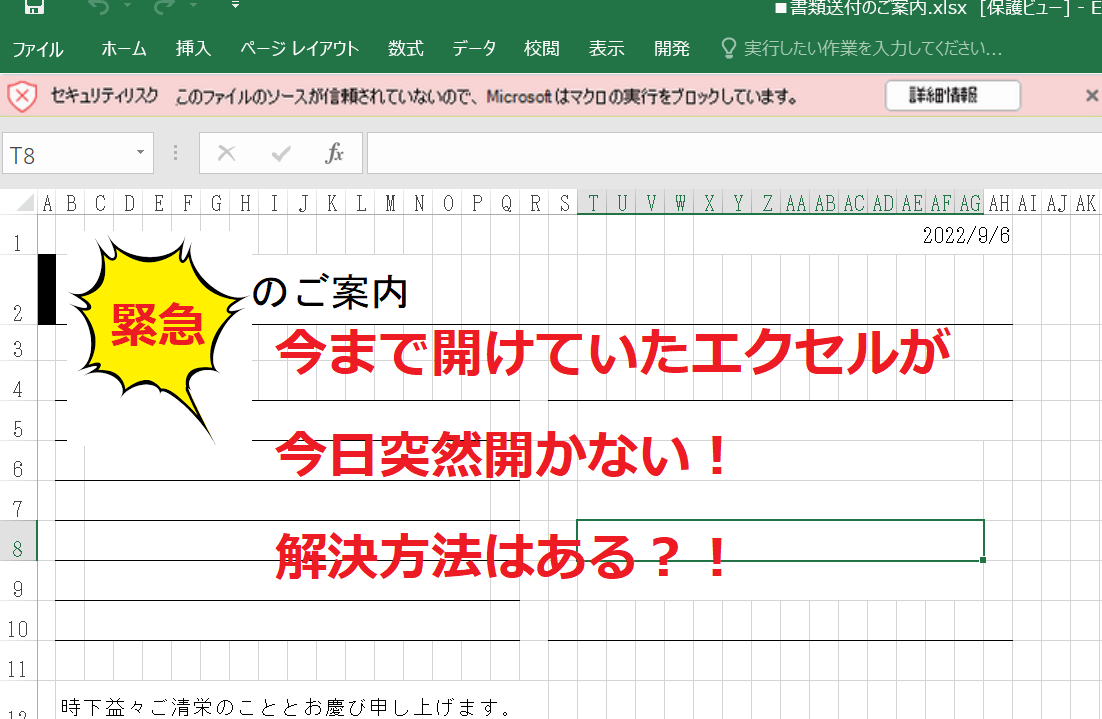
Excelでマが有効にならないのは、通常、以下のいずれかの理由が原因です。
セキュリティ設定が制限している場合
Excelのセキュリティ設定がマの実行を制限している場合、マは有効になりません。この設定は、コンピュータに対する脅威から保護するために存在します。しかし、信頼できるマを使う必要がある場合は、この設定を変更する必要があります。
- Excelのセキュリティセンターにアクセスします。
- マの設定を選択します。
- すべてのマを有効にするを選択します。但し、この設定はリスクを伴うため、使用するマが信頼できるもののみである場合に限り推奨されます。
ファイルがマ有効なファイル形式で保存されていない場合
マを含むExcelファイルは、マ有効なファイル形式で保存する必要があります。一般的には、.xlsmまたは.xlsbの拡張子がこれにあたります。
- ファイルを選択し、名前を付けて保存をクリックします。
- ファイル形式で、マ有効なファイル形式(例:Excel マ有効ブック (.xlsm))を選択します。
- ファイル名を入力し、保存をクリックします。
マが無効になっている場合
場合によっては、マ自体が無効になっていることがあります。これは、マのコードに問題があるか、意図的に無効にされている可能性があります。
- 開発タブを開きます。
- Visual Basicを選択します。
- プロジェクトエクスプローラで、対象のマを含むモジュールを開きます。
- マのコードを確認し、問題を修正するか、必要に応じてマを再度有効にします。
Excelでマクロが無効にされました。有効にするには?

Excelでマが無効にされました。有効にするには、以下の手順を実行してください。
Excelのマを有効にする手順
Excelでマを有効にするには、以下の手順を実行します。
- Excelを開き、「ファイル」タブをクリックします。
- 「オプション」をクリックして、Excelのオプションダイアログボックスを開きます。
- 「セキュリティセンター」をクリックし、「セキュリティセンターの設定」ボタンをクリックします。
- 「マの設定」を選択し、「すべてのマを有効にする」を選択します。
- 「OK」をクリックして設定を適用し、Excelを再起動します。
マが含まれたファイルを開く方法
マが含まれたファイルを開く際は、以下の手順で開くことができます。
- Excelでマが含まれたファイルを開こうとすると、セキュリティ警告が表示されます。
- 「コンテンツの有効化」ボタンをクリックし、「マの有効化」を選択します。
- マが有効になり、ファイルが開かれます。
マのセキュリティ設定について
マのセキュリティ設定は、以下の点に注意して行ってください。
- 信頼できるソースからのマのみを有効にするようにしましょう。
- 不明なソースからのマは実行しないようにしましょう。
- マのセキュリティ設定は、必要に応じて変更することができますが、基本的には「無効」にすることを推奨します。
Excelのマクロを有効にするにはどうすればいいですか?
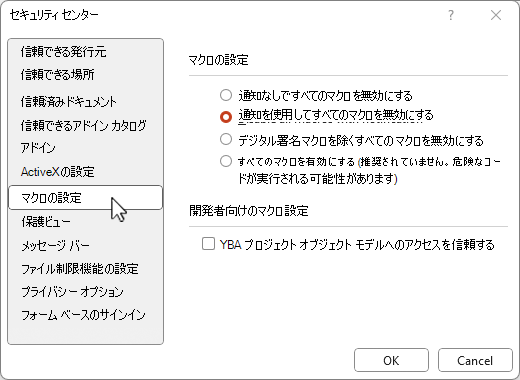
Excelのマを有効にする方法は以下の通りです。
セキュリティ設定の変更
Excelでマを有効にするには、まずセキュリティ設定を変更する必要があります。以下の手順で設定を変更してください。
- Excelを開き、ファイルタブをクリックします。
- オプションをクリックします。
- トラストセンターをクリックし、トラストセンターの設定ボタンをクリックします。
- マの設定をクリックします。
- すべてのマを有効にするを選択し、OKをクリックします。
マを含むブックの開き方
マを含むブックを開く際は、以下の手順で行ってください。
- Excelでマを含むブックを開こうとすると、セキュリティ警告が表示されます。
- 編集を有効にするをクリックして、マを有効にします。
- これで、マが正常に動作するようになります。
マの実行
マを実行する方法は以下の通りです。
- 開発タブをクリックします。
- マをクリックします。
- 実行したいマを選択し、実行をクリックします。
※開発タブが表示されていない場合は、ファイルタブ → オプション → リボンのユーザー設定で、開発チェックボックスにチェックを入れて表示させることができます。
マクロが突然使えなくなった原因は何ですか?
マが突然使えなくなった原因は何ですか?
マが突然使えなくなった原因は、以下の通りです。
マの設定変更
マが使えなくなった理由のひとつは、マの設定が変更されたことです。設定が変更された場合、マが正常に動作しなくなることがあります。具体的には、以下のような場合が考えられます。
- マのセキュリティ設定が変更された場合、マが実行できないことがある。
- マが格納されているフォルダの場所が変更された場合、マが見つけられず実行できない。
- マの参照設定が変更された場合、マが正常に動作しないことがある。
アドインやプラグインの影響
マが使えなくなったもう一つの理由は、アドインやプラグインの影響があるかもしれません。アドインやプラグインは、マと同じようにソフトウェアの機能を拡張することができますが、そのためにマの動作に支障をきたすことがあります。具体的には、以下のような場合が考えられます。
- 新しいアドインやプラグインがインストールされた場合、それらがマと互換性がないためにマが使えなくなることがある。
- 既存のアドインやプラグインが更新された場合、それによってマの動作に影響が出ることがある。
- アドインやプラグインが適切に設定されていないと、マが正常に動作しないことがある。
ソフトウェアの更新やバグ
マが使えなくなった最後の理由は、ソフトウェアの更新やバグが関係している可能性があります。ソフトウェアが更新されると、マが適切に動作しなくなることがあります。また、ソフトウェアにバグがあると、マが使えなくなったり、正常に動作しないことがあります。具体的には、以下のような場合が考えられます。
- ソフトウェアが新しいバージョンに更新された場合、マがそのバージョンと互換性がないために使えなくなることがある。
- ソフトウェアにバグがある場合、マが正常に動作しないことがある。
- ソフトウェアの設定が損なわれた場合、マが正常に動作しないことがある。
よくある質問
Excelのマが有効にならない理由は何ですか?
Excelのマが有効にならない主な理由は、マ設定が無効になっていることや、ファイルが信頼できない場所に保存されていることなどが考えられます。また、Excelのバージョンが古い場合や、セキュリティソフトによってブロックされている場合も原因となり得ます。
Excelのマを有効にする方法は?
Excelのマを有効にするには、まずExcelを開き、「ファイル」→「オプション」→「信頼センター」→「信頼センターの設定」と進み、「マの設定」で「すべてのマを有効にする」を選択します。これにより、マが有効になります。
Excelのマを有効にするとセキュリティ上の問題はありますか?
マを有効にすると、悪意のあるマが実行されるリスクがあります。そのため、信頼できるファイルのみマを有効にするようにし、不明なファイルや信頼できない場所から取得したファイルについては、マを有効にしないことをお勧めします。
信頼できない場所にあるExcelファイルのマを有効にする方法は?
信頼できない場所にあるExcelファイルのマを有効にするには、そのファイルを信頼できる場所に移動してからマを有効にします。信頼できる場所とは、自分のコンピュータに直接保存されている場所や、ネットワーク上の信頼できるフォルダなどです。マを有効にする前に、ファイルがウイルスやマルウェアに感染していないかも確認してください。
関連記事
- Excel マクロ ボタン 押せ ない:マクロボタンが押せない原因と対処法
- Excel VBAでマクロが動かない時の対処法
- Excel マクロ 無効:マクロを無効にする方法
- Excelマクロの実行がブロックされた時の対処法