
本記事では、Excelでよく使用される関数のひとつ、「ROUNDUP」について詳しく説明します。この関数は、指定された桁数で数値を切り上げることができる便利な機能です。 taxp 于 2022-09-14 12:15:50 评论:
たとえば、税込みの価格を計算する際に、消費税を含めた金額を切り上げて表示したい場合に、この関数は非常に役立ちます。また、数値を一定の桁数に揃えることで、データの見やすさも向上します。本記事では、「ROUNDUP」関数の使い方から、その活用方法まで、わかりやすく解説していきます。
Excelラウンドアップ:指定した桁数で切り上げる関数の使い方
Excelでは、指定した桁数で数値を切り上げるための関数があります。それがROUNDUP関数です。この関数を使用することで、指定した桁数に従って数値を簡単に切り上げることができます。
ROUNDUP関数の基本構文
ROUNDUP関数の基本構文は以下のとおりです。
| =ROUNDUP(数値, 切り上げる桁数) |
引数には、数値と切り上げる桁数を指定します。桁数を0に設定すると、最も近い整数に切り上げられます。
切り上げの桁数を指定する
切り上げる桁数を指定することで、どの桁で数値を切り上げるかを制御できます。たとえば、1234.567を一の位で切り上げる場合は、以下のように設定します。
| =ROUNDUP(1234.567, -2) |
これにより、結果は1300となります。
マイナスの桁数で切り上げる
ROUNDUP関数では、マイナスの桁数を指定することもできます。これにより、整数部分を切り上げることができます。たとえば、1234を百の位で切り上げる場合、以下のように設定します。
| =ROUNDUP(1234, -2) |
結果は1300となります。
ROUNDUP関数とROUND関数の違い
ExcelにはROUND関数もありますが、ROUNDUP関数とは異なり、指定した桁数で数値を四捨五入します。たとえば、1234.567を小数点第1位で四捨五入する場合、以下のように設定します。
| =ROUND(1234.567, 1) |
結果は1234.6となります。
ROUNDUP関数の使用例
ROUNDUP関数は、多くのシーンで役立ちます。たとえば、金額を計算する際に消費税を切り上げて計算する場合や、商品の数量を整数に切り上げる場合などに使用できます。
| =ROUNDUP(1000 1.1, 0) |
これにより、1100円に切り上げられます。
Excelで桁数を指定して切り上げるには?

Excelで桁数を指定して切り上げるには、以下の手順に従ってください。
桁数を指定して切り上げる関数
Excelでは、ROUNDUP関数を使用して、指定した桁数で数値を切り上げることができます。この関数は、切り上げる数値と桁数を引数に取り、切り上げた結果を返します。
- =ROUNDUP(数値, 列数)という形式で関数を入力します。
- 数値には、切り上げる対象の数値を指定します。
- 桁数には、切り上げる桁数を指定します。正の数を指定すると整数部分、負の数を指定すると小数部分を切り上げます。
例: 小数点以下を切り上げる
例えば、123.456という数値を、小数点以下2桁に切り上げたい場合、以下のように関数を使用します。
- =ROUNDUP(123.456, 2)と入力します。
- 結果として、123.46が返されます。
例: 整数部分を切り上げる
1234という数値を、百の位で切り上げたい場合、以下のように関数を使用します。
- =ROUNDUP(1234, -2)と入力します。
- 結果として、1300が返されます。
Excelのラウンドアップ関数で切り上げる桁数は?
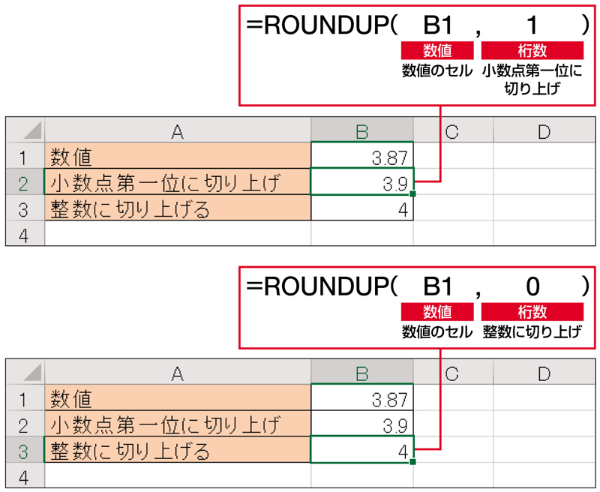
Excelのラウンドアップ関数で切り上げる桁数は、任意の数値を指定することができます。この関数を使用することで、数値を指定した桁数で切り上げることができます。
ラウンドアップ関数の基本
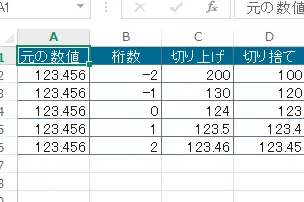
ラウンドアップ関数は、Excelで数値を切り上げる際に使用される関数です。関数の構文はROUNDUP(数値, 切り上げる桁数)となります。数値は切り上げる対象となる数値であり、切り上げる桁数は切り上げたい桁数を指定します。例えば、ROUNDUP(123.456, 2)とすると、123.46という結果が得られます。
切り上げる桁数の指定方法
切り上げる桁数を指定する際には、以下の点に注意してください。
- 正の数を指定すると、指定した桁数で切り上げられます。例えば、ROUNDUP(123.456, 1)とすると、123.5という結果が得られます。
- 負の数を指定すると、指定した桁数の左側で切り上げられます。例えば、ROUNDUP(123.456, -1) . とすると、130という結果が得られます。
- 0を指定すると、最も近い整数に切り上げられます。例えば、ROUNDUP(123.456, 0)とすると、124という結果が得られます。
ラウンドアップ関数の活用例
ラウンドアップ関数は、以下のような状況で活用できます。
- 金額の計算: 仕入価格や販売価格を特定の単位で切り上げる際に使用できます。例えば、価格を百円単位で切り上げる場合、ROUNDUP(1234, -2)とすると、1300円という結果が得られます。
- 時間の計算: 時間を特定の単位で切り上げる際に使用できます。例えば、時間を30分単位で切り上げる場合、ROUNDUP(1.23, 1)とすると、1.3(1時間30分)という結果が得られます。
- 統計データの整理: データを特定の桁数で切り上げることで、データの整理や分析がしやすくなります。
エクセルで任意の値で切り上げるには?

エクセルで任意の値で切り上げる方法は、以下の通りです。
切り上げ関数の使用
エクセルには、切り上げを行うための関数があります。ROUNDUP関数を使用することで、任意の桁数で切り上げができます。
- 切り上げたい数値を入力するセルを選択します。
- 数式バーに「=ROUNDUP(セル参照, 切り上げる桁数)」と入力します。
- Enterキーを押して、数式を適用します。
天井関数の使用
CEILING関数を使用することで、任意の値で切り上げができます。この関数は、指定した倍数の最も近い値に切り上げます。
- 切り上げたい数値を入力するセルを選択します。
- 数式バーに「=CEILING(セル参照, 切り上げる倍数)」と入力します。
- Enterキーを押して、数式を適用します。
条件式を使用した切り上げ
もし、特定の条件を満たす場合のみ切り上げを行いたい場合は、IF関数と組み合わせて使用します。
- 条件を満たすかどうかを判定するセルを選択します。
- 数式バーに「=IF(条件, ROUNDUP(セル参照, 切り上げる桁数), セル参照)」と入力します。
- Enterキーを押して、数式を適用します。
エクセルで切り上げの計算式は?
エクセルで切り上げの計算式は、ROUNDUP関数を使用します。ROUNDUP関数は、指定した桁数で数値を切り上げることができます。
ROUNDUP関数の使い方
- =ROUNDUP(数値, 列数)と入力します。
- 数値は切り上げる対象の数値を指定します。
- 桁数は切り上げる桁数を指定します。正の数値を指定すると小数点以下を切り上げ、負の数値を指定すると小数点以上を切り上げます。
切り上げの例
- =ROUNDUP(3.14159, 2)と入力すると、結果は3.15になります。
- =ROUNDUP(3.14159, 0)と入力すると、結果は4になります。
- =ROUNDUP(15, -1)と入力すると、結果は20になります。
切り上げと切り捨ての違い
- 切り上げは、指定した桁数で数値を切り上げます。たとえば、=ROUNDUP(3.14159, 2)は3.15になります。
- 切り捨ては、指定した桁数で数値を切り捨てます。たとえば、=ROUNDDOWN(3.14159, 2)は3.14になります。
- 四捨五入は、指定した桁数で数値を四捨五入します。たとえば、=ROUND(3.14159, 2)は3.14になります。
よくある質問
Excelのラウンドアップ関数とは何ですか?
Excelのラウンドアップ関数は、指定した桁数で数値を切り上げるための関数です。この関数を使用すると、切り上げたい数値と切り上げる桁数を指定することで、簡単に切り上げ処理を行うことができます。例えば、1234.567を小数点第2位で切り上げたい場合、ラウンドアップ関数を使用して=ROUNDUP(1234.567,2)と入力すると、結果として1234.57が得られます。
ラウンドアップ関数とROUND関数の違いは何ですか?
ラウンドアップ関数とROUND関数の主な違いは、切り上げ処理の方法です。ラウンドアップ関数は、指定した桁数で常に切り上げを行います。一方、ROUND関数は、指定した桁数での四捨五入を行います。例えば、1234.567を小数点第2位で処理する場合、ラウンドアップ関数では1234.57となりますが、ROUND関数では1234.56となります。
ラウンドアップ関数は負の数値にも使用できますか?
はい、ラウンドアップ関数は負の数値にも使用できます。負の数値の場合、ラウンドアップ関数は指定した桁数で数値を切り上げます。例えば、-1234.567を小数点第2位で切り上げたい場合、ラウンドアップ関数を使用して=ROUNDUP(-1234.567,2)と入力すると、結果として-1234.56が得られます。
ラウンドアップ関数で桁数を負の値に指定するとどうなりますか?
ラウンドアップ関数で桁数を負の値に指定すると、整数部分の切り上げ処理が行われます。例えば、1234.567を桁数-1で切り上げたい場合、ラウンドアップ関数を使用して=ROUNDUP(1234.567,-1)と入力すると、結果として1240が得られます。この場合、1234.567は百の位で切り上げられています。

私は、生産性向上に情熱を持つデータ分析とオフィスツール教育の専門家です。20年以上にわたり、データ分析者としてテクノロジー企業で働き、企業や個人向けのExcel講師としても活動してきました。
2024年、これまでの知識と経験を共有するために、日本語でExcelガイドを提供するウェブサイト**「dataka.one」**を立ち上げました。複雑な概念を分かりやすく解説し、プロフェッショナルや学生が効率的にExcelスキルを習得できるようサポートすることが私の使命です。