
Excelは、データの分析や可視化において非常に強力なツールです。その中でも、グラフの追加はデータの趨勢や特徴を効果的に表現する方法の1つです。この記事では、Excelでグラフを追加する方法を詳しく解説します。また、Excel内で使用できる様々なグラフの種類と、それぞれの特徴や適した使いどころについても紹介します。そして、実際にグラフを追加するための手順を分かりやすく説明し、初心者でも簡単にグラフを作成できるようにします。
Excelでグラフを追加する方法 – 種類と手順
Excelでグラフを追加することで、データの視覚化が可能になり、データの分析やプレゼンテーションが効果的になります。この記事では、Excelでグラフを追加する方法、グラフの種類、手順について詳しく解説します。
Excelでグラフを追加する基本手順
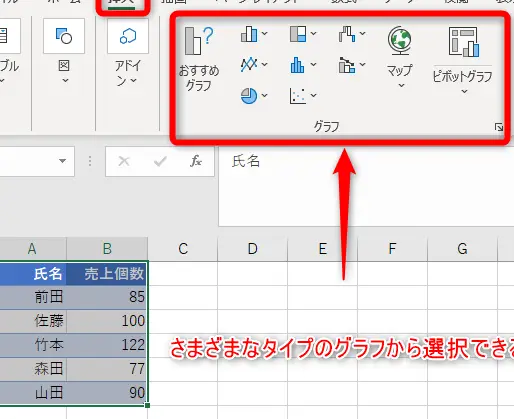
Excelでグラフを追加する基本手順は以下の通りです。 1. グラフを作成するデータを選択します。 2. 「挿入」タブの「グラフ」をクリックします。 3. 目的別にグラフの種類を選択します。 4. グラフの種類に応じて、データの配置や表示形式をカスタマイズします。 この手順を踏むことで、Excelにグラフを追加することができます。
Excelで利用可能なグラフの種類
Excelでは、さまざまな種類のグラフが利用可能です。以下に代表的なグラフの種類をいくつか挙げます。 1. 縦棒グラフ 2. 横棒グラフ 3. 折れ線グラフ 4. 円グラフ 5. 散布図 それぞれのグラフの種類には、適したデータの種類や分析目的があります。データの特性に応じて、適切なグラフの種類を選択することが重要です。
データの選択とグラフの作成
Excelでグラフを作成する際、まずはデータを選択する必要があります。データを選択することで、Excelはそのデータを基にグラフを作成します。 データの選択方法は以下の通りです。 1. グラフ作成に使用するデータが含まれるセル範囲を選択します。 2. マウスで範囲をドラッグするか、シフトキーを押しながら矢印キーで範囲を選択します。 データが選択されたら、「挿入」タブの「グラフ」をクリックし、目的別にグラフの種類を選択します。この手順を踏むことで、データに基づいたグラフが作成されます。
グラフのカスタマイズ
Excelでグラフを作成した後は、グラフのカスタマイズを行うことができます。カスタマイズの内容は以下の通りです。 1. グラフのタイトルの追加・編集 2. 軸ラベルの追加・編集 3. 凡例の表示・非表示 4. グラフの色やスタイルの変更 これらのカスタマイズを行うことで、グラフをより見やすく、分かりやすくすることができます。
グラフの種類別の特徴と使用目的
Excelで利用可能なグラフの種類には、それぞれ特徴と使用目的があります。以下の表に、主要なグラフの種類とその特徴をまとめます。
| グラフの種類 | 特徴 | 使用目的 |
|---|---|---|
| 縦棒グラフ | データを縦方向のバーで表現 | カテゴリ間の数値比較 |
| 横棒グラフ | データを横方向のバーで表現 | カテゴリ間の数値比較 |
| 折れ線グラフ | データを線で接続して表現 | 趨勢や変化の把握 |
| 円グラフ | データを円の割合で表現 | 全体における割合の把握 |
| 散布図 | データを点で表現 | 相関関係の把握 |
データの種類や分析目的によって、適切なグラフの種類を選択することが重要です。
よくある質問
Excelでグラフを追加するにはどうすればいいですか?
Excelでグラフを追加するには、まずデータを選択し、次に「挿入」タブをクリックして、グラフの種類を選択します。そして、目的とするグラフの種類をクリックしてデータを可視化します。Excelでは、棒グラフ、折れ線グラフ、円グラフなどさまざまな種類のグラフを利用できます。
Excelでのグラフの種類はどれくらいありますか?
Excelでは非常に多様なグラフの種類が提供されています。主要なものでは、棒グラフ、折れ線グラフ、円グラフ、散布図、面積グラフ、バブルチャートなどがあります。それぞれのグラフはデータを異なる方法で可視化するため、目的により適切なグラフの種類を選ぶことが重要です。
Excelでグラフを作成するための基本的な手順は何ですか?
Excelでグラフを作成するための基本的な手順は以下の通りです。 1. グラフに使用するデータを選択します。 2. 「挿入」タブをクリックします。 3. 目的とするグラフの種類を選択します。 4. グラフのデザインや書式を必要に応じて調整します。 この手順で、Excelでグラフを作成し、データを効果的に可視化することができます。
Excelのグラフの書式を変更する方法は?
Excelのグラフの書式を変更するには、グラフをクリックして選択します。次に、グラフの要素(例えば、タイトル、軸、凡例など)をクリックして選択し、書式タブで目的の変更を行います。また、グラフ全体のデザインを変更するには、グラフデザインタブで様々なデザインのオプションから選択できます。