
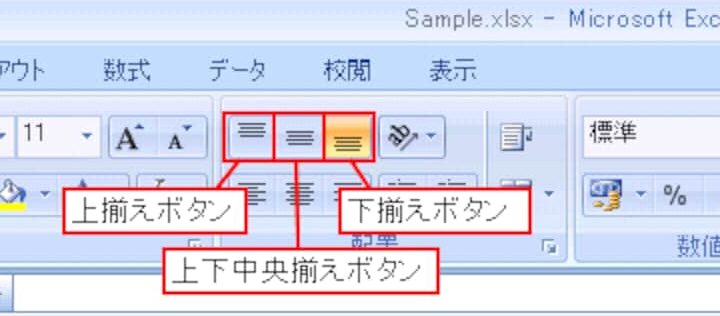
Microsoft Excel 2007は、ビジネス、教育、個人用途など、さまざまなシーンで活用される表計算ソフトウェアです。この新版では、基本操作に加え、新機能が追加され、より使いやすくなっています。本記事では、Excel 2007の基本操作から、新機能の紹介までを詳しく解説します。初心者から上級者まで、幅広いユーザーに役立つ情報を提供します。新機能を活用し、仕事や研究、日常生活での表計算をもっと効率的に、もっと簡単に。Excel 2007の魅力を十分に引き出すためのポイントを、お伝えします。
Excel 2007:基本操作と新機能を紹介!
Excel 2007は、Microsoft Officeの一部であるMicrosoft Excelの2007年度版であり、表計算ソフトウェアとして広く使われています。このバージョンでは、ユーザーインターフェイスが大幅に改訂され、新しい機能が多く導入されました。これにより、より効率的で使いやすい表計算が可能になりました。
リボンインターフェイス
Excel 2007の最も大きな変更点の一つが、従来のメニューバーとツールバーに代わる新しいリボンインターフェイスの導入です。このリボンインターフェイスでは、コマンドがタブとグループに整理されており、ユーザーの作業がより効率化されます。
| タブ | グループ | コマンド |
|---|---|---|
| ホーム | クリップボード | 貼り付け、カット、コピー |
| 挿入 | グラフ | 折れ線グラフ、棒グラフ、円グラフ |
クイックアクセスツールバー
クイックアクセスツールバーは、リボンインターフェイスの上部に常に表示される小さなツールバーです。ユーザーが頻繁に使用するコマンドを登録しておくことができ、作業の効率化に役立ちます。
大容量データの扱い
Excel 2007では、大容量データの扱いが向上しました。データの行数が65,536行から1,048,576行に、列数が256列から16,384列に拡張されました。これにより、より大きなデータセットを扱うことが可能になりました。
条件付き書式
条件付き書式は、セルの値に応じてセルの背景色や文字色を変更する機能です。Excel 2007では、この機能が大幅に強化され、新たにアイコンセットやデータバーなどの視覚効果が追加されました。これにより、データの見やすさや理解が向上しました。
グラフの向上
Excel 2007のグラフ機能も向上しました。新しいグラフの種類が追加され、グラフのデザインや書式設定が簡単に行えるようになりました。また、グラフの要素を簡単に変更できるダイアログボックスも用意されました。これにより、グラフの作成がより簡単かつ柔軟になりました。
| 新しいグラフの種類 | 特徴 |
|---|---|
| 円グラフ | データの割合を円の領域で表現 |
| 棒グラフ | データの比較を縦の棒で表現 |
よくある質問
Excel 2007の新機能について教えてください。
Excel 2007には、多くの新機能が導入されています。リボンインターフェイスが採用され、コマンドの選択が楽になりました。また、 Officeボタンからファイル操作が行えるようになりました。さらに、ワンクリック式のフォーマット機能や条件付き書式の強化により、データの見た目が大幅に改善されました。
Excel 2007での基本操作について教えてください。
Excel 2007での基本操作は、セルへの入力、データの移動・コピー、数式の入力などが含まれます。セルをクリックしてデータを入力し、エンターキーで確定します。データの移動はカット瓢箪、コピ-はコピー瓢箪を利用します。また、数式は「=」から始まる式をセルに入力して計算できます。
Excel 2007でデータの並べ替えやフィルターはどうやって行いますか?
Excel 2007でデータを並べ替えるには、データタブの並べ替えをクリックします。ここで、列や行を指定して並べ替えることができます。また、フィルターを適用するには、データタブのフィルターをクリックします。これにより、特定の条件に一致するデータだけを表示させることができます。
Excel 2007でグラフを作成する方法を教えてください。
Excel 2007でグラフを作成するには、まずグラフ作成に使用するデータを選択します。その後、挿入タブからグラフを選択し、 desiredグラフの種類をクリックします。これで、選択したデータに基づいてグラフが作成されます。グラフのデザインや書式はグラフツールを利用して変更できます。