
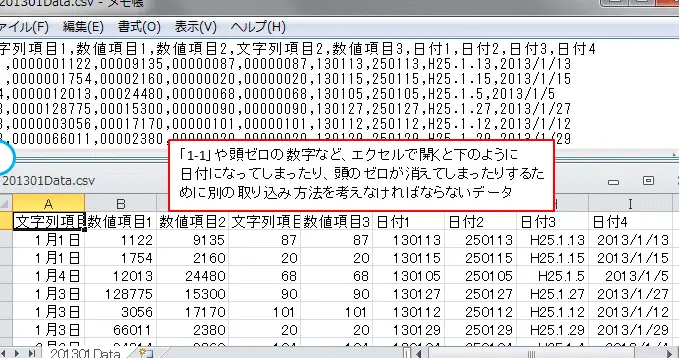
Excel VBAでは、CSVファイルの読み込み機能を使って、外部データを簡単に取り込むことができます。この機能は、データの分析や処理を行う際に非常に役立ちます。例えば、データベースからエクスポートしたデータをCSV形式で保存し、それをExcelに読み込んで処理を行うことができます。
また、VBAを使用することで、CSVファイルの読み込み処理を自動化することも可能です。これにより、定期的にデータを更新する必要がある場合や、大量のデータを取り扱う場合でも効率的に作業を行うことができます。本記事では、Excel VBAを使用してCSVファイルを読み込む方法と、その応用について説明します。
Excel VBAでCSVファイルを読み込む方法
Excel VBAにおいて、CSVファイルを読み込む方法は非常に便利です。データのやり取りが頻繁に起こるビジネスシーンでは、CSV形式でデータをやり取りすることは一般的です。VBAを使ってCSVデータをExcelに取り込むことによって、データの加工や分析が効率化されます。
CSVファイルの読み込み準備
CSVファイルを読み込む前に、まずはExcelでVBAの準備をします。VBAエディタを開き、新しいモジュールを作成します。このモジュールに、CSVファイルを読み込むためのVBAコードを書いていきます。
CSVファイルの読み込みコード
CSVファイルを読み込むVBAコードは、以下のようなものです。
Sub ReadCSV() Dim ws As Worksheet Dim fileName LoginActivityクリアエクセルファイルのパスを指定 fileName = C:data.csv Set ws = ThisWorkbook.Sheets(Data) With ws.QueryTables.Add(Connection:=TEXT; & fileName, Destination:=ws.Range(A1)) .TextFileParseType = xlDelimited .TextFileCommaDelimiter = True .Refresh End With End Sub このコードは、指定されたファイルパスからCSVファイルを読み込み、指定したワークシートのA1セルからデータを展開します。
CSVデータの読み込みオプション
CSVデータの読み込み時には、区切り文字やデータの形式を指定できます。例えば、区切り文字をカンマではなくタブに変更する場合、.TextFileCommaDelimiter = Falseと.TextFileTabDelimiter = Trueを設定します。
データの加工と分析
CSVデータをExcelに読み込んだら、VBAを使用してデータの加工や分析を行うことができます。例えば、特定の条件に合うデータを抽出したり、データを基に計算を行ったりすることができます。
外部データの取り込みの利点
外部データの取り込みは、データ分析やレポート作成を効率化するだけではなく、データの透明性や信頼性も向上させます。また、データの取込过程を自動化することで、人為的なエラーを減らすことができます。
| 項目 | 説明 |
|---|---|
| CSVファイル | カンマ区切りのデータファイル |
| VBA | Excelのマ機能(Visual Basic for Applications) |
| QueryTables | Excelで外部データを取り込むためのオブジェクト |
| TextFileParseType | データの解析方法を指定するプロパティ |
| TextFileCommaDelimiter | カンマ区切りを使用するかどうかを指定するプロパティ |
Excel VBAを活用して、CSVファイルの読み込みやデータの取り込みを行うことで、業務の効率化やデータ分析の向上が期待できます。
よくある質問
Excel VBAでCSVファイルを読み込む方法は何ですか?
Excel VBAでCSVファイルを読み込むには、Workbooks.Openメソッドを使用します。このメソッドを使用することで、CSVファイルをExcelブックとして開くことができます。例えば、次のようなコードを使用できます。 vb Sub ImportCSV() Dim filePath As String filePath = C:data.csv Workbooks.Open fileName:=filePath End Sub このコードは、C:data.csvというパスのCSVファイルをExcelブックとして開きます。
読み込んだCSVデータを既存のワークシートに貼り付けるにはどうすればよいですか?
読み込んだCSVデータを既存のワークシートに貼り付けるには、まずCSVファイルを開いた後、UsedRangeプロパティを使用してデータをコピーし、目的のワークシートに貼り付けます。例えば、次のようなコードを使用できます。 vb Sub CopyCSVData() Dim filePath As String filePath = C:data.csv ‘ CSVファイルを開く Dim csvWorkbook As Workbook Set csvWorkbook = Workbooks.Open(fileName:=filePath) ‘ データをコピーする csvWorkbook.ActiveSheet.UsedRange.Copy ‘ 既存のワークシートに貼り付ける ThisWorkbook.Worksheets(Sheet1).Range(A1).PasteSpecial xlPasteValues ‘ CSVファイルを閉じる csvWorkbook.Close SaveChanges:=False End Sub このコードは、C:data.csvというパスのCSVファイルを開き、データをコピーしてSheet1のA1セルから貼り付けます。最後に、CSVファイルを保存せずに閉じます。
CSVファイルの読み込み時にテキストのエンコーディングを指定する方法はありますか?
はい、Workbooks.OpenメソッドのFormatパラメーターを使用して、CSVファイルの読み込み時にテキストのエンコーディングを指定できます。例えば、日本語のシフトJISエンコーディングを指定する場合は、次のようなコードを使用できます。 vb Sub ImportCSVWithEncoding() Dim filePath As String filePath = C:data.csv Workbooks.Open fileName:=filePath, Format:=xlCSV End Sub このコードは、C:data.csvというパスのCSVファイルをシフトJISエンコーディングとして開きます。
CSVファイルの読み込み時に区切り文字を指定する方法はありますか?
はい、Workbooks.OpenメソッドのDelimiterパラメーターを使用して、CSVファイルの読み込み時に区切り文字を指定できます。例えば、タブ区切りのCSVファイルを読み込む場合は、次のようなコードを使用できます。 vb Sub ImportCSVWithDelimiter() Dim filePath As String filePath = C:data.tsv Workbooks.Open fileName:=filePath, Format:=xlText, Delimiter:=vbTab End Sub このコードは、C:data.tsvというパスのタブ区切りのCSVファイルを開きます。