
VLOOKUP関数は、Excelでよく使われる関数の1つですが、IF条件を組み合わせることで、その柔軟性と便利さがさらに増します。この記事では、VLOOKUP関数とIF条件を組み合わせて使用する方法を詳しく解説します。具体的な例を通じて、データの検索や分析を効率化する方法を学ぶことができます。さらに、VLOOKUP関数の基本的な使い方から、より複雑な条件付き検索まで、幅広い内容をカバーしています。Excelを活用して、業務や研究、日常的なデータ管理をもっと簡単に、もっと効果的に行う方法を探している方にとって、これから紹介するテクニックは非常な参考になるでしょう。
VLOOKUP関数とIF条件を組み合わせた条件付き検索の方法
ExcelのVLOOKUP関数は、テーブル内で指定した値を検索し、対応する 列の値を返す機能です。しかし、VLOOKUP関数だけでは条件付きの検索が難しいことがあります。そのため、IF条件と組み合わせることで、より柔軟な条件付き検索を実現することができます。
VLOOKUP関数の基本的な使い方
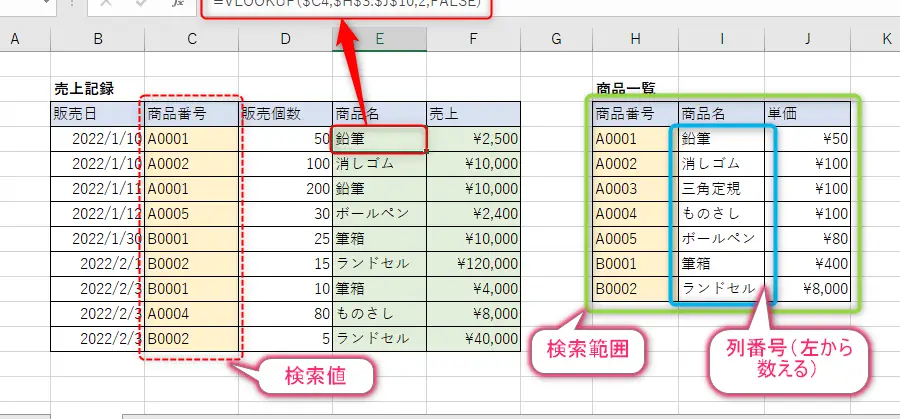
VLOOKUP関数は、以下の構文で使用します。 =VLOOKUP(検索値, テーブル配列, 列インデックス番号, 範囲検索) 検索値:検索したい値を指定します。 テーブル配列:検索対象のテーブルを指定します。 列インデックス番号:返す値が格納されている列の番号を指定します。 範囲検索:TRUEを指定すると範囲検索、FALSEを指定すると完全一致検索になります。
IF条件を使用した条件付き検索
IF条件を使用することで、VLOOKUP関数の結果に応じて異なる値を返すことができます。以下のような構文で使用します。 =IF(条件, VLOOKUP(引数1), VLOOKUP(引数2)) 条件が真の場合、VLOOKUP(引数1)が実行され、偽の場合、VLOOKUP(引数2)が実行されます。
条件付き検索の具体例
例えば、在庫管理のシートで、商品名を検索し、在庫数が一定以上であれば「 충분 」と表示、そうでなければ「足りない」と表示するような条件付き検索を行うことができます。
| 商品名 | 在庫数 |
|---|---|
| 商品A | 100 |
| 상품 B | 50 |
複数の条件を組み合わせた検索
IF条件を複数組み合わせることで、より複雑な条件付き検索を実現することができます。例えば、以下のような構文で使用します。 =IF(条件1, VLOOKUP(引数1), IF(条件2, VLOOKUP(引数2), VLOOKUP(引数3)))
VLOOKUP関数とIF条件の組み合わせによる効果
VLOOKUP関数とIF条件を組み合わせることで、Excelでのデータ検索や分析がより柔軟で効率的になります。条件に応じて適切な値を返すことで、データの整理や集計が容易になります。また、この方法を活用することで、より複雑な条件下でのデータ分析も可能になります。
よくある質問
ExcelのVLOOKUP関数とIF条件を組み合わせる方法は?
ExcelでVLOOKUP関数とIF条件を組み合わせるためには、VLOOKUP関数を使用してデータを検索し、IF関数で条件を指定します。これにより、特定の条件に一致するデータだけを検索結果として取得することができます。たとえば、「=IF(VLOOKUP(検索値, テーブル配列, 列インデックス番号, 範囲ルックアップ)=条件, 真の場合の値, 偽の場合の値)」という式を使用します。
VLOOKUP関数で縦方向のデータを検索する方法は?
VLOOKUP関数は基本的に横方向のデータを検索する関数ですが、縦方向のデータを検索するためには、INDEX関数とMATCH関数を組み合わせて使用します。これにより、縦方向のデータも柔軟に検索できます。例えば、「=INDEX(テーブル配列, MATCH(検索値, 検索範囲, マッチタイプ), 列インデックス番号)」という式を使用します。
範囲ルックアップの引数の assertTrue と False の違いは何ですか?
VLOOKUP関数の範囲ルックアップ引数は、検索方式を指定するものです。TRUEに設定すると、近似検索が行われ、指定した検索値と等しいか、それより小さい最大の値が見つかります。一方、FALSEに設定すると、完全一致検索が行われ、指定した検索値と完全に一致する値だけが検索されます。
VLOOKUP関数の代わりに使える関数はありますか?
VLOOKUP関数の代わりに使用できる関数はINDEX関数とMATCH関数の組み合わせです。これらの関数を組み合わせることで、VLOOKUP関数と同様にデータを検索することができますが、より柔軟性が高く、縦方向のデータも検索できるという利点があります。例えば、「=INDEX(テーブル配列, MATCH(検索値, 検索範囲, マッチタイプ), 列インデックス番号)」という式を使用します。