
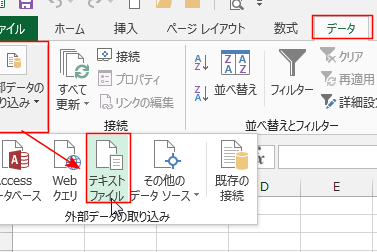
Excelはデータ分析や管理に広く使われる表計算ソフトウェアですが、その機能は単なる計算だけに留まりません。外部データのインポート機能は、Excelの重要な特徴の一つで、ユーザーはこれを使って異なるソースからのデータを取り込むことができます。この記事では、Excelで外部データをインポートする方法を詳しく解説し、Excelを使いこなすためのワザを伝授します。外部データのインポート方法をマスターすることで、データの分析や管理をより効率的に行うことができるでしょう。
Excelでインポート:外部データを取り込む方法
Excelで外部データを取り込む方法にはいくつかの種類があります。ここでは、代表的な方法をいくつか紹介し、それぞれの方法について詳しく説明します。
方法1: テキストファイルからのインポート
テキストファイルからのインポートは、Excelで外部データを取り込む最も基本的な方法です。CSV(カンマ区切り値)ファイルやタブ区切りテキストファイルなど、様々な形式のテキストファイルをインポートすることができます。
| 手順 | 説明 |
|---|---|
| 1. データタブを選択 | Excelのリボンメニューからデータタブを選択します。 |
| 2. テキストファイルを選択 | データの取得からテキスト/CSVを選択し、インポートするテキストファイルを選択します。 |
| 3. 区切り文字を指定 | インポートウィザードで、データの区切り文字(カンマやタブなど)を指定します。 |
方法2: データベースからのインポート
Excelでは、AccessやSQL Serverなどのデータベースから直接データをインポートすることができます。データベースからのインポートを行うことで、大量のデータを効率的にExcelに入力することが可能です。
| 手順 | 説明 |
|---|---|
| 1. データベースに接続 | Excelのリボンメニューからデータタブを選択し、データの取得からデータベースを選択します。 |
| 2. データの選択 | 接続先のデータベースとテーブル、またはクエリを選択します。 |
| 3. データのインポート | 選択したデータをExcelシートにインポートします。 |
方法3: ウェブページからのインポート
Excelでは、ウェブページに掲載されている表データを直接インポートすることができます。この方法を使って、インターネット上のデータをExcelに取り込むことができます。
| 手順 | 説明 |
|---|---|
| 1. ウェブデータの取得 | Excelのリボンメニューからデータタブを選択し、データの取得からウェブを選択します。 |
| 2. URLの入力 | インポートしたいウェブページのURLを入力します。 |
| 3. 表の選択 | ウェブページ上の表を選択し、インポートします。 |
方法4: JSONファイルからのインポート
Excelでは、JSON形式のファイルからデータをインポートすることができます。JSONは、データ交換に広く使用されている軽量なデータ形式です。
| 手順 | 説明 |
|---|---|
| 1. JSONファイルの取得 | Excelのリボンメニューからデータタブを選択し、データの取得からJSONを選択します。 |
| 2. JSONファイルの選択 | インポートするJSONファイルを選択します。 |
| 3. データの変換 | JSONデータをExcelの表形式に変換します。 |
方法5: XMLファイルからのインポート
Excelでは、XML形式のファイルからデータをインポートすることができます。XMLは、データの構造化と転送に広く使用されているマークアップ言語です。
| 手順 | 説明 |
|---|---|
| 1. XMLファイルの取得 | Excelのリボンメニューからデータタブを選択し、データの取得からXMLを選択します。 |
| 2. XMLファイルの選択 | インポートするXMLファイルを選択します。 |
| 3. データの変換 | XMLデータをExcelの表形式に変換します。 |
よくある質問
Excelで外部データのインポート方法は?
Excelで外部データをインポートするには、まず「データ」タブを開き、「外部データの取得」をクリックします。そして、取り込みたいデータの種類に応じて、「CSV」や「Access」など、対応するオプションを選択します。その後、ファイルを選択し、必要な設定をして、データをインポートします。
Excelでインポートできる外部データの形式は?
Excelでは、多種多様なデータ形式をインポートできます。例えば、CSV、TXT、XML、JSON、Access、SQL Server、Oracleなどです。データの種類によって、インポートの手順が多少異なるため、適切な方法を選択することが重要です。
Excelでインポートしたデータを更新する方法は?
Excelでインポートしたデータを更新するには、「データ」タブにある「クエリの編集」をクリックします。これにより、Power Queryエディターが開かれます。ここでは、データのフィルター処理や並べ替え、列の追加・削除など、さまざまな編集を行うことができます。編集が完了したら、「完了して閉じる」をクリックして変更を適用します。
Excelでインポートしたデータの自動更新は可能?
はい、Excelでインポートしたデータの自動更新は可能です。データをインポートし、ワークシートに表示された後に、データ範囲を選択し、「データ」タブの「クエリのプロパティ」をクリックします。その後、「定期的にデータの更新」オプションをオンにし、更新の間隔を設定します。これにより、設定した間隔でデータが自動的に更新されるようになります。