
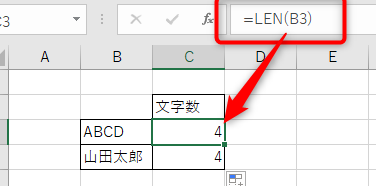
Excel関数を利用して文字数をカウントする方法を解説します。文章やデータの文字列の長さを取得するのは、データの分析や整理において重要な手順のひとつです。本記事では、Excelの関数を活用して文字数を簡単にカウントする方法をわかりやすく説明します。また、具体的な例を用いて、関数の使い方を徹底的に解説し、誰でもすぐに実践できるレベルまでサポートします。データの処理や分析を行う上で、文字数のカウント機能は非常に便利ですので、ぜひマスターしておきたい機能です。
Excel関数で文字数カウント:文字列の長さを取得する方法
Excelでは、文字列の長さを取得するために、LEN関数を使用します。この関数は、セル内の文字列の長さを数値で返します。例えば、セルA1に「こんにちは」と入力していた場合、LEN(A1)と入力すると、結果として「5」と表示されます。
LEN関数の基本的な使い方
LEN関数は、次のように使用します。 LEN(文字列) ここで、「文字列」は長さを測定したいテキストです。文字列は直接入力するか、セル参照を使用することができます。
LEN関数でセル内の文字数をカウントする
セル内の文字数をカウントするには、次のようにLEN関数を使用します。 =LEN(A1) これにより、セルA1内の文字列の長さが返されます。
| セル | 内容 | LEN関数の結果 |
|---|---|---|
| A1 | こんにちは | 5 |
| A2 | Excelで文字数をカウント | 13 |
LEN関数で特定の文字をカウントする
特定の文字をカウントする場合、LEN関数とSUBSTITUTE関数を組み合わせて使用します。 =LEN(A1)-LEN(SUBSTITUTE(A1,特定の文字,)) これにより、セルA1内の特定の文字の数が返されます。
空白を含む文字列の長さを取得する
LEN関数は、空白も文字としてカウントします。したがって、文字列に空白が含まれている場合、その空白も長さに含まれます。
数式を使用して文字列の長さを取得する
LEN関数は、数式の中でも使用することができます。例えば、セルA1とセルA2の文字列を結合し、その長さを取得する場合、次のように数式を使用します。 =LEN(A1&A2) これにより、セルA1とセルA2の文字列を結合したものの長さが返されます。
よくある質問
Excelで文字列の長さを取得する関数は何ですか?
Excelで文字列の長さを取得するには、LEN関数を使用します。この関数は、指定した文字列の文字数を返します。例えば、=LEN(こんにちは)とすると、結果は5になります。この関数は、文字列の長さを調べる際に非常に便利です。
LEN関数にはどのような引数が必要ですか?
LEN関数にはひとつの引数が必要です。引数には文字列を指定します。文字列は直接入力することも、セル参照を使用することもできます。例えば、=LEN(A1)とすると、A1セルに入力されている文字列の長さを返します。
Excelで半角と全角の文字数を区別してカウントする方法はありますか?
はい、Excelでは半角と全角の文字数を区別してカウントすることができます。LENB関数を使用すると、文字列中のバイト数を返します。半角文字は1バイト、全角文字は2バイトとしてカウントされます。例えば、=LENB(こんにちは)とすると、結果は10になります。
Excelで空白文字を含めた文字数をカウントするにはどうしたらよいですか?
Excelで空白文字を含めた文字数をカウントするには、LEN関数をそのまま使用します。LEN関数は、空白文字も文字数に含めます。例えば、=LEN(こんにちは world)とすると、結果は12になります。空白も文字の一部としてカウントされるため、文字列に含まれるすべての文字の数を正確に取得できます。