
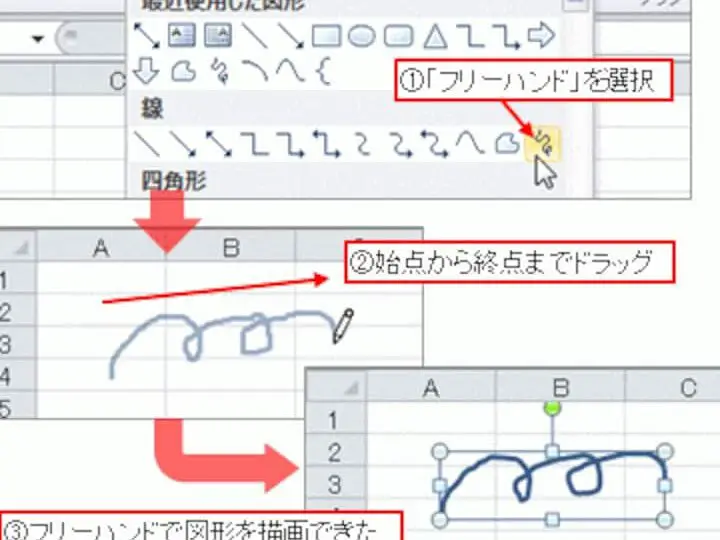
Excelは、データの分析や管理だけでなく、図形やグラフを作成するのにも非常に役立ちます。本記事では、Excelを使って線を描く方法を詳しく解説します。直線、折れ線、自由曲線など、さまざまな種類の線を描く手順を紹介し、図形やグラフ作成に活用する方法も解説します。また、Excelの便利な機能を活用して、線のスタイルや色をカスタマイズする方法もご紹介します。この記事を通じて、Excelで線を描く方法をマスターし、より効果的で見やすい図形やグラフを作成できるようになりましょう。
Excelで線を描く:図形やグラフ作成に活用する方法
Excelは、データの管理や分析だけでなく、図形やグラフの作成にも非常に便利なツールです。線を描く機能を活用することで、より視覚的に分かりやすい資料を作成することができます。本記事では、Excelで線を描く方法を詳しく解説します。
Excelで線を描くための基本操作
Excelで線を描くには、「挿入」タブの「図形」から「線」を選択します。ここから、直線、矢印、曲線など、様々な種類の線を描くことができます。線を描く際は、始点と終点をクリックしてドラッグするだけです。線の太さや色、スタイルも自由に変更することができます。
図形に線を追加する方法
図形に線を追加するには、まず図形を選択し、コンテキストメニューから「形状の書式設定」をクリックします。ここから、「線」の項目で、線の種類や色、太さを設定できます。また、線の始点と終点に矢印を追加することも可能です。
グラフに線を追加する方法
グラフに線を追加するには、グラフを選択し、「グラフ要素」の「軸」の「グリッド線」をクリックします。ここから、横軸や縦軸に沿って線を追加することができます。また、グラフのプロットエリアに線を追加することもできます。
| 操作 | 方法 |
|---|---|
| 線を描く | 「挿入」タブの「図形」から「線」を選択 |
| 図形に線を追加 | 図形を選択し、「形状の書式設定」から線を設定 |
| グラフに線を追加 | グラフを選択し、「グラフ要素」の「軸」の「グリッド線」を設定 |
線の種類と用途
Excelでは、直線、矢印、曲線、フリーハンドの線など、さまざまな種類の線を描くことができます。直線は、データの接続や区切りなどに、矢印は、流れや方向を示すために、曲線は、滑らかな変化を表現するために、それぞれ用いられます。
線のカスタマイズ方法
線を描く際は、線の太さや色、スタイルをカスタマイズすることができます。これらの設定は、「形状の書式設定」または「線の書式設定」ダイアログボックスで行います。また、線の始点や終点に矢印を追加したり、線に影や光沢効果を適用したりすることもできます。 Excelで線を描くことは、図形やグラフを作成する際に非常に役立ちます。線を活用することで、資料をより視覚的に分かりやすくすることができますので、ぜひお試しください。
よくある質問
Excelで線を描くにはどうすればいいですか?
Excelで線を描くには、まず挿入タブにある図形をクリックします。その後、線の種類を選択して、ワークシート上でドラッグして線を描きます。線の色やスタイルは、縁のフォーマットオプションから変更できます。
Excelでグラフの線の色やスタイルを変更する方法は?
グラフの線の色やスタイルを変更するには、まずグラフをクリックして選択します。その後、縁のフォーマットオプションを開き、線の色や線のスタイルを選択して変更します。
Excelで線を直線ではなく、曲線にする方法は?
曲線を描くには、挿入タブから図形を選択し、曲線をクリックします。その後、ワークシート上でドラッグしながら、制御点を追加して曲線を描いていきます。
Excelで線を描いた後に、線を移動または削除する方法は?
線を移動するには、線をクリックして選択した後、ドラッグして任意の位置に移動します。線を削除するには、線を選択してDeleteキーを押します。

私は、生産性向上に情熱を持つデータ分析とオフィスツール教育の専門家です。20年以上にわたり、データ分析者としてテクノロジー企業で働き、企業や個人向けのExcel講師としても活動してきました。
2024年、これまでの知識と経験を共有するために、日本語でExcelガイドを提供するウェブサイト**「dataka.one」**を立ち上げました。複雑な概念を分かりやすく解説し、プロフェッショナルや学生が効率的にExcelスキルを習得できるようサポートすることが私の使命です。