
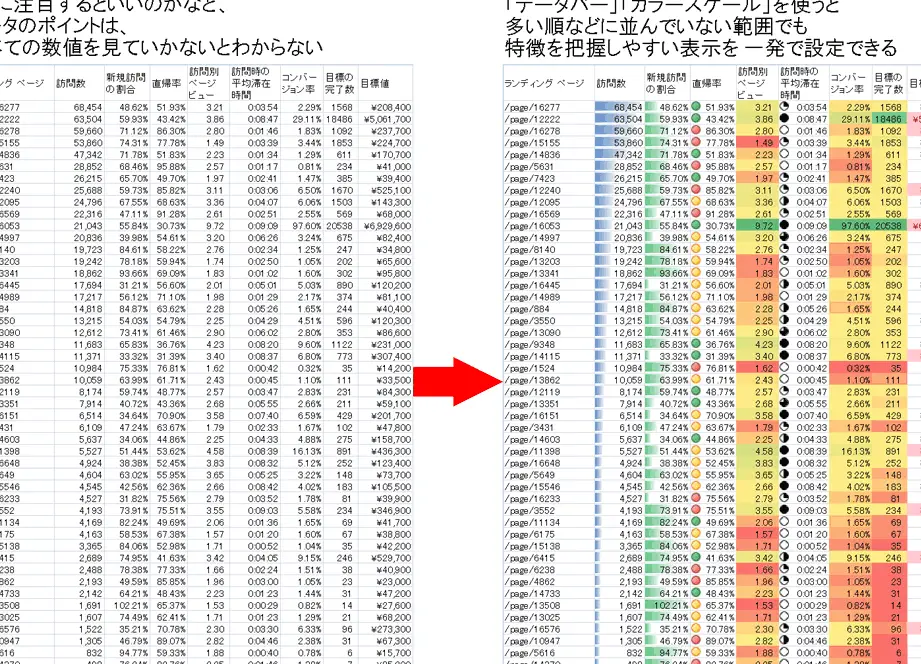
Excelでのデータ整理は、ビジネスシーンのみならず、日常生活においても非常に役立つスキルです。その中でも、色分け機能は、データを視覚的に分かりやすく整理することができるため、特に便利な機能と言えます。この記事では、Excelの色分け機能を活用して、データを効果的に整理する方法を紹介します。まずは、色分けの基本的な使い方から、応用的なテクニックまで、さまざまなシーンで役立つヒントをご紹介します。また、色分けを上手に使い分けることで、データの分析やプレゼンテーションが一層効果的になること間違いなしです。ぜひ、ご参考にしてみてください。
Excelで色分け:データを分かりやすく整理する方法
Excelでデータを分かりやすく整理するためには、セルの色分けが非常に効果的です。色分けをすることで、データの区切りが明確になり、視覚的に分かりやすくなります。本章では、Excelで色分けを行う方法と、そのメリットについて詳しく説明します。
セルの背景色を変更する方法
セルの背景色を変更することで、データを視覚的に分かりやすくすることができます。背景色を変更する手順は以下の通りです。 1. 色を変更したいセルを選択します。 2. ホームタブの「フォント」グループにある「塗りつぶし」ボタンをクリックします。 3. 色パレットから好きな色を選択します。 これで、選択したセルの背景色が変更されます。データのカテゴリごとに異なる色を割り当てることで、一目でデータの区別がつくようになります。
| ステップ | 説明 |
| 1 | 色を変更したいセルを選択 |
| 2 | ホームタブの「フォント」グループにある「塗りつぶし」ボタンをクリック |
| 3 | 色パレットから好きな色を選択 |
条件付き書式を利用した色分け
条件付き書式を利用することで、特定の条件を満たすセルに自動的に色を付けることができます。例えば、数値が一定の範囲内にある場合や、特定のテキストが含まれる場合に色を変えることができます。 条件付き書式を設定する手順は以下の通りです。 1. 色分けしたいセル範囲を選択します。 2. ホームタブの「スタイル」グループにある「条件付き書式」ボタンをクリックします。 3. 「ルールを作成」または「既存のルールを編集」を選択します。 4. 条件と書式を設定し、「OK」をクリックします。 これで、指定した条件を満たすセルに自動的に色が付きます。条件に応じて色分けが変わるため、データの項目や状態によって視覚的に区別が容易になります。
| ステップ | 説明 |
| 1 | 色分けしたいセル範囲を選択 |
| 2 | ホームタブの「スタイル」グループにある「条件付き書式」ボタンをクリック |
| 3 | 「ルールを作成」または「既存のルールを編集」を選択 |
| 4 | 条件と書式を設定し、「OK」をクリック |
色分けのメリット
Excelで色分けを行うことが有益な理由は以下の通りです。 1. データの区切りが明確になる:色分けすることで、データのカテゴリやグループが一目でわかります。 2. 視覚的に分かりやすい:色を用いることで、それまで曖昧だったデータの区別がはっきりします。 3. 重要なデータを強調できる:特定のデータに色を付けることで、その重要性を強調できます。 色分けを効果的に活用することで、Excelのデータ整理が効率化され、データ分析が容易になります。
色分けの注意点
Excelで色分けを行う際には、以下の点に注意してください。 1. 過剰な色を使わない:色が多すぎると、かえって見にくくなります。適切な色数を選びましょう。 2. 色の意味を統一する:色が何を意味するのかを明確にし、統一されたルールで色分けを行うことが重要です。 3. 色覚多様性に配慮する:色覚異常の方もいることを考慮し、色だけでなく、形やパターンでも区別がつくようにしましょう。 これらの注意点を守ることで、Excelでの色分けを効果的に活用できます。
セル範囲を自動的に色分けする方法
Excelには、セル範囲を自動的に色分けする機能もあります。以下の手順で行います。 1. 色分けしたいセル範囲を選択します。 2. ホームタブの「スタイル」グループにある「テーブル」をクリックします。 3. 表スタイルを選択します。 これで、選択したセル範囲が自動的に色分けされます。行と列が交互に色が付くため、データの区切りが一目でわかります。
| ステップ | 説明 |
| 1 | 色分けしたいセル範囲を選択 |
| 2 | ホームタブの「スタイル」グループにある「テーブル」をクリック |
| 3 | 表スタイルを選択 |
よくある質問
Excelでセルの色分けはどのように行いますか?
Excelでセルの色分けを行うには、まず色分けしたいセルを選択し、ホームタブの「セルの書式設定」ボタンをクリックします。その後、「塗りつぶし」オプションを選択し、目的の色を設定します。これにより、データを視覚的に分かりやすく整理することができます。
条件付き書式を使って、セルの色分けを行う方法を教えてください。
条件付き書式を使用すると、特定の条件を満たすセルに自動的に色分けをすることができます。まず、条件を適用するセル範囲を選択し、ホームタブの「条件付き書式」をクリックします。その後、「新しいルール」を選択し、条件と色を設定します。例えば、セルの値が一定以上の場合に色を変えることができます。これにより、データの特定の傾向や異常値を簡単に把握することができます。
Excelで色分けしたセルの色を削除する方法を教えてください。
色分けしたセルの色を削除するには、色を削除したいセルを選択し、ホームタブの「セルの書式設定」ボタンをクリックします。その後、「塗りつぶし」オプションを選択し、「なし」をクリックします。これにより、選択したセルの色分けが解除されます。
色分けを利用して、Excelのデータをどうやって見やすくすることができますか?
Excelの色分け機能を活用することで、データを視覚的に見やすくすることができます。例えば、異なるカテゴリのデータには異なる色を割り当てることで、一目でカテゴリを見分けることができます。また、条件付き書式を使用して、特定の条件を満たすデータに色を付けることで、重要な情報を強調することができます。さらに、グラフや表でも色分けを活用し、データの趨勢や比較をわかりやすく表現することができます。
関連記事
- Excelで祝日を色分け:スケジュール管理を分かりやすく!
- Excelで系列名変更:グラフを分かりやすく表示!
- Excelに写真を貼る:資料を分かりやすく!
- Excelの軸ラベル:グラフを分かりやすく表示!