
Excelはビジネスシーンで広く使われている表計算ソフトウェアですが、その便利さゆえに誤編集のリスクも潜在的に存在します。この記事では、Excelの読み取り専用で開く設定を活用し、誤編集を防ぐ方法について解説します。この設定を利用することで、重要なデータの変更を防ぎ、安心して事業運営に取り組むことができます。どうしても編集が必要な場合の手順も紹介するので、安心してお使いいただけます。ぜひ、最後までお読みいただき、Excelを使った業務の効率化に役立ててください。
Excelを読み取り専用で開く設定:誤編集を防ぐ方法
Excelファイルを読み取り専用で開く設定を行うことで、重要なデータの誤編集を防ぐことができます。この記事では、Excelを読み取り専用で開く設定に関する情報を詳しく解説します。
読み取り専用モードとは
読み取り専用モードとは、Excelファイルを開く際に編集ができない状態で開くことができる機能です。このモードを利用することで、重要なデータの誤編集を防ぐことができます。
| 読み取り専用モードの特徴 | ファイルの編集ができない |
| 読み取り専用モードの利点 | 重要なデータの誤編集を防ぐことができる |
Excelを読み取り専用で開く方法
Excelを読み取り専用で開く方法は以下の通りです。
- Excelファイルを右クリックし、「名前を指定して開く」を選択します。
- 「読み取り専用」オプションを選択し、「OK」をクリックします。
これにより、Excelファイルが読み取り専用モードで開かれます。
読み取り専用モードの解除方法
読み取り専用モードで開いたExcelファイルを編集できるようにする方法は以下の通りです。
- Excelファイルを開き、「ファイル」タブをクリックします。
- 「情報」を選択し、「保護の設定」をクリックします。
- 「書き込み保護の解除」をクリックします。
これにより、Excelファイルの読み取り専用モードが解除され、編集が可能になります。
読み取り専用ファイルの作成
Excelファイルを読み取り専用で保存する方法は以下の通りです。
- Excelファイルを開き、「ファイル」タブをクリックします。
- 「名前を付けて保存」を選択し、保存先を選択します。
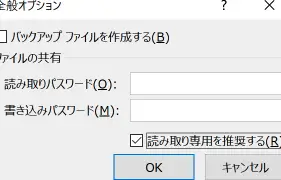
- 「ツール」の横にある「一般オプション」をクリックします。
- 「読み取り専用の推奨」を選択し、「OK」をクリックします。
これにより、Excelファイルが読み取り専用として保存されます。
読み取り専用モードの注意点
読み取り専用モードを利用する際の注意点は以下の通りです。
- 読み取り専用モードでは、ファイルの編集ができません。
- 読み取り専用ファイルを上書き保存することはできません。
- 読み取り専用ファイルを編集するには、別名で保存する必要があります。
これらの点に注意して、Excelの読み取り専用モードを効果的に活用しましょう。
よくある質問
Excelを読み取り専用で開く設定はどのように行いますか?
Excelファイルを読み取り専用で開く設定を行うには、まずExcelファイルを開き、「ファイル」タブをクリックします。その後、「情報」を選択し、「ファイルの保護」ボタンをクリックします。次に、「書き込み保護の設定」を選択し、「読み取り専用にする」オプションをチェックして、「OK」ボタンをクリックします。これにより、Excelファイルが読み取り専用モードで開かれるようになり、誤った編集を防ぐことができます。
読み取り専用で開かれたExcelファイルを編集するにはどうしたらよいですか?
読み取り専用で開かれたExcelファイルを編集するには、ファイルを「上書き保存」するか、別の名前で「保存」する必要があります。上書き保存を行うには、「ファイル」タブをクリックし、「名前を付けて保存」を選択します。次に、ファイル名を変更せずに「保存」ボタンをクリックすると、元のファイルが上書きされ、編集が可能になります。また、ファイル名を変更して保存することで、新しいファイルとして保存し、元のファイルは読み取り専用のまま保持することもできます。
Excelファイルを読み取り専用で開く設定にすると、どのような利点がありますか?
Excelファイルを読み取り専用で開く設定にすることで、以下のような利点があります。
- 誤編集の防止: 誤ってデータや数式を変更してしまうリスクを減らすことができます。
- データ保護: 重要なデータや情報が変更されることを防ぎ、データの整合性を維持できます。
- 共有のしやすさ: 複数の人とファイルを共有する際に、意図しない変更を防止できます。
これらの利点により、Excelファイルの安全性と信頼性が向上します。
読み取り専用設定を解除する方法はあります까?
読み取り専用設定を解除するには、Excelファイルを開き、「ファイル」タブをクリックします。その後、「情報」を選択し、「ファイルの保護」ボタンをクリックします。次に、「書き込み保護の設定」を選択し、「読み取り専用にする」オプションのチェックを外して、「OK」ボタンをクリックします。これにより、Excelファイルの読み取り専用設定が解除され、通常の編集が可能になります。ただし、管理者によって設定された読み取り専用の場合、適切な権限がないと設定を解除できないことがあります。